Perguntas frequentes
1. Como funcionam as licenças e o licenciamento automático
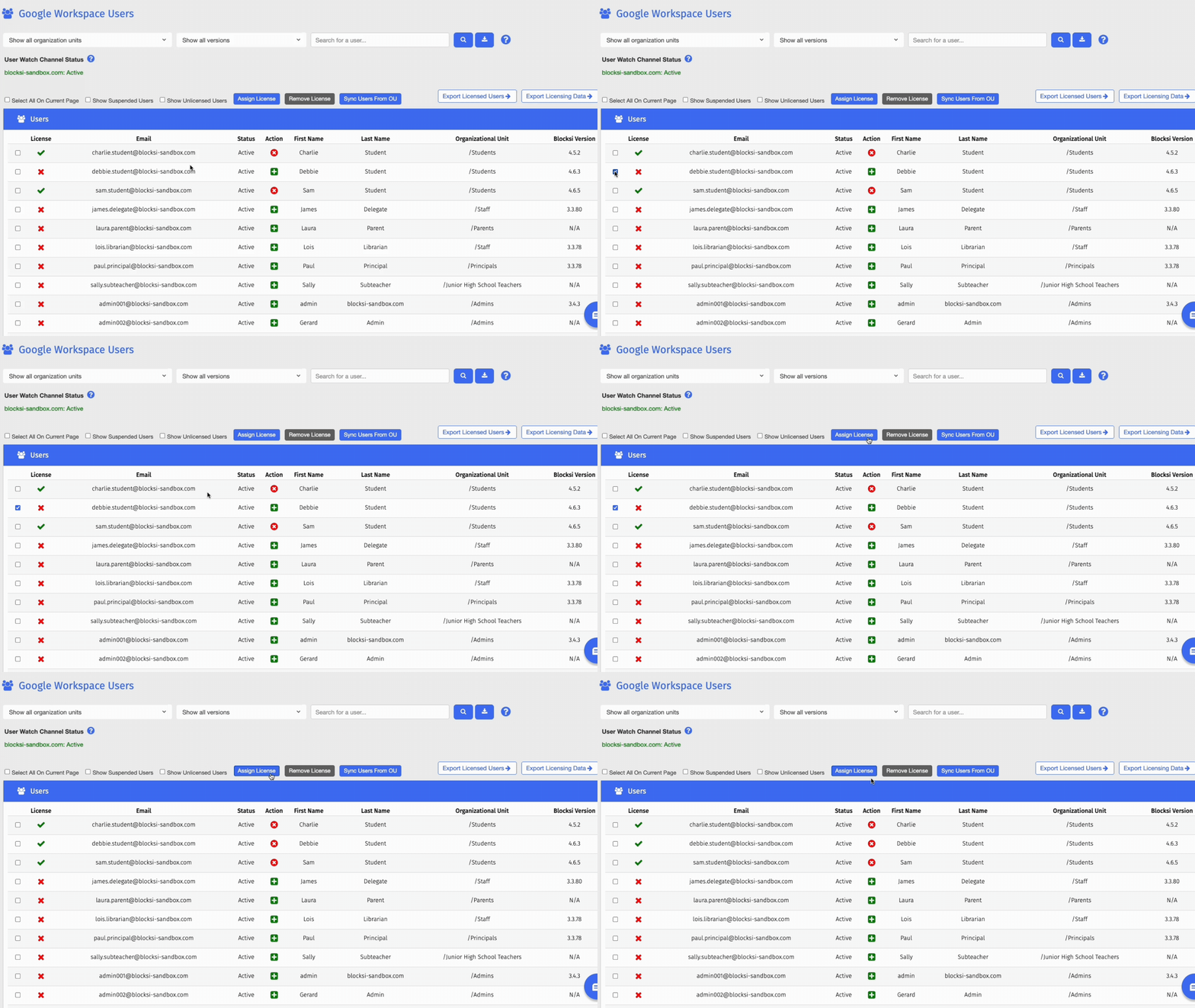
Licenciamento de usuários individuais
Em Licenças de usuário > Usuários do Google Workspace (ou Usuários do Azure AD / Usuários do LDAP), marque as caixas de seleção à esquerda dos usuários que você deseja licenciar e clique em Atribuir licença.  na Licença alterações de coluna para um
  uma vez que a licença é atribuída.
Para licenciar um único usuário sem selecioná-lo primeiro, clique no  ícone no Ação coluna, ou
  para remover um já atribuído.
Licenciamento automático de uma unidade organizacional
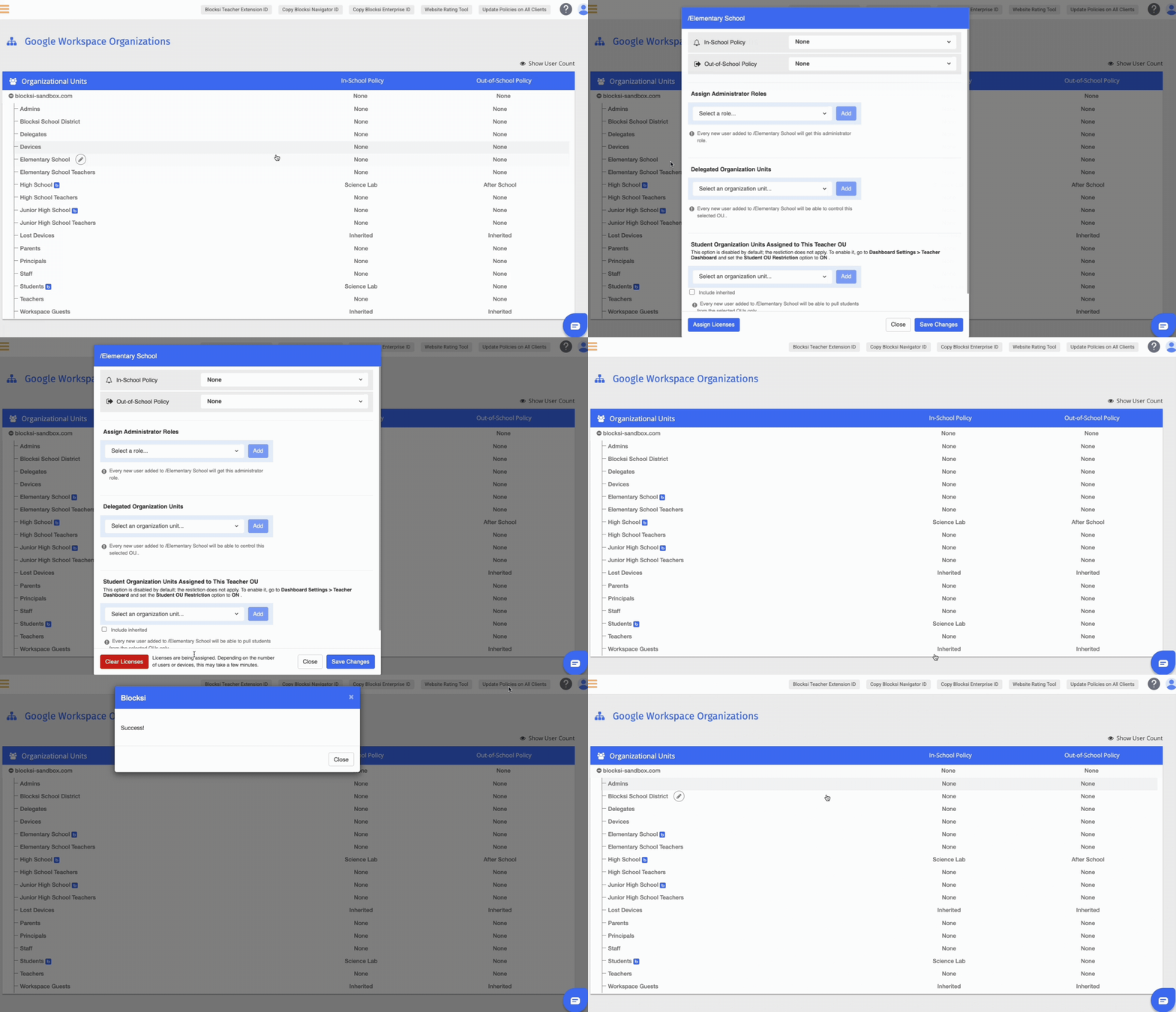
O licenciamento automático de uma unidade organizacional concede uma licença automática a todos nessa unidade organizacional.
Navegue até Organizações e entidades > Organizações do Google Workspace (ou Grupos do Azure AD / LDAP OU).
Localize a unidade organizacional e clique no botão
 botão à direita de seu nome.
Clique Atribuir licenças.
Clique Salvar alterações, em seguida, clique em Atualizar políticas em todos os clientes na Barra de ação.
Dica
As unidades organizacionais com o licenciamento automático ativado aparecem com um  à direita do nome da OU.
2. Como faço para criar uma política de filtragem de conteúdo
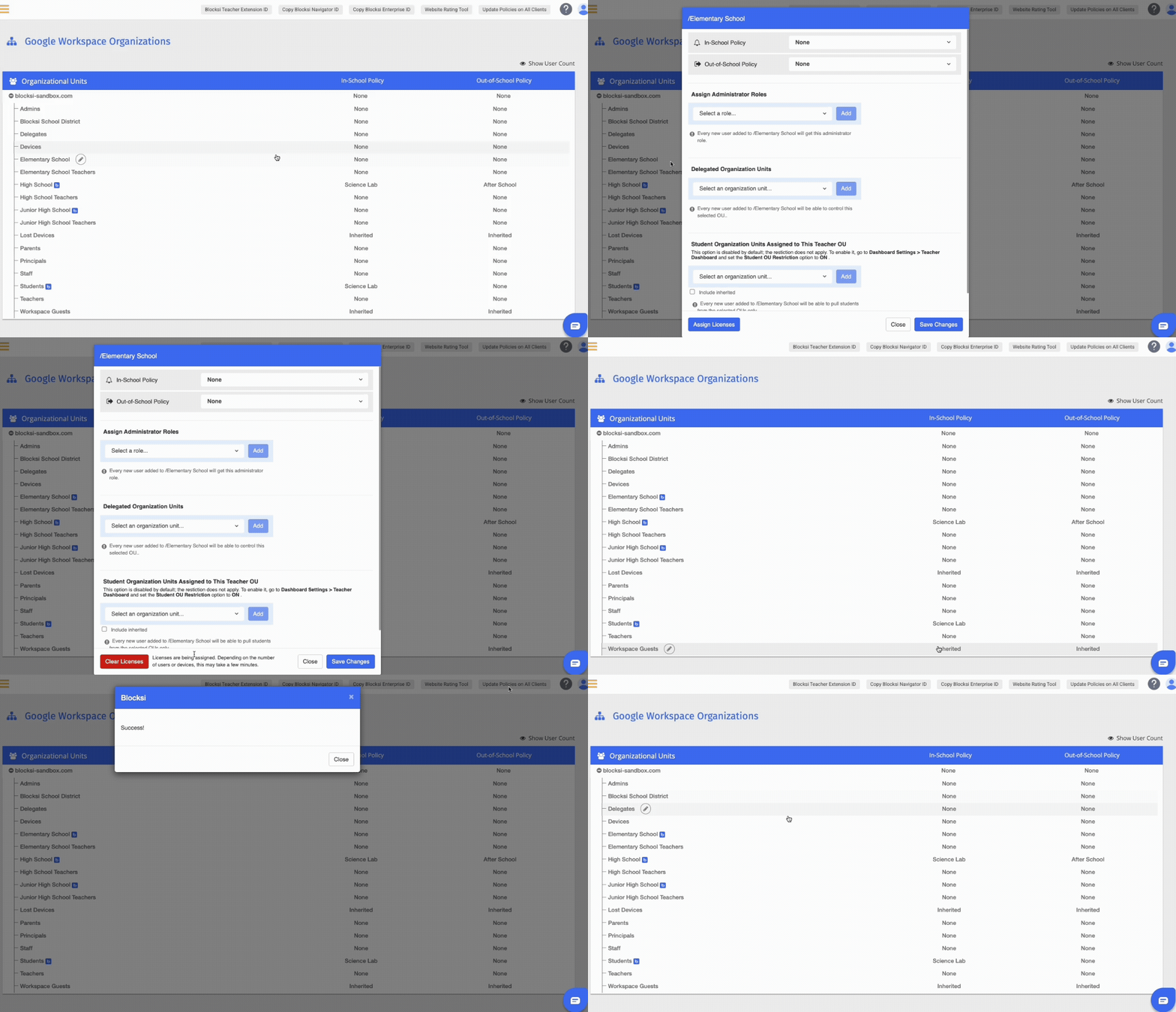
Navegue até Filtragem de conteúdo > Políticas.
Digite um nome de política, escolha um tipo na Escolha o tipo de política menu suspenso e, em seguida, clique em Criar política +.
Selecione os filtros nas listas suspensas. Nenhum para deixar uma categoria não definida.
Opcionalmente, defina um URL da página de acesso negado e opções como Pesquisa segura ou Desfoque de imagem.
Clique Salvar alterações.
Nota
Os nomes das políticas devem ter mais de três caracteres.
Normal - Política vinculada ao usuário que oferece filtragem em nível de URL, junto com o YouTube e Filtro de contexto de IA controles.
Baseado no tempo - Especifica filtros diferentes para diferentes períodos de tempo. Por exemplo, um conjunto de filtros pode estar ativo durante a manhã e um conjunto diferente durante a tarde.
OSX baseado em tempo - Política de filtragem de categorias e domínios de host baseada em DNS e baseada em tempo usada com a solução Blocksi for OSX.
OSX Normal - Política de filtragem de categorias e domínios de host baseada em DNS usada com a solução Blocksi for OSX.
Cobertor baseado no tempo - Política de filtragem em todo o domínio para dispositivos Apple. Ele não precisa ser aplicado; somente um pode ser criado e se aplica a todos os dispositivos registrados no domínio somente se a filtragem baseada no usuário não estiver configurada
DNS - Política de filtragem de categorias e domínios hospedeiros baseada em DNS.
3. Como as políticas de filtragem se aplicam dentro e fora da escola
Enquanto uma aula está em andamento, o Política de classe está em vigor para todos os alunos durante o horário de aula.
Quando nenhuma aula está acontecendo, mas o aluno está na escola, Filtragem de delegados tem precedência sobre Filtragem administrativa.
Quando o aluno está fora da escola, Filtragem principal tem precedência sobre Delegado e Filtragem administrativa quando são usadas cercas geográficas ou políticas baseadas em tempo.
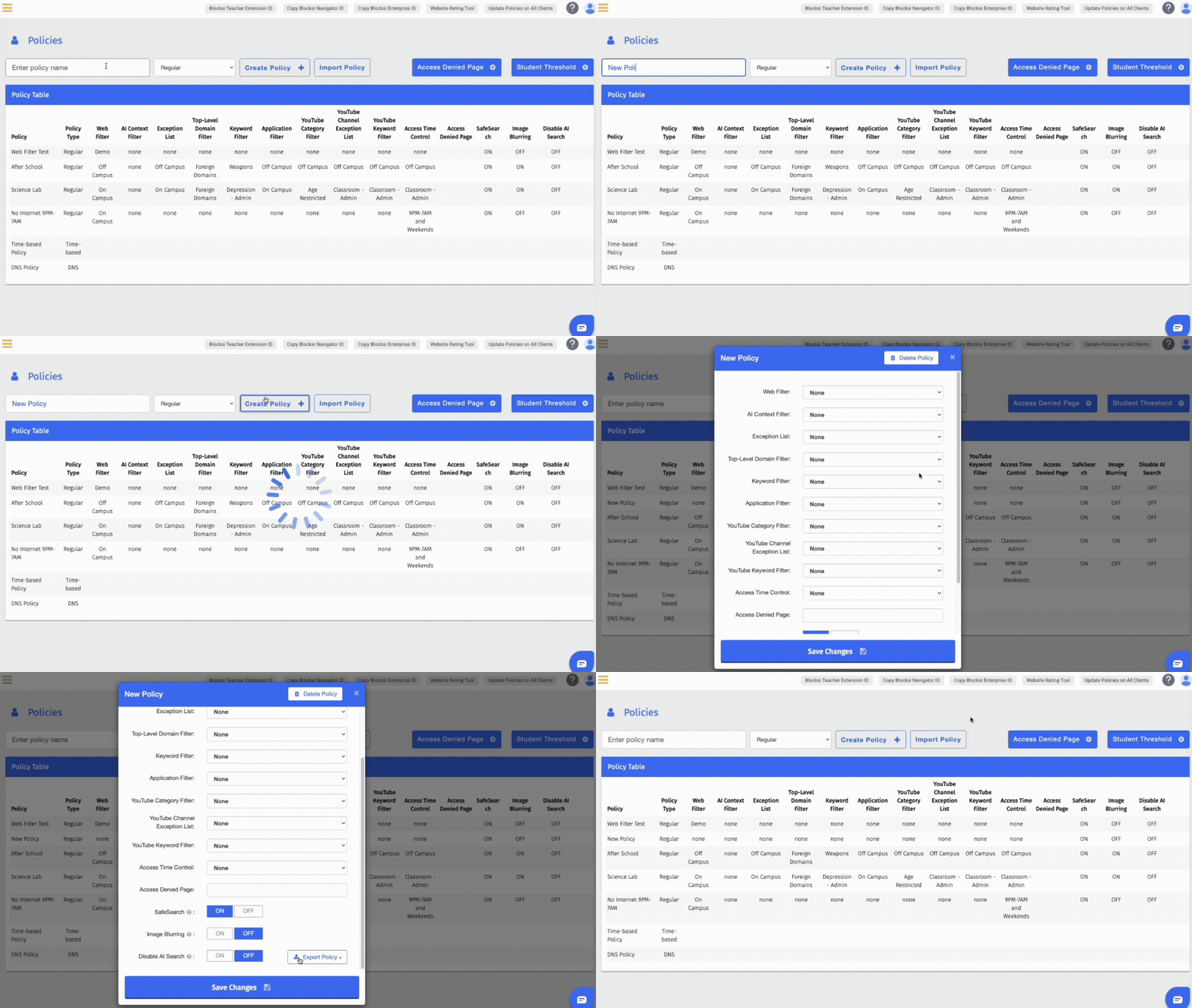
As políticas dentro e fora da escola são atribuídas no nível da unidade organizacional (OU).
Navegue até Organizações e entidades > Organizações do Google Workspace (ou Grupos do Azure AD / LDAP OU).
Localize a unidade organizacional e clique no botão
botão à direita de seu nome.Escolha as políticas do Política na escola e Política fora da escola listas suspensas.
Essas políticas também podem ser atribuídas a um aluno individual por meio do Caixa de penalidade.
Nota
Se uma unidade organizacional não estiver configurada, ela herdará sua política da primeira unidade organizacional principal configurada.
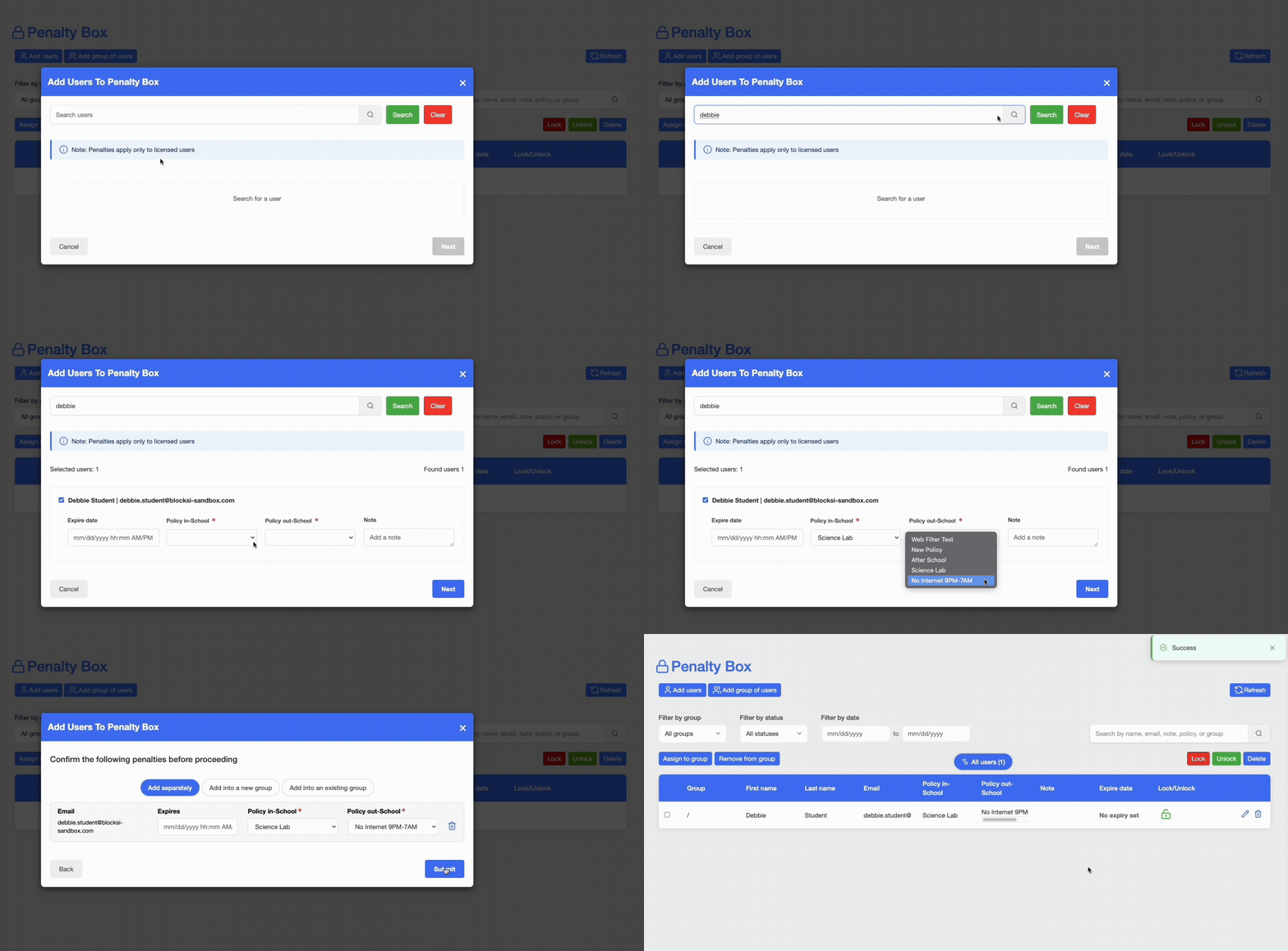
4. O que é o Penalty Box?
O Caixa de penalidade atribui a cada aluno suas próprias políticas dentro e fora da escola, que têm precedência sobre a política padrão da unidade organizacional até que o aluno seja removido.
Navegue até Filtragem de conteúdo > Penalty Box.
Clique Adicionar usuários.
Procure o aluno no Procure um estudante... caixa.
Selecione as políticas dentro e fora da escola (você também pode adicionar uma data de validade e uma nota).
Clique Enviar.
Depois que o aluno é removido, a filtragem é revertida para a política atribuída à unidade organizacional. Uma data de validade também pode ser definida para liberar o aluno automaticamente
Nota
Somente políticas regulares são suportadas no Caixa de penalidade.
5. Como funciona a segurança estudantil?
A segurança do aluno inclui três áreas: Áreas de preocupação, Alertas, e Problemas sinalizados pela IA.
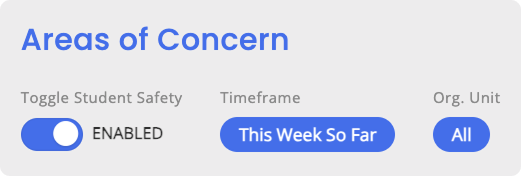
Para habilitá-lo, navegue até Segurança do aluno > Áreas de preocupação e clique Alterne a segurança do aluno.
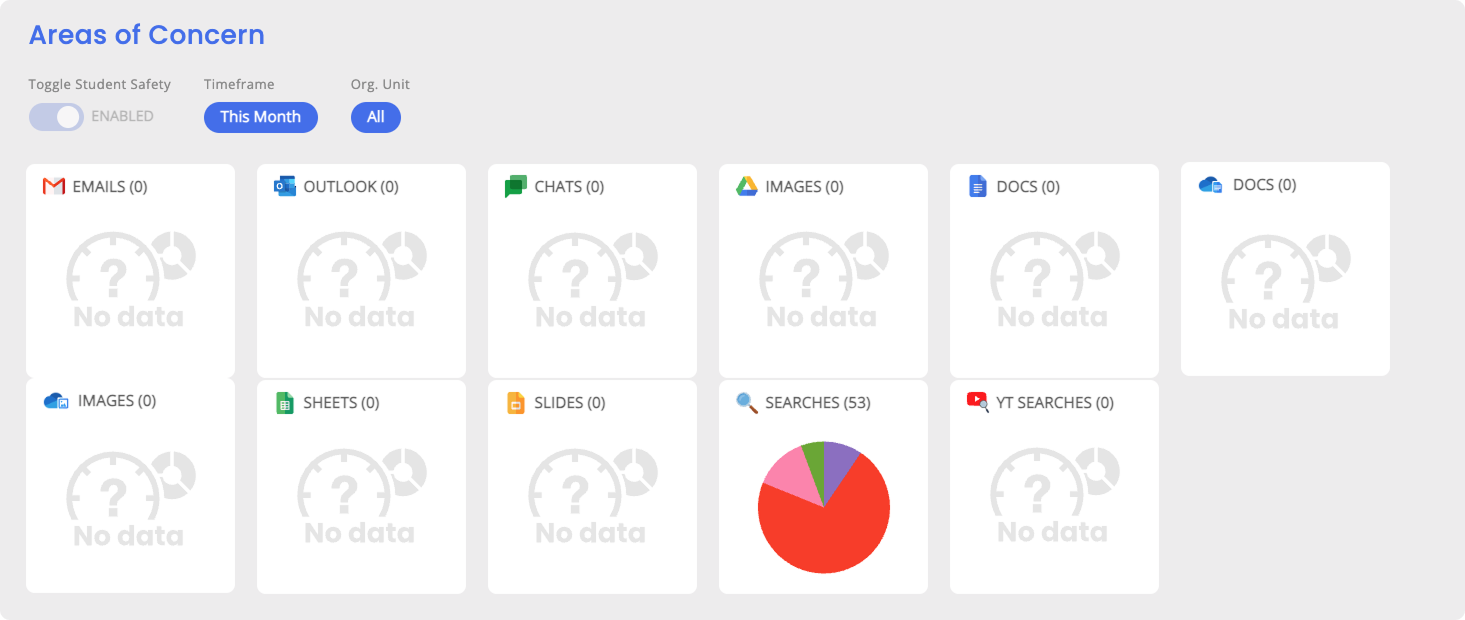
Áreas de preocupação é uma visualização gráfica de como um aluno recebeu ou enviou material questionável em fontes como e-mails do Google, e-mails do Outlook, bate-papos do Google, imagens, documentos/planilhas/slides do Google, consultas em mecanismos de pesquisa e pesquisas no YouTube, usando classificadores como cyberbullying, ameaça, saúde mental, imagens de adultos, imagens de violência e violência em massa.
Em Segurança do aluno > Áreas de preocupação a tela se abre mostrando os dados da semana atual; para filtrar os dados, ajuste o Prazo e selecione uma unidade organizacional do Org. seção.
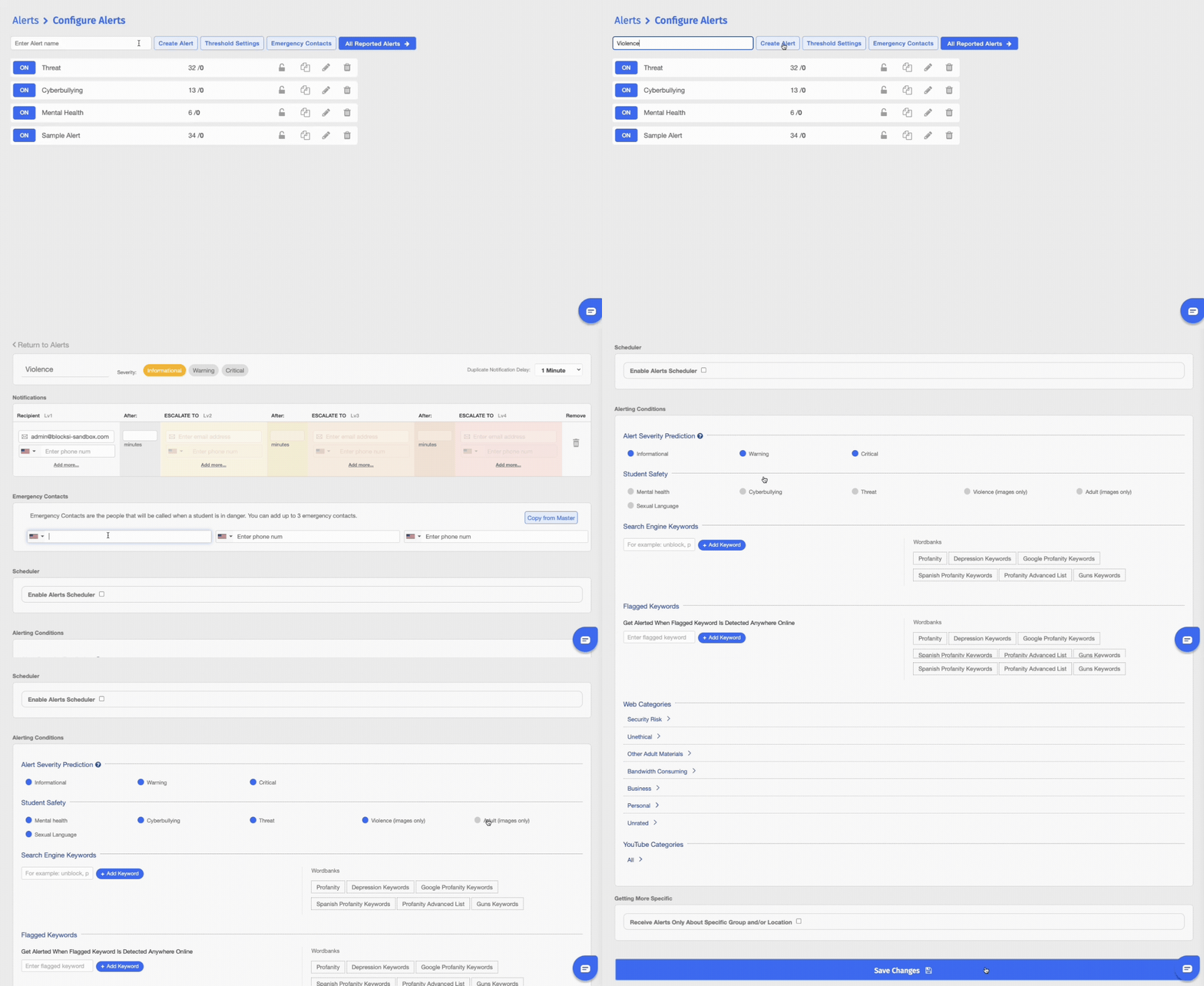
Alertas envie notificações ao vivo para administradores e delegados quando um comportamento prejudicial for detectado nas atividades dos alunos no Google Workspace, no Gmail, no Google Docs, no Google Drive, no Google Chat e no YouTube.
Criando um novo alerta
Navegue até Segurança do aluno > Alertas.
Clique Configurar alertas.
Digite o nome do alerta e clique em Criar alerta.
Configure o alerta selecionando a gravidade, insira os destinatários para notificações e condições de alerta (você também pode definir um agendador e segmentar grupos e/ou locais específicos).
Clique Salvar alterações.
Para ativar ou desativar um alerta, localize o alerta e clique em LIGADO ou DESLIGADO botão.
Nota
A severidade definida ao lado do nome do alerta é apenas uma indicação visual. Ele marca o alerta para que seu tipo fique claro à primeira vista, mas não tem efeito no alerta em si. A severidade real é determinada pela Previsão da severidade do alerta configurando abaixo Condições de alerta.
Os alertas usam três níveis de severidade (informativo, de aviso e crítico) e um status de Aberto (não reconhecido) ou Fechado (reconhecido).
Reconhecendo um alerta
Para revisar o registro de alertas, acesse Segurança do aluno > Alertas e clique em Registros (ou clique em Todos os alertas relatados na página Configurar alertas).
Reconhecer um alerta - Clique Reconhecer na extrema direita. O botão é substituído pelo seu nome, data e hora, e o alerta é fechado no seu painel. Para adicionar uma nota, clique em Adicionar nota, digite a nota e clique em Adicionar nota novamente para salvá-lo com o alerta.
Analise o que levou a um alerta - Clique no botão Exibir contexto de alerta link à direita do nome do alerta. Contexto de alerta janela se abre, mostrando o que o aluno estava fazendo antes e depois do alerta. Fechar, ou clique em Reconhecer para reconhecer isso.
Exibir o histórico do espectador - Histórico de espectadores na parte inferior do Contexto de alerta a janela mostra quem visualizou o alerta e quando.
O Problemas sinalizados pela IA A tela mostra problemas de segurança, como cyberbullying, saúde mental, ameaças e linguagem sexual, assim que o algoritmo do Blocksi os detecta, e faz parte dos pacotes de segurança para estudantes gratuitos e premium.
Com um Conta Premium, os revisores humanos especialistas da Blocksi verificam ou refutam problemas sinalizados 24 horas por dia, portanto, somente informações precisas e verdadeiramente positivas são fornecidas. Com um Conta padrão, problemas sinalizados pela IA não processados são mostrados e sua equipe é responsável por verificá-los.
Navegue até Segurança do aluno > Problemas sinalizados pela IA.
Selecione um período de tempo, uma unidade organizacional ou um aluno específico, junto com as categorias, as fontes e o tipo de dados revisados e clique em Confirme as alterações.
Clique Detalhes sobre um problema para analisá-lo e confirmar ou alterar sua categoria.
Depois que o problema é analisado, ele é enviado para o Áreas de preocupação página e removida dos resultados.
Importante
A IA não é infalível, então avalie cuidadosamente o contexto de cada problema. Para fazer o upgrade, entre em contato sales@blocksi.net.
6. Como adiciono contas de professor, delegado e administrador
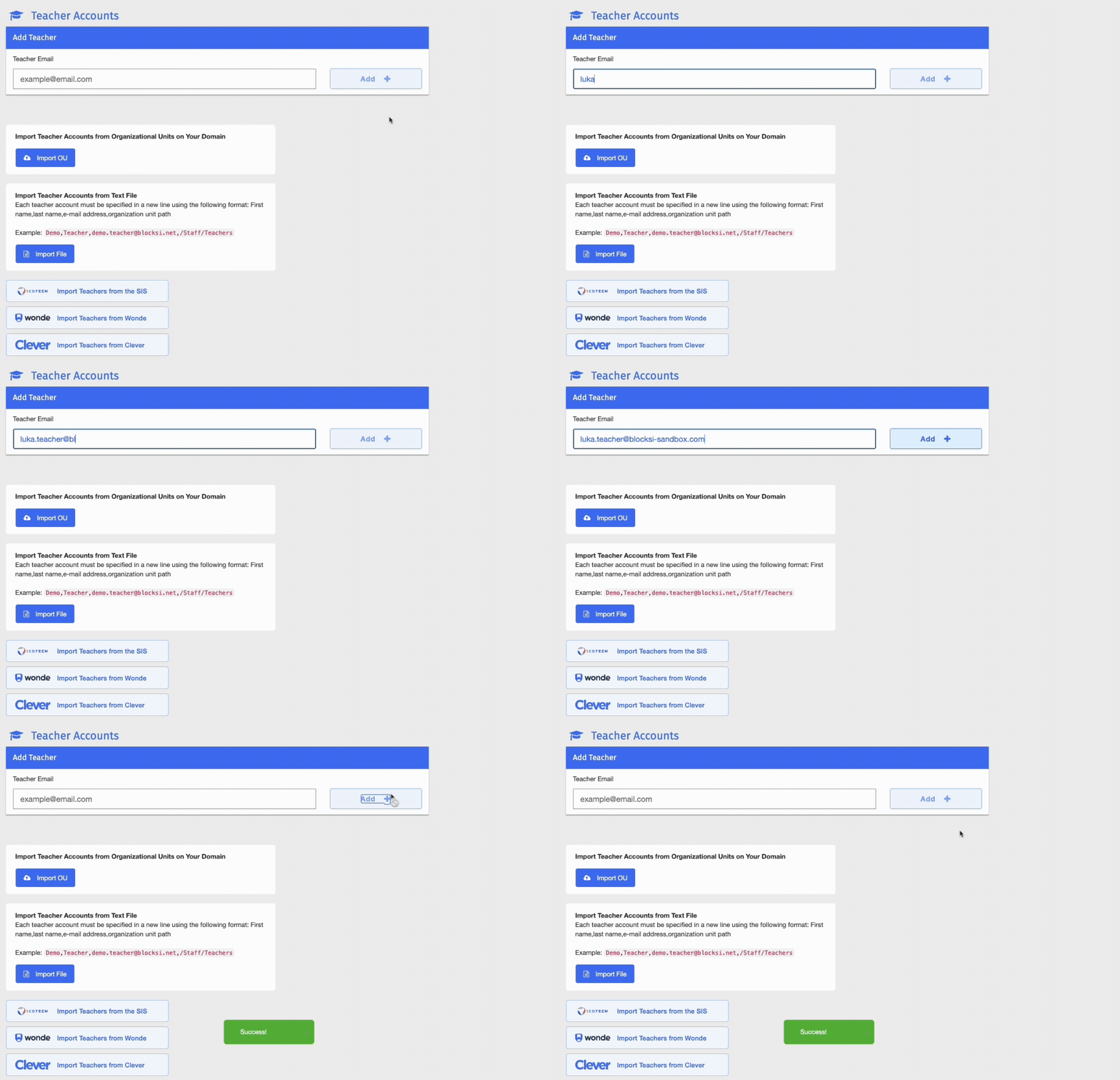
Adicionando um professor
Em Configurações do painel > Painel do professor, insira o endereço no E-mail do professor caixa e, em seguida, clique em Adicionar +.
Os professores também podem ser importados de um .txt arquivo ou de Espaço de trabalho do Google, Uma lista, Maravilha, Inteligente, ClassLink, Espaço luminoso, ou Tela.
Adicionando um delegado
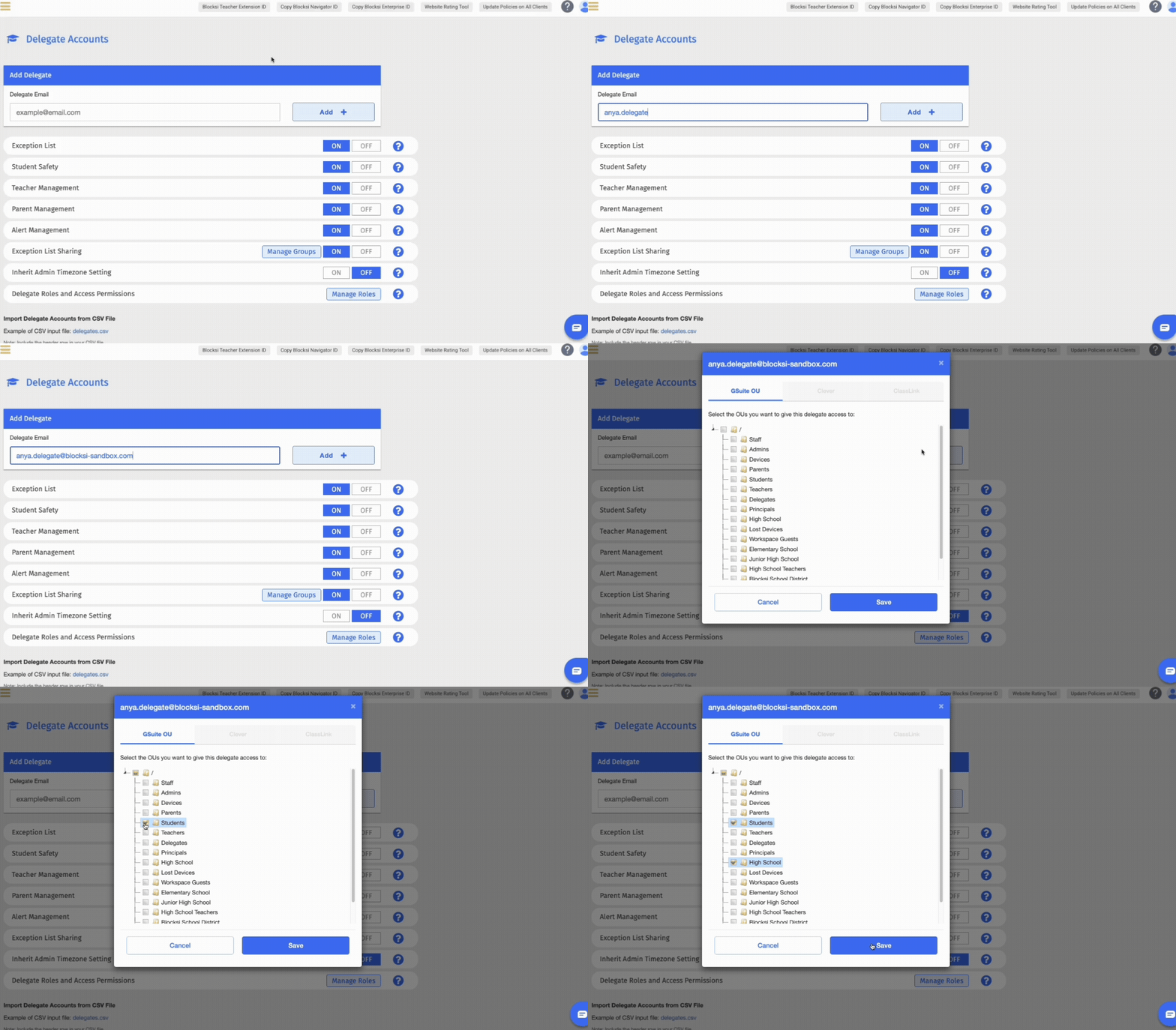
Em Configurações do painel > Delegar painel, insira o endereço no E-mail do delegado caixa e clique Adicionar +, selecione as unidades organizacionais que o delegado pode gerenciar e clique em Salvar.
Para criar e gerenciar funções para contas delegadas, localize o Delegar funções e permissões de acesso seção e, em seguida, clique em Gerenciar funções.
Criando uma função de administrador
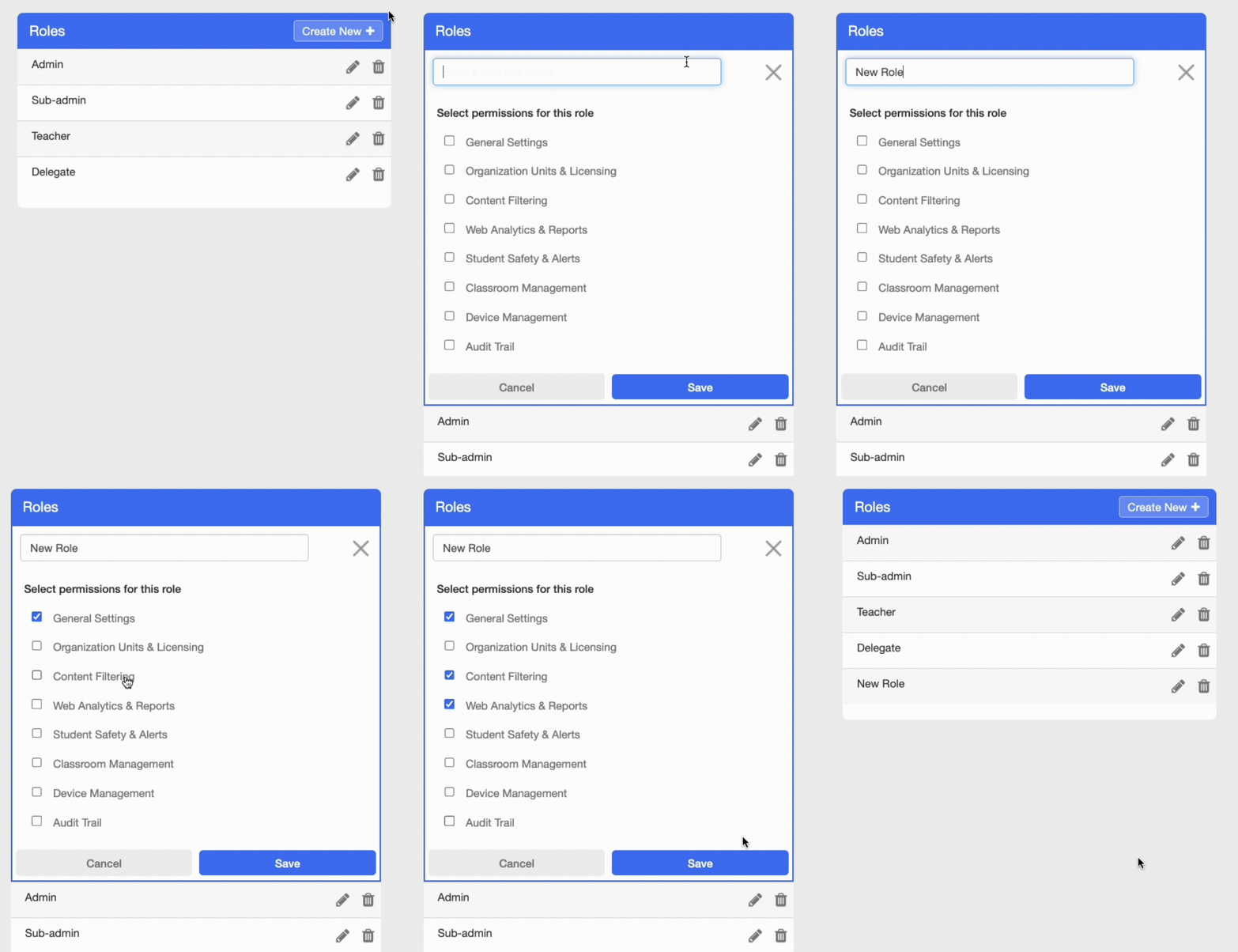
Para adicionar um administrador, primeiro você deve criar uma função.
Navegue até Configurações do painel > Administradores e funções.
Na Funções seção, clique Criar novo +.
Dê um nome à função e marque as caixas de seleção de permissão.
Clique Salvar.
As permissões de uma função, ou as funções de um administrador, podem ser editadas posteriormente na mesma tela.
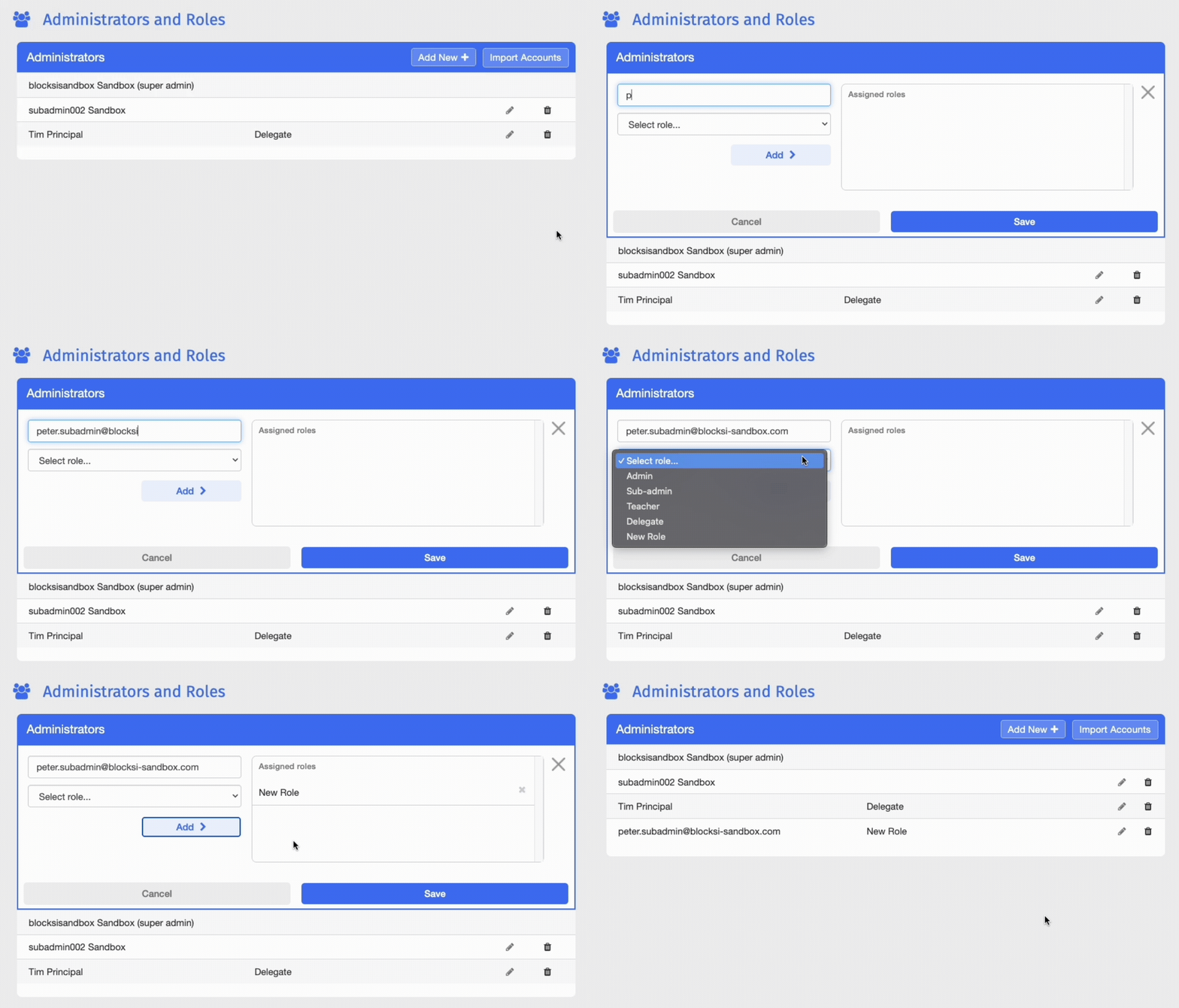
Adicionando um administrador
Navegue até Configurações do painel > Administradores e funções.
Na Administradores seção, clique Adicionar novo +.
Digite o endereço no Insira o endereço de e-mail caixa, selecione uma função na Selecione a função menu suspenso e, em seguida, clique em Adicionar >.
Clique Salvar.
Blocksi envia um e-mail ao novo administrador informando que sua conta está pronta.
7. Como faço para me passar pelo painel de controle de um professor
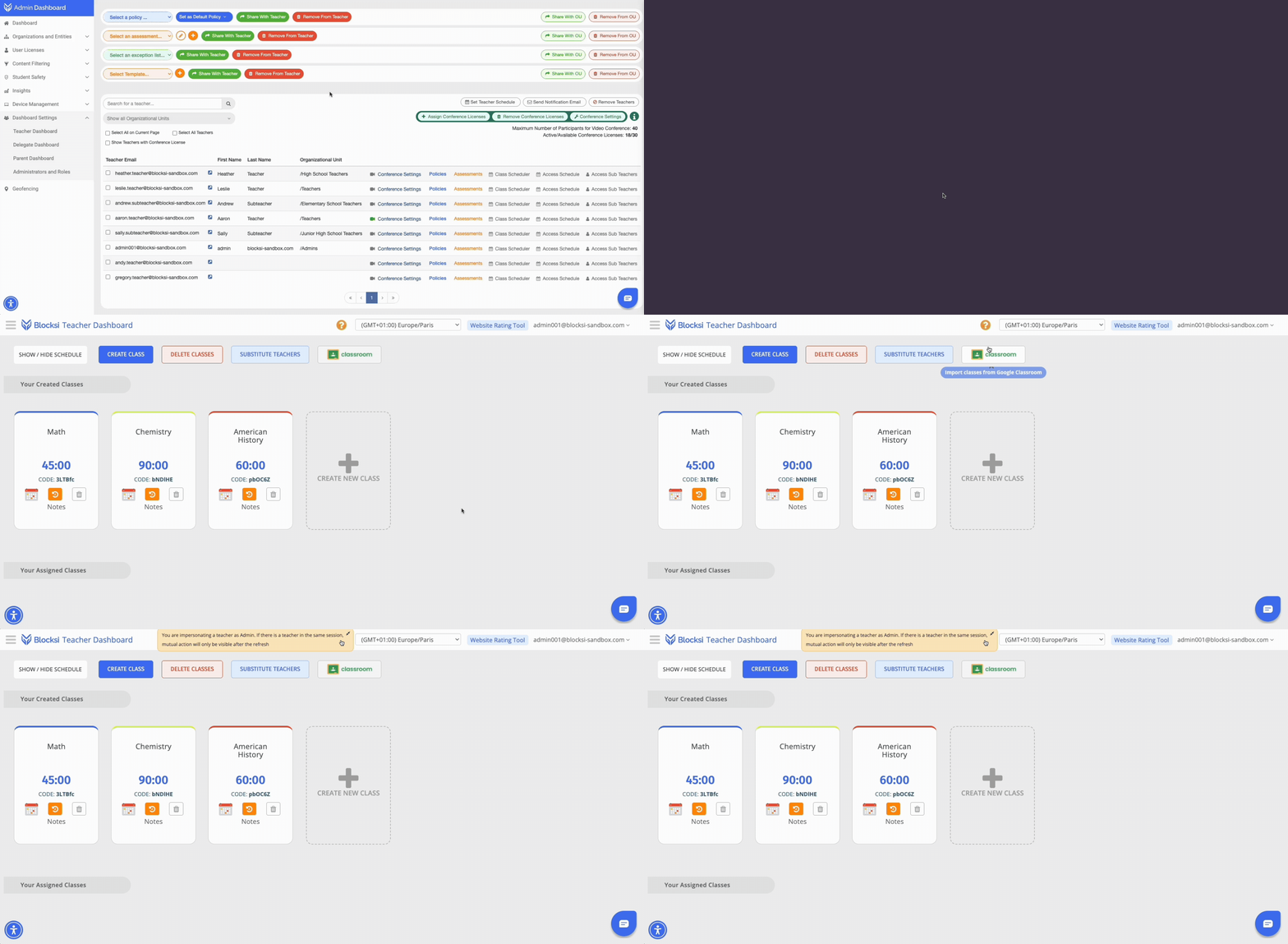
Se passar por um professor abre seu Painel do professor para mostrar exatamente o que eles veem, o que é especialmente útil ao solucionar problemas em nome deles.
Navegue até Configurações do painel > Painel do professor.
Vá até a lista de e-mail do professor na parte inferior da página e pesquise o professor.
Clique no
 botão ao lado do endereço de e-mail na primeira coluna.
Seus Painel do professor abre em uma nova guia com acesso total.
Nota
Se o professor estiver conectado atualmente em seu próprio painel, as ações tomadas por qualquer uma das partes só aparecerão para a outra depois que a página for atualizada.
8. Por que um professor não consegue fazer login?
Um professor pode não conseguir acessar seu painel por alguns motivos documentados.
Cada verificação começa em Configurações do painel > Painel do professor, na lista de e-mail do professor na parte inferior da tela.
Professor não adicionado - Procure o professor na lista de e-mail do professor para confirmar que ele foi adicionado.
Agenda de acesso de professores ativada - Clique Definir horário do professor acima da mesa. Quando ativado, os professores podem acessar seus painéis somente durante os dias e intervalos de tempo definidos e são bloqueados fora desses períodos
Professor substituto não validado - Clique Acesse subprofessores. Um substituto com um vermelho AGUARDANDO VALIDAÇÃO status não pode acessar o Painel do professor até que um administrador os aprove.
9. Como faço para exportar os registros dos alunos
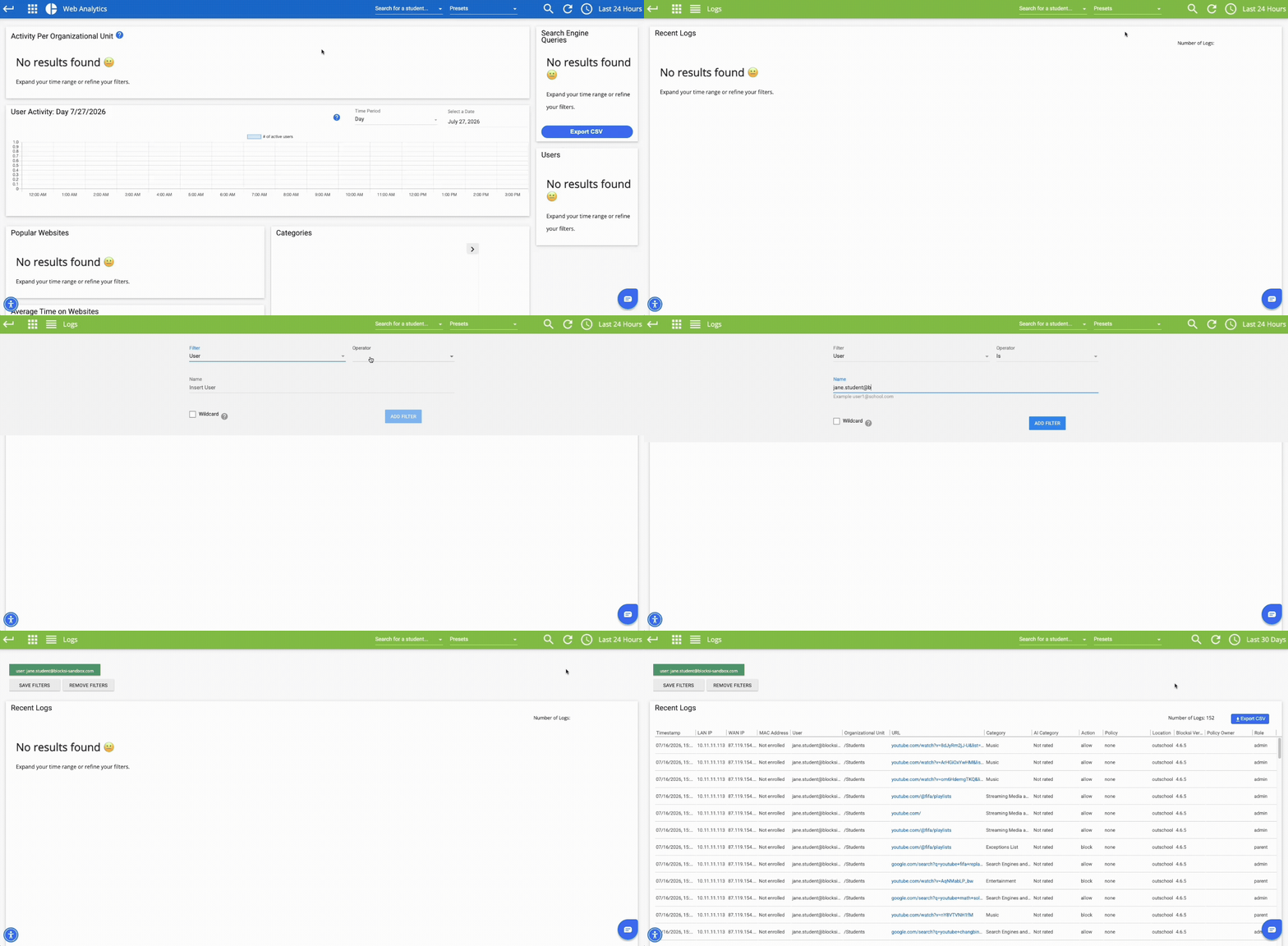
Navegue até Insights > Análise da Web.
Clique no menu de waffles na parte superior da página e navegue até o Registros aba.
Clique no ícone da lupa para definir parâmetros para os registros a serem exportados. Por exemplo, pesquise por "Usuário,””é”, depois o endereço de e-mail do aluno. Adicione quaisquer outros filtros necessários e clique em Adicionar filtro.
O intervalo de tempo padrão é Últimas 24 horas. Para selecionar um intervalo de tempo diferente, clique no ícone do relógio.
10. Como faço para validar professores substitutos
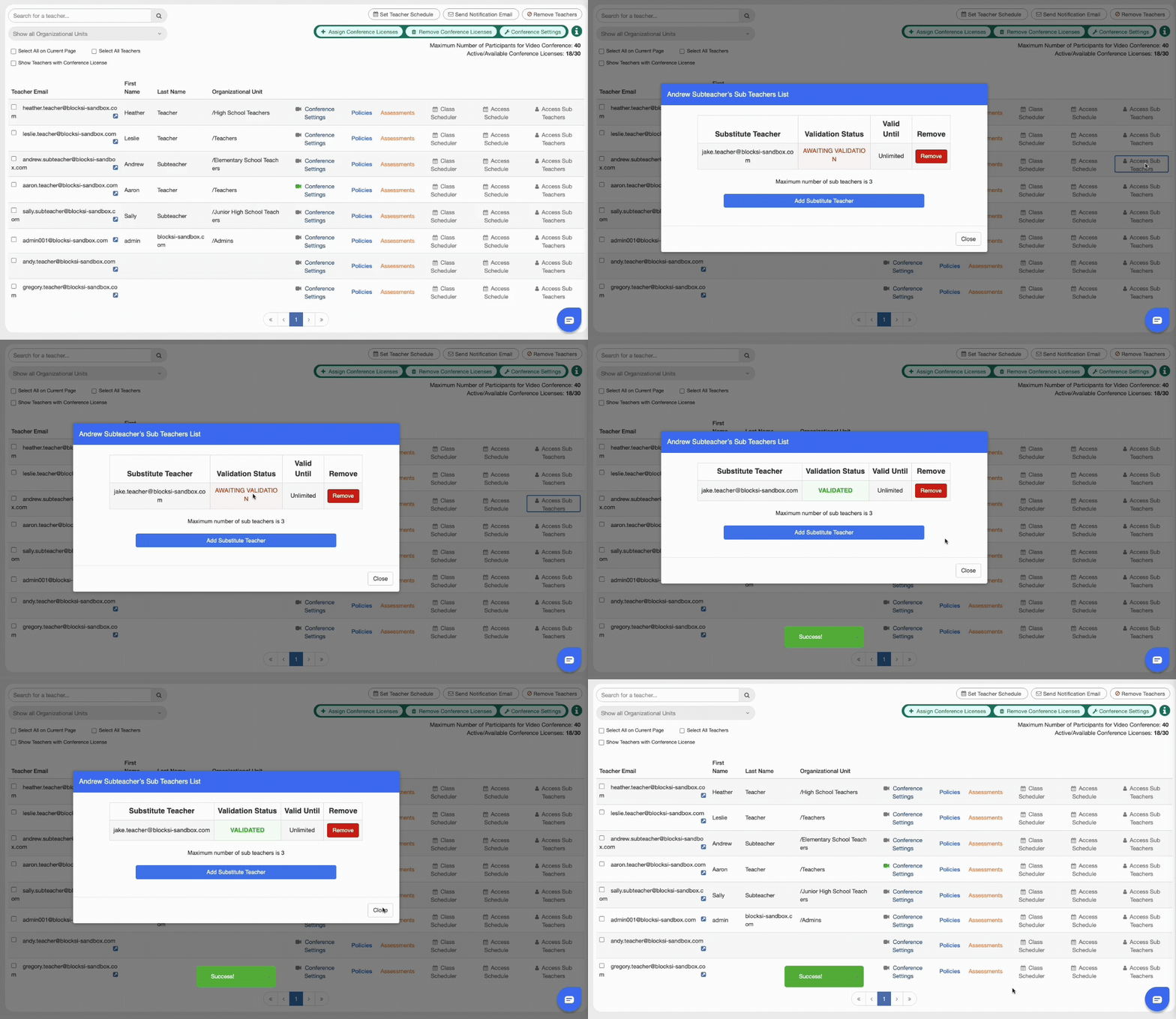
Professores substitutos adicionados de qualquer um dos Professora ou Painel do administrador precisam de um administrador para validá-los antes que eles possam acessar o painel.
Navegue até Configurações do painel > Painel do professor.
Vá até a lista de e-mail do professor e, em seguida, pesquise o professor principal.
Clique Acesse subprofessores na fila daquela professora. Lista de subprofessores de professores abre.
Encontre o substituto para validar e clique no vermelho AGUARDANDO VALIDAÇÃO texto.
O texto muda para verde VALIDADO, confirmando que o substituto foi aprovado.
Nota
O número máximo de professores substitutos por professor principal é três.
11. Por que as telas dos alunos não estão sendo exibidas (ícone verde do Wi-Fi)?
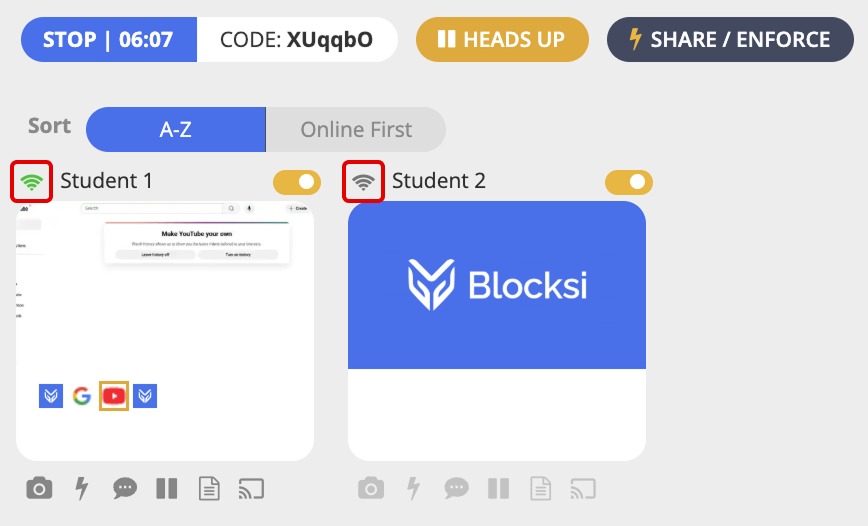
Um ícone verde de Wi-Fi significa que a extensão Blocksi está funcionando, portanto, a falta de tela geralmente é causada por uma configuração do lado do administrador.
Verificando se as configurações de captura de tela estão ativadas
Verifique se as configurações de captura de tela estão em seu Console de administração do Google estão configurados corretamente.
Na Console de administração do Google, navegue até Dispositivos > Chrome > Configurações > Usuários e navegadores.
Entrar captura de tela na Pesquisar ou adicionar um filtro caixa.
Defina a configuração como Permite que os usuários façam capturas de tela e gravações de vídeo.
Verificar se o aluno foi adicionado como professor, delegado ou pai
Verifique se o aluno foi adicionado acidentalmente como Professora, Delegado, ou Pai. Se o aluno exercer alguma dessas funções, os professores não poderão monitorar a tela do aluno durante as aulas.
Atenção
Na Painel principal, exclua uma entrada somente se o endereço do aluno aparecer abaixo E-mail dos pais.
Navegue até Configurações do painel > Painel do professor, vá até a lista de e-mail do professor e pesquise o endereço de e-mail do aluno. Se o aluno aparecer na lista, selecione a entrada e clique em Remover professores.
Navegue até Configurações do painel > Delegar painel, vá até a lista de e-mail do delegado e, em seguida, pesquise o endereço de e-mail do aluno. Se o aluno aparecer na lista, selecione a entrada e clique em Remover.
Navegue até Configurações do painel > Painel principal, vá até a lista de e-mail dos pais e pesquise o endereço de e-mail do aluno. Se o aluno aparecer na lista, selecione a entrada e clique em Excluir pais selecionados, ou clique no
 ícone no final da linha.
Verificando as configurações do firewall
Permita o seguinte em seu firewall, em portas 80 e 443, sem decodificação SSL ou inspeção HTTPS:
block.si
blocksi.net
107.178.240.41
130.211.31.105
socket.io
backblazeb2.com
Importante
Os alunos devem se desconectar para que essas alterações entrem em vigor.