Integração com o OneRoster (SIS)
OneRoster v1.1 - Suporta dois métodos de autenticação: OAuth 1.0a (baseado em assinatura, em que as credenciais são registradas em cada solicitação) e OAuth 2.0 (baseado em token, em que as credenciais são trocadas por um token de acesso temporário).
OneRoster v1.2 - Usa exclusivamente o OAuth 2.0 e exige um URL de terminal de token para autenticação.
Ambas as versões permitem que o Blocksi recupere professores, alunos, turmas e pares de pais e alunos do seu SIS.
Clique Configurações do painel a partir do Menu principal, em seguida, clique em Painel do professor a partir de seu submenu. Contas de professores a tela é exibida.
Role para baixo até o Configurações de conexão do OneRoster SIS seção.
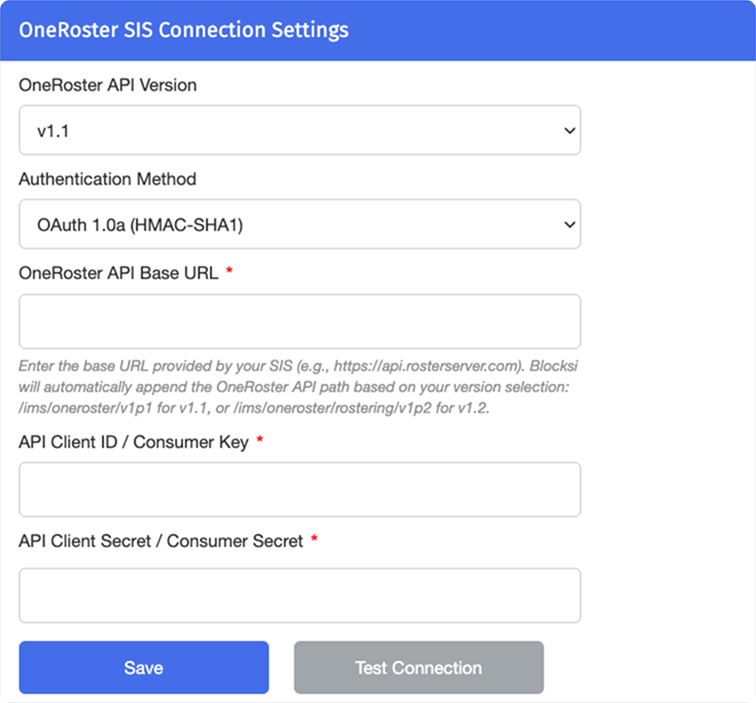
Selecione Versão da API OneRoster na lista suspensa.
Nota
Se você selecionar a API v1.1, também precisará selecionar um Método de autenticação OneRoster (OAuth 1.0a ou OAuth 2.0).
As etapas restantes diferem dependendo do Versão da API OneRoster você selecionou. Consulte a seção apropriada abaixo para obter mais instruções.
Insira o URL do host (seu endpoint básico da API OneRoster).
Insira o Chave do consumidor e o Segredo do consumidor.
Insira o URL do endpoint do token OAuth 2.0.
Nota
Esse campo só é obrigatório se você selecionou OAuth 2.0 como método de autenticação.
Clique Conexão de teste para validar a configuração. O sistema realizará testes abrangentes de terminais. Salvar quando o teste for concluído.
Importante
O URL base da API do OneRoster não deve incluir o caminho do endpoint do OneRoster (por exemplo, não anexe /ims/oneroster/rostering/v1p2). O sistema anexará automaticamente o caminho apropriado da API OneRoster com base na
Insira o URL do host (seu endpoint básico da API OneRoster).
Insira o ID do cliente da API e o Segredo do cliente da API.
Insira o URL do endpoint do token OAuth 2.0.
Opcionalmente, configure escopos personalizados. Se deixado em branco, o sistema configura automaticamente os escopos padrão apropriados
Clique Conexão de teste para validar a configuração. O sistema realizará testes abrangentes de terminais. Salvar quando o teste for concluído.
Importante
O URL base da API do OneRoster não deve incluir o caminho do endpoint do OneRoster (por exemplo, não anexe /ims/oneroster/rostering/v1p2). O sistema anexará automaticamente o caminho apropriado da API OneRoster com base na