Hall Pass
O Blocksi Hall Pass é um sistema digital de gerenciamento de passes de salão projetado para melhorar a segurança dos alunos, reduzir as interrupções na sala de aula e fornecer responsabilidade, rastreando os movimentos dos alunos nas instalações da escola.
Os administradores podem configurar o Hall Pass, monitorar e gerenciar os Hall Passes, definir e gerenciar as regras do Hall Pass e visualizar análises em toda a organização.
Os limites do Hall Pass são definidos por destino e não por toda a escola: cada tipo de destino tem sua própria duração máxima e sua própria ocupação máxima. Um aluno individual ou um grupo definido também pode receber um subsídio de aprovação maior do que o padrão em toda a escola
Clique Segurança estudantil do Menu principal, em seguida, clique em Passe de corredor a partir de seu submenu. Passe Hall a página é exibida.
O Ativo A guia é aberta por padrão e exibe todos os Hall Passes atualmente ativos em tempo real.
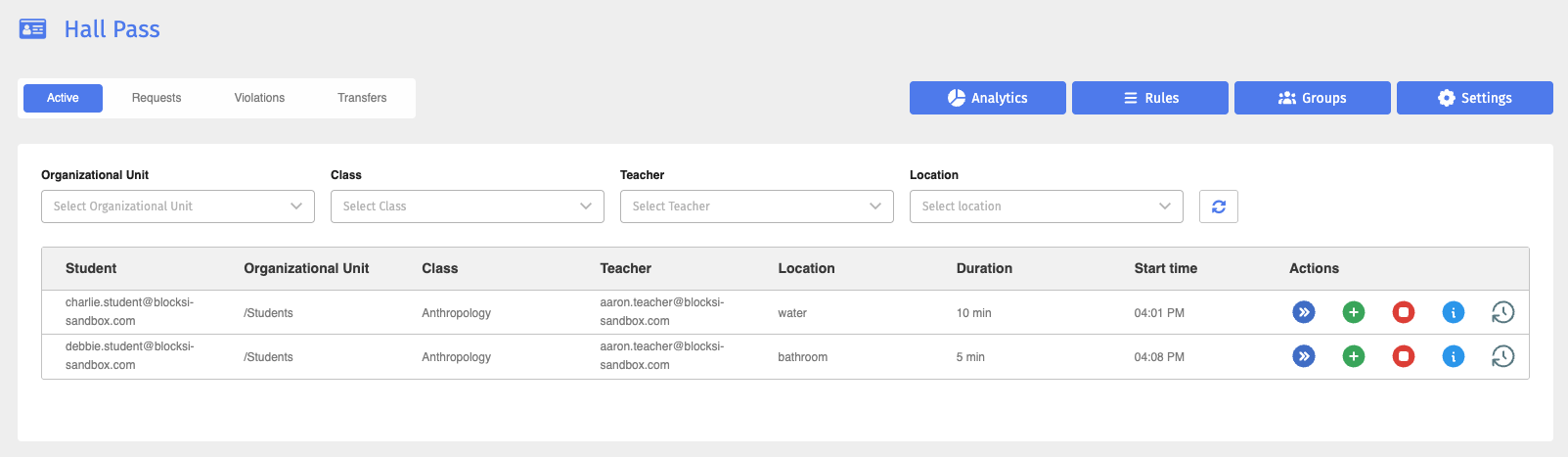
A tabela fornece as seguintes informações:
Estudante
O endereço de e-mail do aluno com um Hall Pass ativo
Unidade organizacional
A unidade organizacional à qual o aluno pertence
Classe
O nome da turma em que o aluno está
Professora
O endereço de e-mail do titular da turma do aluno
Localização
O destino solicitado do Hall Pass - enfermeira
 , água
  , conselheiro
  , biblioteca
  , banheiro
  , e escritório
Duração
A duração do Hall Pass do aluno
Hora de início
O carimbo de data e hora em que o Hall Pass começou, ajustado ao fuso horário definido
Ações
Controles administrativos usados para gerenciar os Hall Passes; consulte Gerenciando passes de salão para obter detalhes
Dica
Você pode filtrar a tabela usando parâmetros diferentes, como estudante, classe, professor, e localização.
Antes de começar
O aluno deve estar em uma classe ativa e ainda não deve ter um Hall Pass ativo. A duração solicitada e qualquer atraso no início devem caber no tempo restante da aula, embora essa verificação seja ignorada escritório, enfermeira, e conselheiro destinos.
Clique no
 botão. Crie um Hall Pass a janela aparece.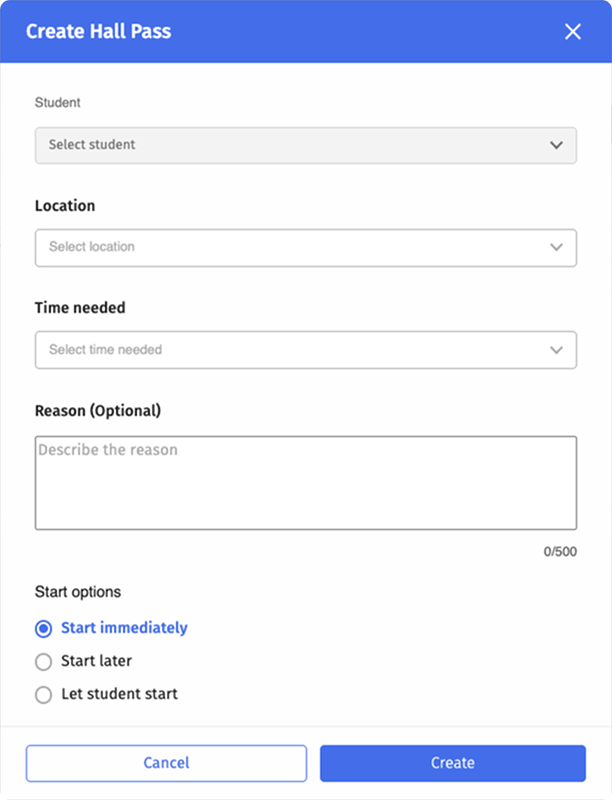
Selecione o Estudante você deseja criar um Hall Pass para a partir do Selecionar aluno lista suspensa.
Escolha o Hall Pass Localização na lista suspensa.
Selecione o Tempo necessário.
Nota
Um Hall Pass pode ser encerrado prematuramente por um aluno, professor, administrador ou delegado.
Se necessário, descreva por que um Hall Pass é exigido no Motivo campo.
Escolha entre os fornecidos Opções de início:
Comece imediatamente - O Hall Pass começa instantaneamente.
Comece mais tarde - Agende um horário para o início do Hall Pass (em 1:00 minuto, 3:00 minutos ou 5:00 minutos).
Deixe o aluno começar - Permite que o aluno decida quando iniciar o Hall Pass; você será solicitado a selecionar um horário de início automático.
Clique Criar.
Nota
Se uma regra ativa negar o Hall Pass, o erro aparecerá em uma notificação de brinde. Regras do Hall Pass para saber mais sobre como definir regras.
O Ativo A guia contém cinco botões de ação para gerenciar os Hall Passes: Transferência, Estender, Pare, Informações, e História.
Clicando no  O botão abre um modal que permite ao administrador alterar a localização e a duração do Hall Pass.
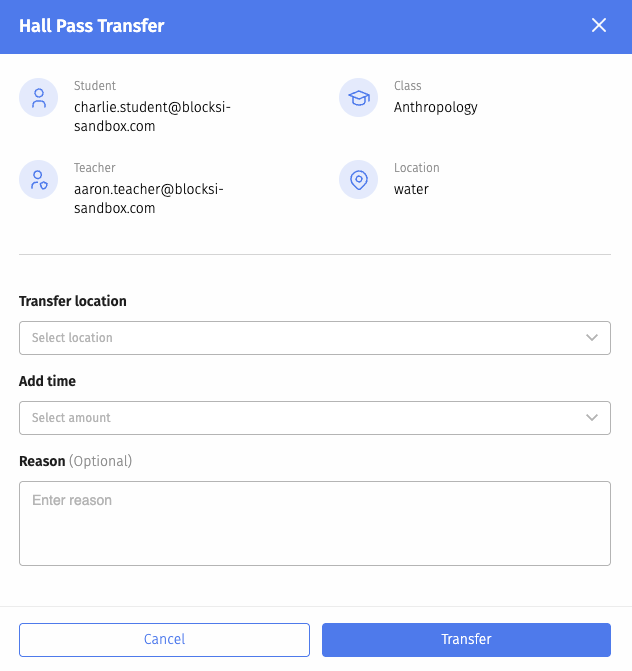
Nota
Os passes transferidos aparecem tanto no Ativo e o Transferências aba.
Clicando no  O botão abre um modal mostrando o tempo restante e uma opção para adicionar tempo.
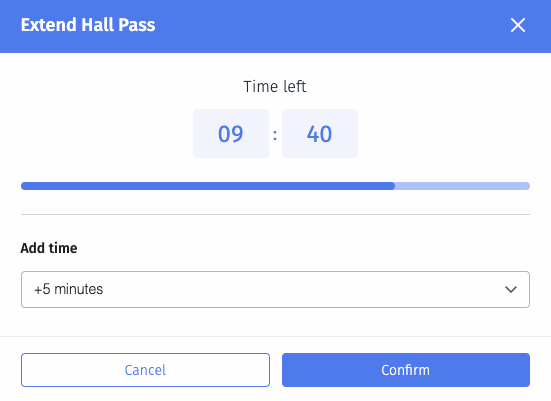
Nota
A hora selecionada é adicionada à hora existente.
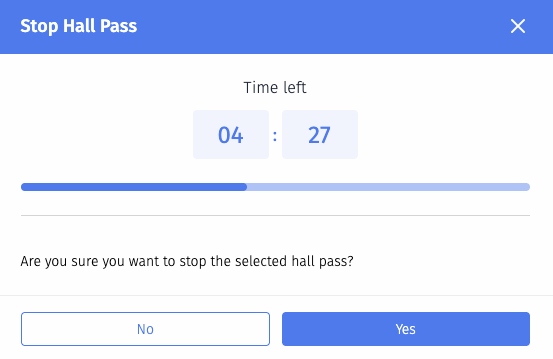
Os administradores podem interromper qualquer Hall Pass ativo clicando no botão  botão. Um modal de confirmação aparece antes que o passe seja encerrado. Uma vez interrompido, o passe é removido da guia Ativo.
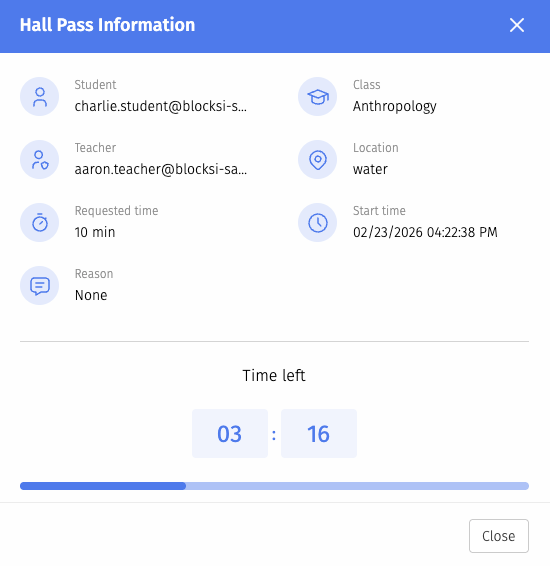
Clicando no  O botão mostra um modal com as seguintes informações:
Nome do aluno
Classe
Professora
Localização
Hora solicitada
Hora de início
Motivo
Tempo restante
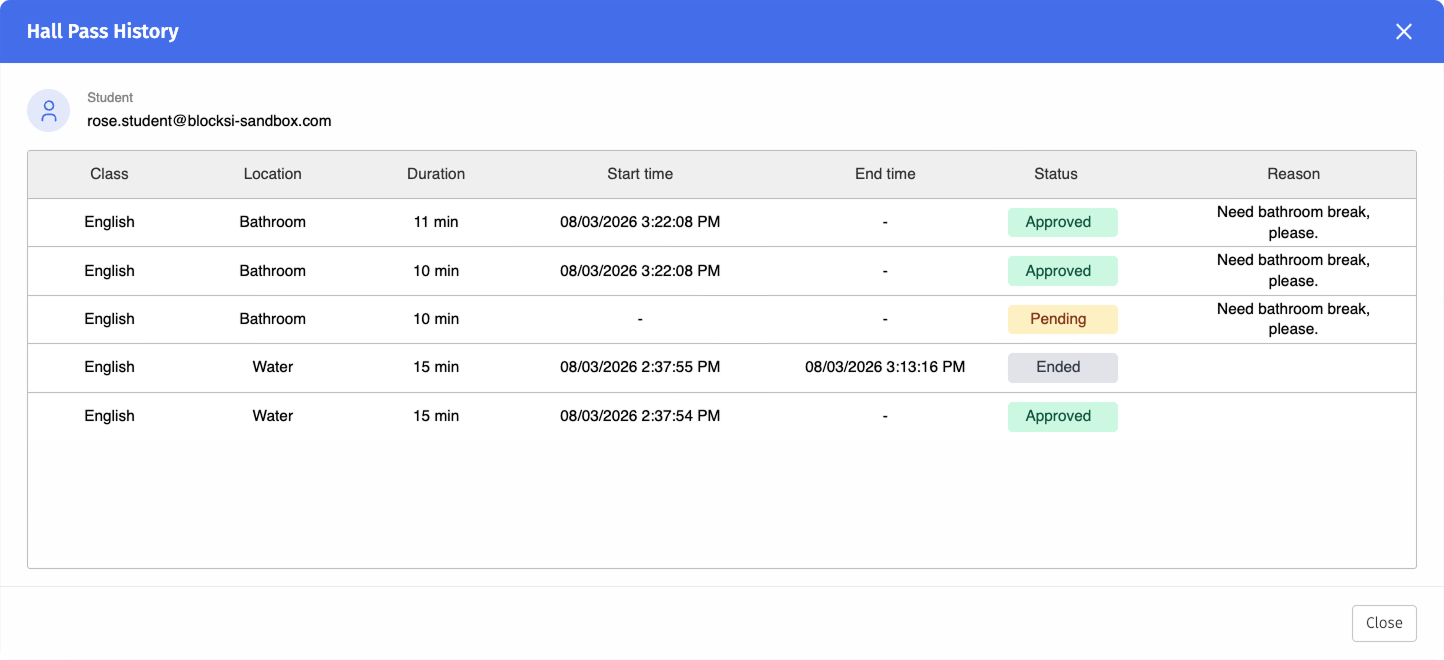
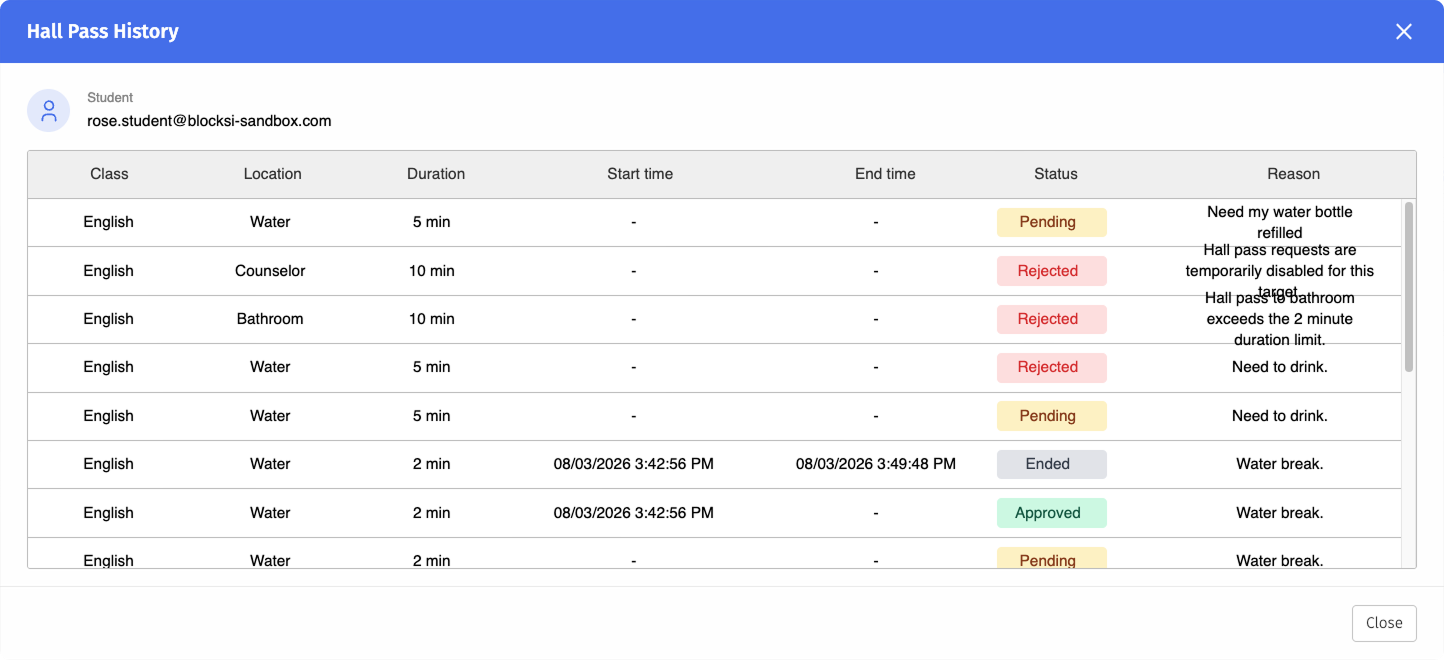
Clicando no  botão exibe uma tabela de todos os Hall Passes anteriores para o aluno selecionado. A tabela inclui informações sobre o seguinte:
Nome da classe
Localização
Duração
Horário de início e término
Status
Motivo
Navegue até o Solicitações guia para ver todas as solicitações do Hall Pass com seu status atual (pendentes, aprovadas ou negadas). A tabela pode ser filtrada por estudante, classe, professor, e localização.
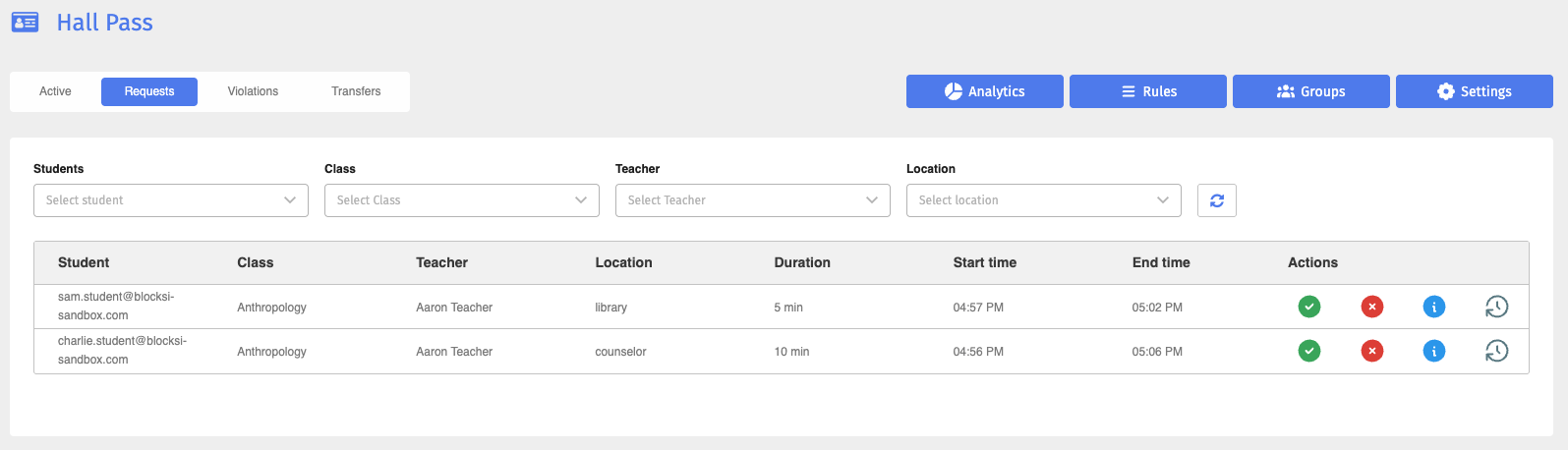
Os administradores podem aprovar ou negar solicitações pendentes do Hall Pass diretamente da mesa. Um modal de confirmação é exibido antes de ambas as ações serem executadas
Quando um destino tem um limite de ocupação, o número de vagas livres é exibido ao lado da solicitação. Enquanto houver vagas disponíveis, o Hall Pass pode ser aprovado manual ou automaticamente. Quando o destino estiver cheio, a solicitação será rejeitada manual ou automaticamente.
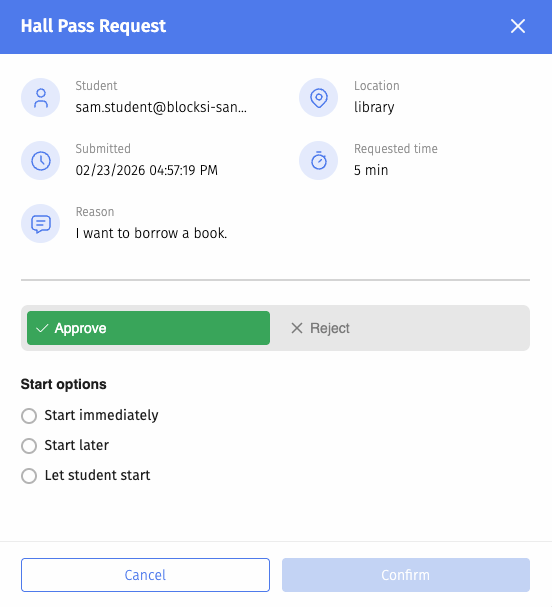
Clicando no o botão abre o modal de detalhes. A partir daí, os administradores podem aprovar ou negar uma solicitação do Hall Pass e definir um horário de início ao aprovar uma solicitação. Um comentário também pode ser adicionado ao aprovar ou negar o uso desse método
Nota
As solicitações do Hall Pass com uma violação não são exibidas aqui. Você pode encontrá-los no Violações aba.
Um Hall Pass é violado se um aluno exceder o limite de tempo do Hall Pass.
Navegue até o Violações aba para ver todas as solicitações do Hall Pass com uma etiqueta de violação.
Importante
Todas as solicitações com uma tag de violação são automaticamente rejeitadas.
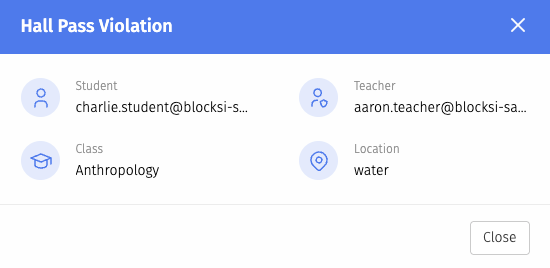
Clicando no O botão abre um modal de detalhes, onde você pode ver os detalhes de uma solicitação e o motivo da violação.
Clicando no O botão mostra uma tabela de todos os passes de salão solicitados com violações para o aluno selecionado.
Clique no  botão para visualizar análises visuais e relatórios sobre os padrões de uso do Hall Pass em toda a organização.
A página de análise tem quatro guias: Ativo, Solicitações, Violações, e Transferências.
Aba ativa | Aba Solicitações | Aba Violações | Aba Transferências |
Mostra dados de todos os Hall Passes atualmente ativos. | Mostra os dados de todos os Hall Passes solicitados. | Mostra dados sobre violações do Hall Pass. | Mostra dados sobre os Hall Passes transferidos. |
O gráfico de barras horizontais mostra o tempo decorrido, o tempo restante e o tempo violado agrupados por aluno. | O gráfico de linhas mostra solicitações de Hall Pass aprovadas versus rejeitadas por dia no intervalo de datas selecionado. | Os gráficos de linhas mostram o número de violações e a soma do tempo violado em minutos por dia no intervalo de datas selecionado. | O gráfico de linhas mostra o número de transferências por dia no intervalo de datas selecionado. |
Os gráficos em forma de rosca mostram o número de passes de salão ativos agrupados por local, turma e professor. | Os gráficos em forma de rosca mostram o número de passes de salão solicitados agrupados por local, aluno e professor. | Os gráficos em forma de rosca mostram o número de passes de salão transferidos agrupados por localização final, aluno e professor. |
Todos os gráficos podem ser filtrados por localização, classe, professor, e estudante.
Nota
Cada filtro é de seleção única pesquisável e dois ou mais filtros podem ser combinados. Por exemplo, selecionando enfermeira no local e inglês em sala de aula mostra apenas Hall Passes com esse local e classe.
O intervalo de tempo padrão dos dados exibidos é últimos 7 dias, mas você pode escolher entre 1 dia, 7 dias, 1 mês e 3 meses.
Dica
Dados sobre o Ativo a guia é atualizada a cada minuto e também pode ser atualizada manualmente com o  botão. Os dados nas outras guias são recarregados sempre que um intervalo de tempo diferente é selecionado
As regras incluem restrições de tempo, limites de localização, prevenção de encontros, limites de taxa, limites de duração, e negação automática de solicitação. Eles podem ser configurados tanto para locais quanto para estudantes.
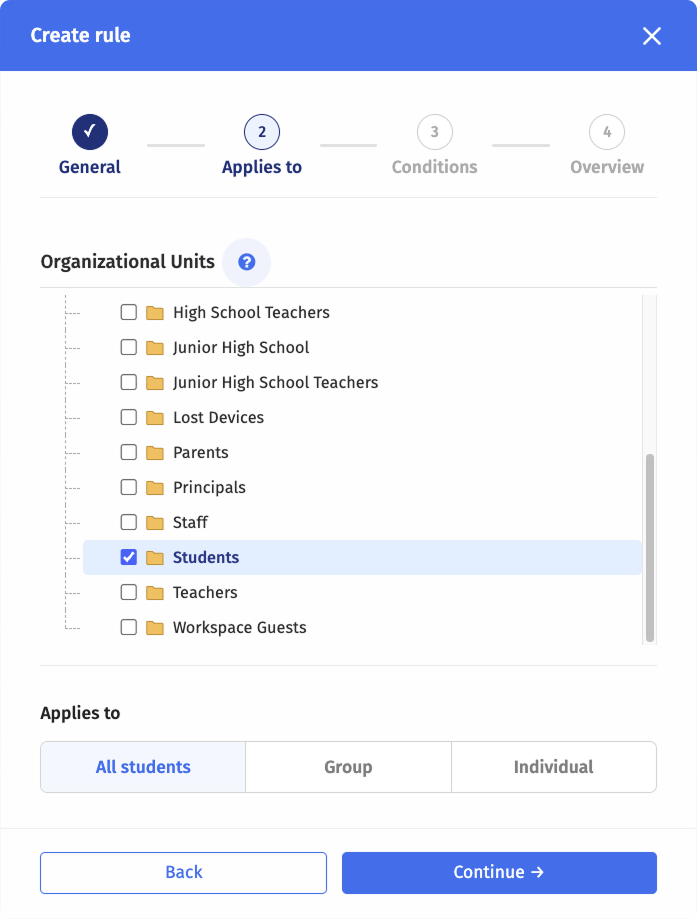
Cada regra de Estudantes tem como escopo uma ou mais unidades organizacionais e pode ser aplicada a todos os alunos, grupos ou indivíduos.
Clique no  botão para visualizar, criar e gerenciar regras automatizadas que controlam o comportamento do Hall Pass.
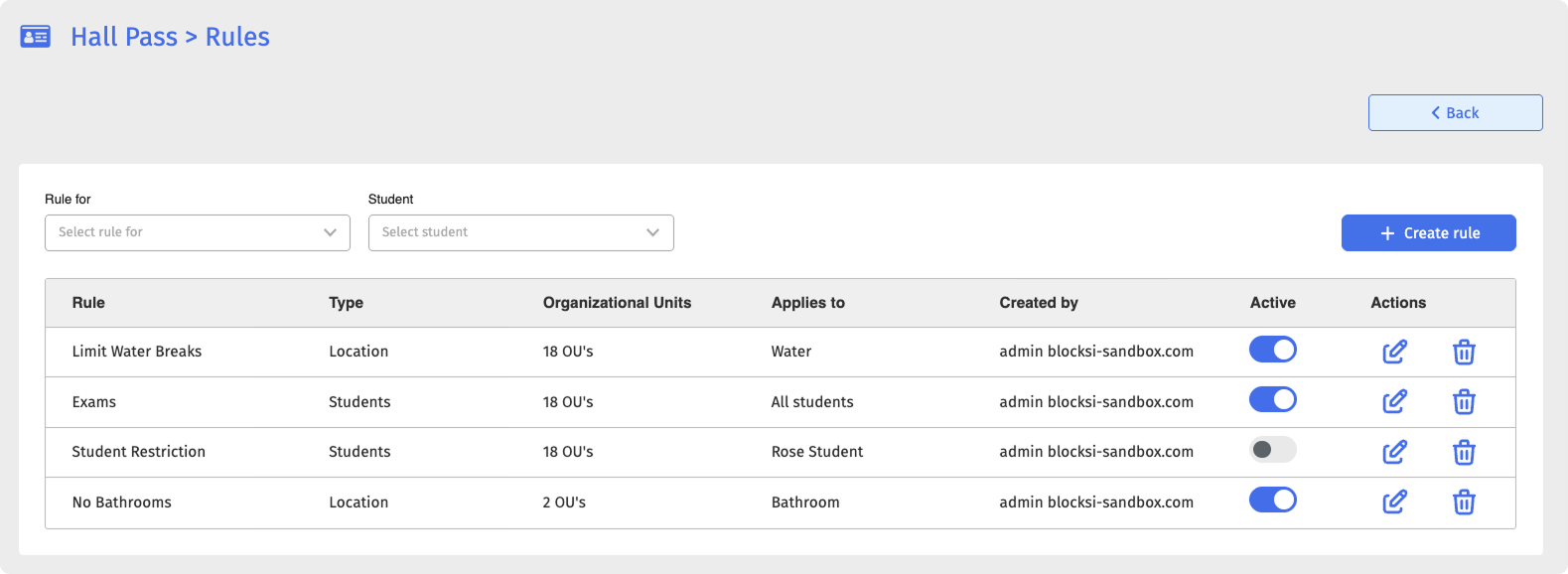
A tabela de visão geral das regras mostra todas as regras ativas e inativas atualmente com informações sobre o nome da regra, o tipo, a quem ela se aplica, a quem se destina, o criador da regra, o status e as ações. Também inclui regras criadas pelos delegados para suas unidades organizacionais. Cada regra pode ser ativada e desativada da tabela usando um controle deslizante
Nota
Cada regra pode ser editado  ou excluído
  conforme necessário.
Clique no
 botão para abrir o Criar regra janela.
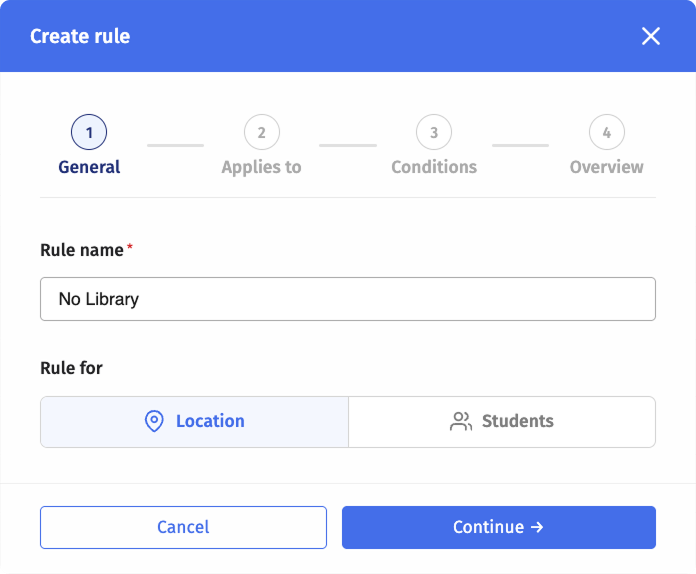
Insira um Nome da regra e selecione Localização abaixo Regra para, em seguida, clique em Continuar.
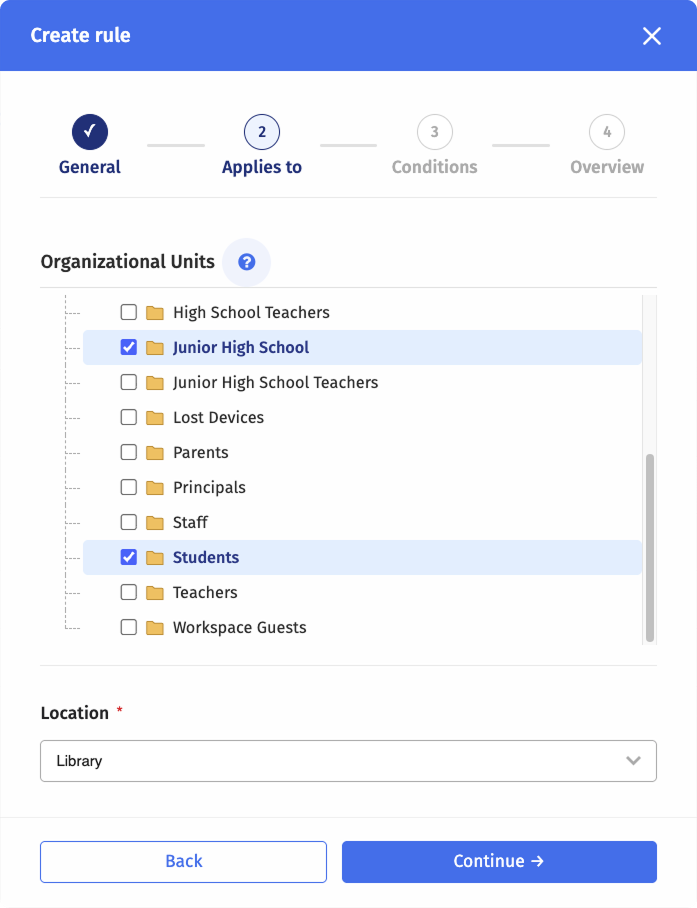
Selecione o Unidades organizacionais a regra se aplicará a, em seguida, selecione a Localização essa regra se aplicará à lista suspensa.
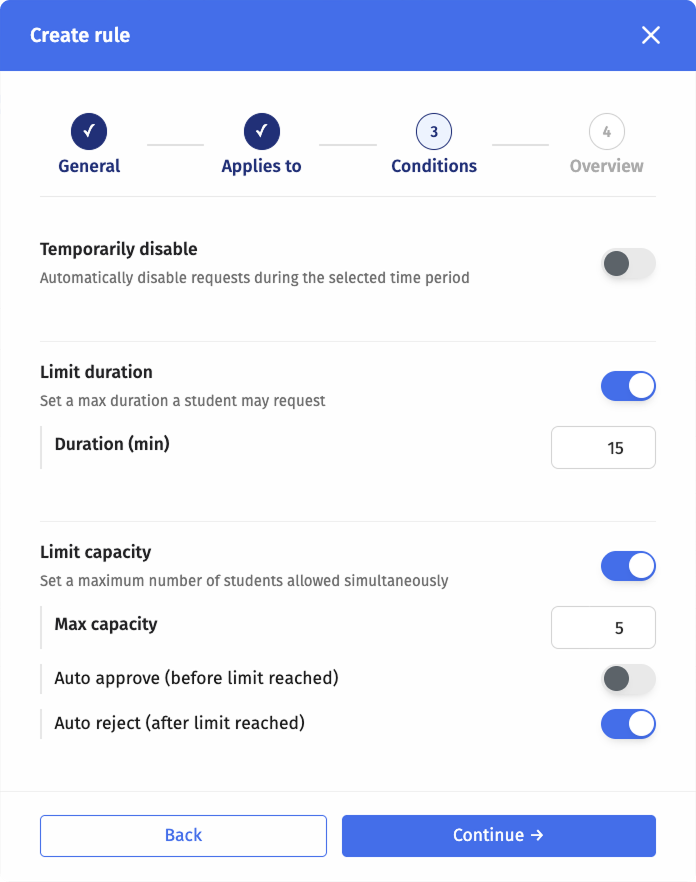
Configure as condições da regra. As opções disponíveis incluem:
Desativar temporariamente - Desativa automaticamente as solicitações do Hall Pass para o local selecionado durante o período selecionado.
Limite de duração - Define a duração máxima do Hall Pass que um aluno pode solicitar para o local selecionado. Cada tipo de destino pode ter seu próprio limite, por exemplo banheiro 15 minutos, escritório 25 minutos e enfermeira 30 minutos.
Limite de capacidade - Define um número máximo de estudantes que podem ter um Hall Pass para o local selecionado simultaneamente.
Dica
Ambos Duração limite e Limite de capacidade pode ser configurado na mesma regra.
Nota
As restrições de hora do dia se aplicam além dos limites por destino. Os dois controles se combinam em vez de se sobreporem
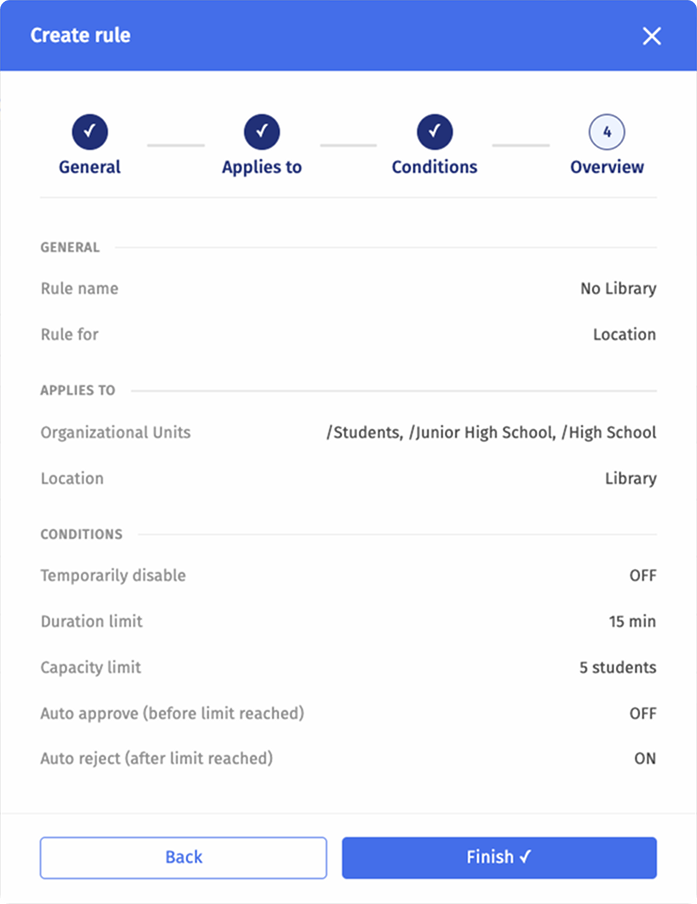
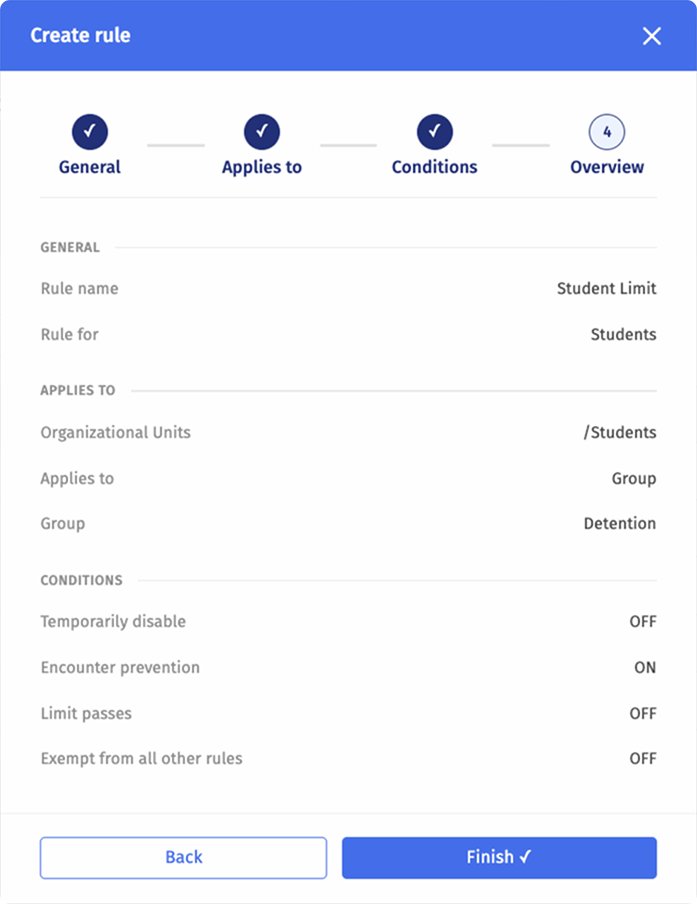
Revise a configuração da regra e clique em Concluir.
Clique no
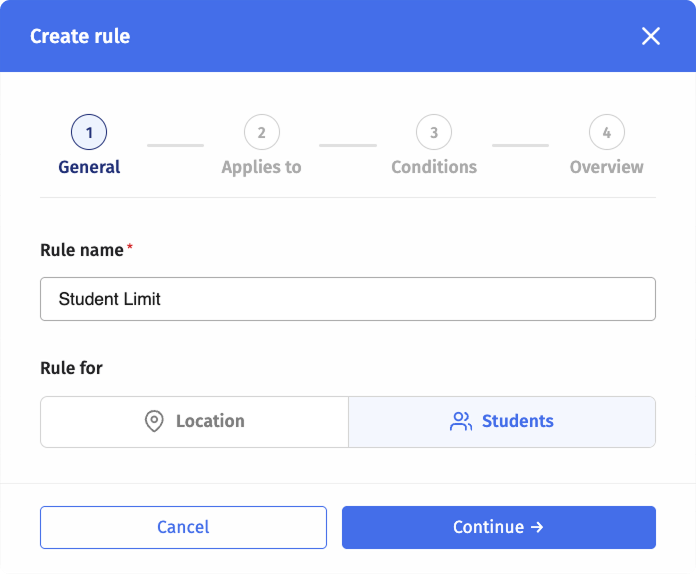
botão para abrir o Criar regra janela.Insira um Nome da regra e selecione Estudantes abaixo Regra para, em seguida, clique em Continuar.
Selecione o Unidades organizacionais a regra será aplicada a, em seguida, selecione se deseja aplicar a regra a Todos os estudantes, uma Grupo de estudantes, ou Individual estudantes.
Nota
Os grupos de estudantes podem ser criados diretamente no modal de criação de regras ou, alternativamente, na seção Grupos do Hall Pass. Grupos do Hall Pass para obter mais informações.
Configure as condições da regra. As opções disponíveis dependem da seleção feita na etapa 3:
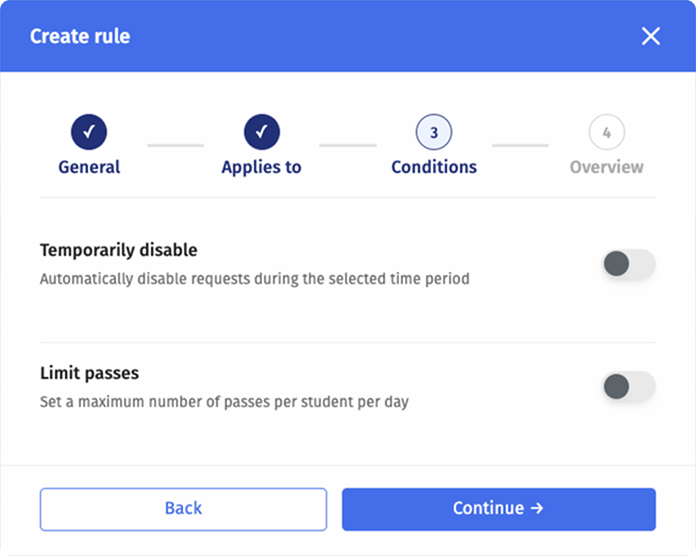
Regras para todos os alunos:Desativar temporariamente - Desativa automaticamente as solicitações do Hall Pass para os alunos selecionados durante o período selecionado.
Limite de passes - Define um número máximo de passes de salão por aluno por dia.
 Regras para grupos:
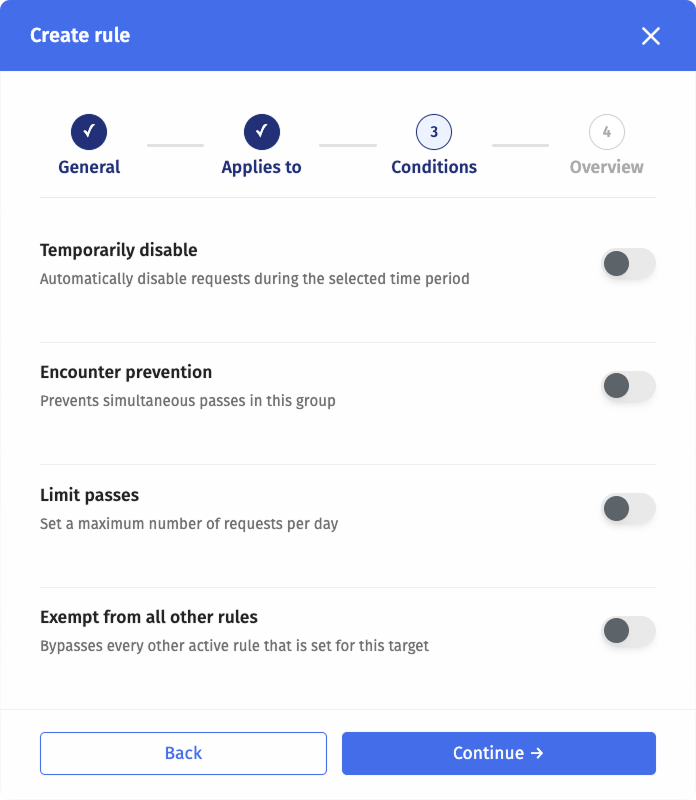
Desativar temporariamente - Desativa automaticamente as solicitações do grupo de alunos selecionado durante o período selecionado.
Prevenção de encontros - Evita passes simultâneos no Hall Passes no grupo de estudantes selecionado.
Limite de passes - Define um número máximo de solicitações do Hall Pass por dia para o grupo de estudantes selecionado.
Isento de todas as outras regras - Ignora todas as outras regras ativas definidas para esse grupo de estudantes.
 Regras para estudantes individuais:
Desativar temporariamente - Desativa automaticamente as solicitações do aluno selecionado durante o período selecionado.
Limite de passes - Define um número máximo de solicitações do Hall Pass por dia para o aluno selecionado.
Isento de todas as outras regras - Ignora todas as outras regras ativas definidas para esse aluno.
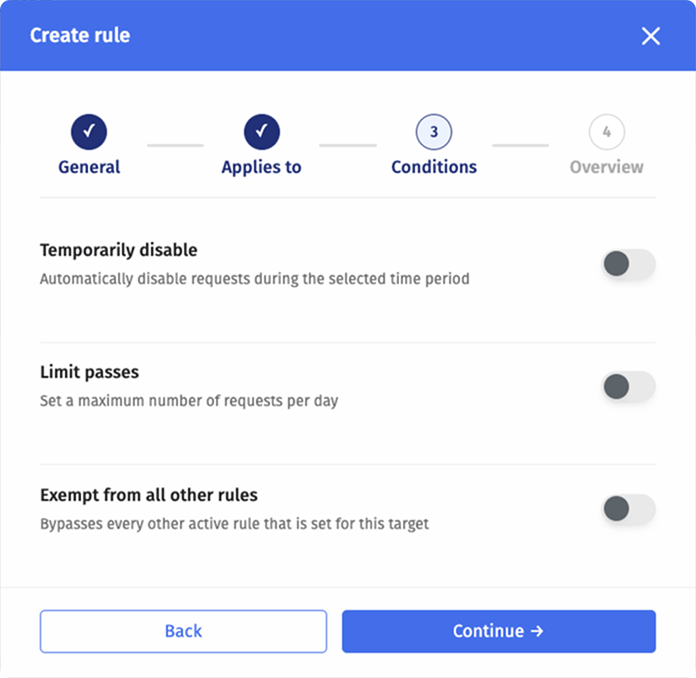
Revise a configuração da regra e clique em Concluir.
Para conceder um subsídio maior, defina Limite de passes acima do padrão em toda a escola. A substituição se aplica somente ao aluno ou grupo selecionado; todos os outros mantêm o padrão
Importante
As substituições do subsídio de aprovação destinam-se a necessidades de saúde documentadas e acomodações exigidas pelo estado, onde as restrições padrão entrariam em conflito com uma exigência legal ou médica.
Clique no  botão para visualizar, criar e gerenciar grupos de estudantes que são usados para aplicar regras a vários alunos. Grupos de estudantes também podem ser criados diretamente na janela de criação de regras.
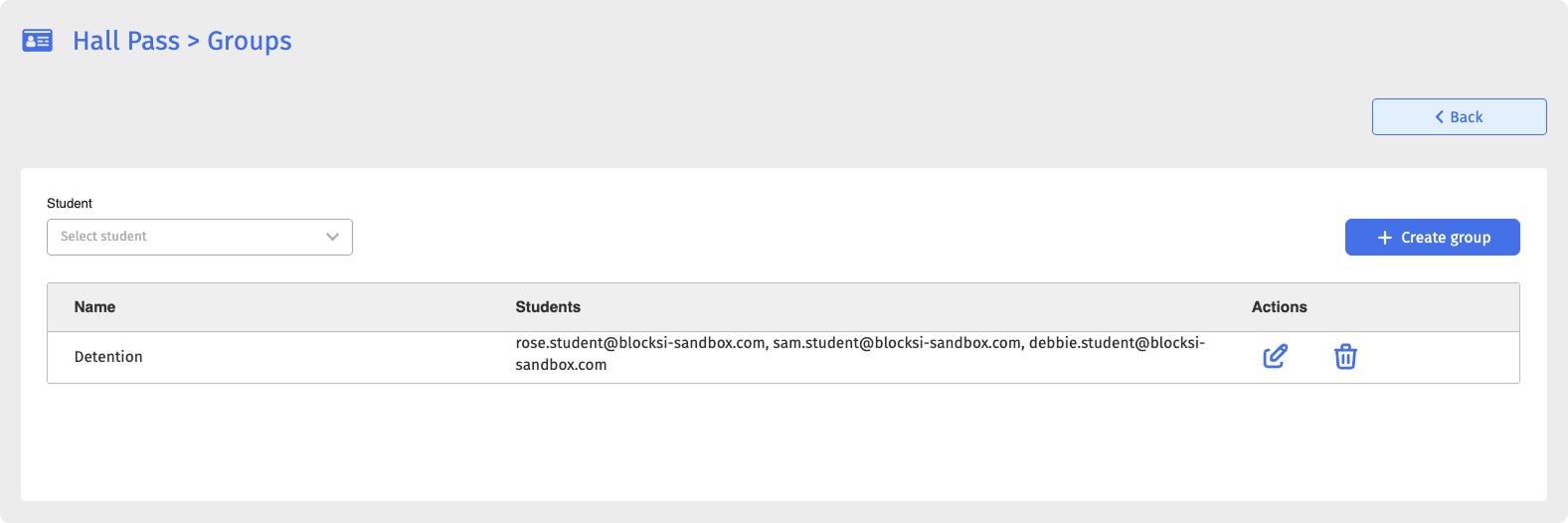
A tabela de visão geral do grupo mostra nome do grupo e estudantes que fazem parte do grupo.
Nota
Cada grupo de regras pode ser editado ou excluído da mesa.
Atenção
A exclusão de um grupo pode afetar as regras que fazem referência a ele.
Clique no
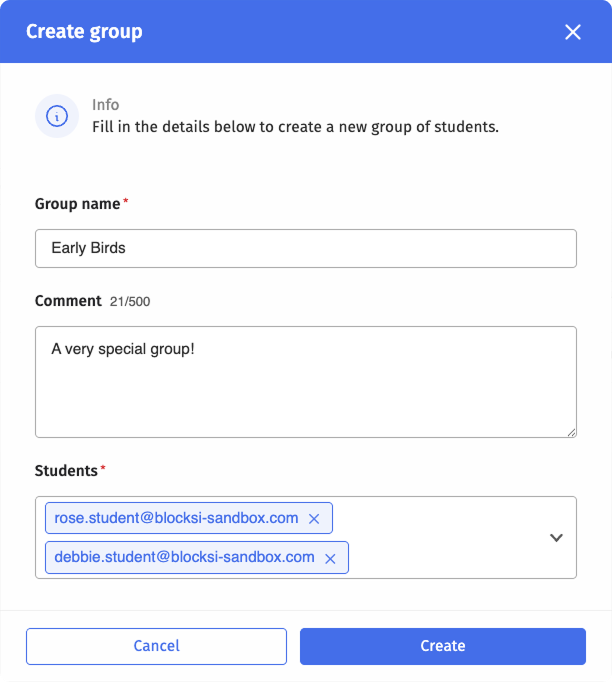
 botão para abrir o Criar grupo janela.
Insira um Nome do grupo e selecione Estudantes na lista suspensa. Comentário pode ser adicionado opcionalmente.
Clique Criar.
Clique no  botão para gerenciar as configurações do Hall Pass em toda a organização.
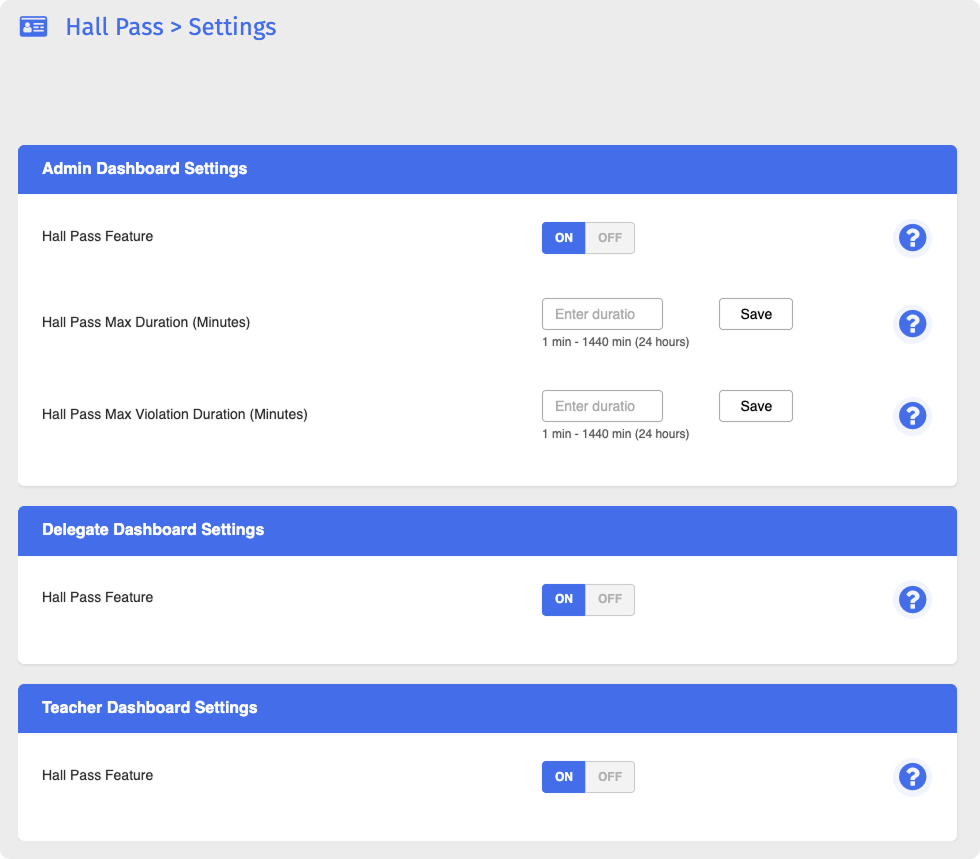
Funcionalidade do Hall Pass - Ative o recurso Hall Pass LIGADO ou DESLIGADO.
Duração máxima do Hall Pass (minutos) - Defina a duração máxima que um aluno pode solicitar, de 1 a 1440 minutos (24 horas).
Duração máxima da violação do Hall Pass (minutos) - Defina a duração máxima da violação, após a qual o Hall Pass é interrompido automaticamente.