FileWave - Guia de configuração do iOS
A seguir estão os procedimentos para implantar o FileWave para iOS.
Nota
O Blocksi suporta iOS 13.1 e superior.
Faça login no seu Apple School Manager conta com suas credenciais de administrador.
Clique em seu nome no canto inferior esquerdo da barra lateral.
Vá para Preferências > Informações de inscrição.
Localize seu ID da organização e Nome da empresa.
Envie essas informações para a Blocksi para adicionar sua organização à lista aprovada de clientes que podem usar o aplicativo de filtragem da Blocksi.
Faça login no seu Apple School Manager conta com suas credenciais de administrador.
Clique em seu nome no canto inferior esquerdo da barra lateral.
Clique Preferências na parte inferior da barra lateral.
Clique Informações de inscrição.
Role para baixo até o Aplicativos para clientes seção.
Clique Habilitar na Aplicativos personalizados fileira.
Clique Gerenciamento de licenças no menu principal.
Clique Sincronizar VPP.
Clique Conjuntos de arquivos no Menu principal e expanda Aplicativos iOS - pagos e únicos.
Localizar Blocksi para iPad, clique com o botão direito do mouse e selecione Criar associações.
Na Criar nova (s) associação (s) janela, selecione as unidades organizacionais.
Clique Criar associações.
Clique Blocksi para iPade selecione o Remover aplicativo quando o perfil MDM for removido caixa de seleção.
Clique no Quiosque aba, role para baixo e clique em Importante na Categoria seção e clique em OK.
Clique Atualizar modelo no canto superior esquerdo da tela.
Clique Atualizar modelo na Modelo de servidor de atualização janela.
Clique com o botão direito Blocksi para iPad e selecione Mostrar todas as associações deste conjunto de arquivos.
Selecione cada associação e selecione a Associação de quiosques caixa de seleção na Editar associação janela.
Clique Atualizar modelo no canto superior esquerdo da tela.
Clique Atualizar modelo na Modelo de servidor de atualização janela.
Voltar para Conjuntos de arquivos no Menu principal e clique com o botão direito Blocksi para iPad.
Selecione Propriedades, clique no Configuração tab e adicione a seguinte configuração:
<dict>
   <key>adminPassword</key>
   <string>123PasswordExample</string>
   <key>organizationId</key>
   <string>admin@blocksi.net</string>
   <key>policyServer</key>
   <string>34.41.17.164:2800</string>
   <key>filteringDNS</key>
   <string>104.155.190.120:81</string>
   <key>showDisclaimer</key>
   <string>false</string>
   <key>ttl</key>
   <string>60</string>
   <key>userAuthEnabled</key>
   <string>false</string>
</dict>
Nota
O arquivo PLIST também faz parte dessas instruções para facilitar a importação. Substitua o valor do exemplo de senha Exemplo de senha 123 com qualquer string. Substitua o admin@blocksi.net valor com o endereço de e-mail do superadministrador que você está usando com o Blocksi.
Nota
Se você for filtrar por número de série, deverá incluir o seguinte na configuração:
<key>serialNumber</key>
<string>%SerialNumber%</string>
Clique Atualizar modelo no canto superior esquerdo da tela.
Clique Atualizar modelo na Modelo de servidor de atualização janela.
Voltar para Conjuntos de arquivos no menu principal.
Clique Novo conjunto de arquivos móvel.
Clique Apple > Perfil.
Nomeie o perfil Política Blocksi. Todos os outros campos são opcionais.
Pesquisar por Proxy DNSe selecione Configurar.
Tipo com.blocksi.dnsproxy para o ID do pacote de aplicativos.
Tipo com.blocksi.dnsproxy.ext para o ID do pacote do provedor.
Abaixo Configuração do provedor, clique Carregar arquivo... e faça upload de um arquivo.plist com a seguinte configuração:
<dict>
   <key>adminPassword</key>
   <string>123PasswordExample</string>
   <key>organizationId</key>
   <string>admin@blocksi.net</string>
   <key>policyServer</key>
   <string>34.41.17.164:2800</string>
   <key>filteringDNS</key>
   <string>104.155.190.120:81</string>
   <key>showDisclaimer</key>
   <string>false</string>
   <key>ttl</key>
   <string>60</string>
   <key>userAuthEnabled</key>
   <string>false</string>
</dict>
Nota
O arquivo PLIST também faz parte dessas instruções para facilitar a importação. Substitua o valor do exemplo de senha Exemplo de senha 123 com qualquer string. Substitua o admin@blocksi.net valor com o endereço de e-mail do superadministrador que você está usando com o Blocksi.
Nota
Se você for filtrar por número de série, deverá incluir o seguinte na configuração:
<key>serialNumber</key>
<string>%SerialNumber%</string>
A configuração do provedor deve ficar assim quando concluída:
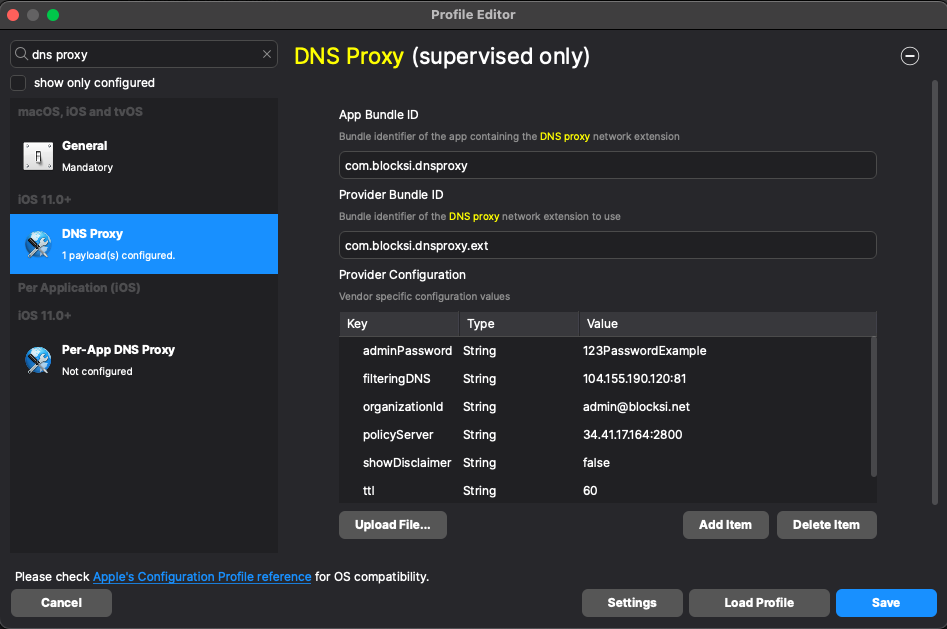
Certifique-se de que essa configuração seja a mesma que você configurou no Criando o perfil de configuração passo.
Clique Salvar.
Associe esse conjunto de arquivos ao dispositivo ou dispositivos.
Clique Atualizar modelo.
Nota
Isso precisa ser executado no dispositivo de destino.
Abra o Configurações aplicativo.
Navegue até Geral > Gerenciamento de VPN e dispositivos.
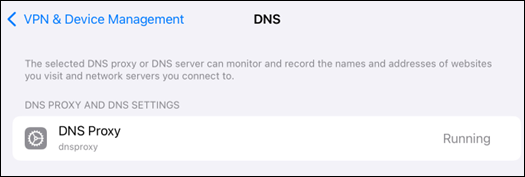
Clique no DNS linha abaixo Restrições e proxies. Proxy DNS o perfil deve estar em execução, conforme mostrado abaixo.
Para criar a política de filtragem, consulte Configurando a política de filtragem do iOS no painel de administração do BMEE.