Workspace One - Guia de configuração do iOS
A seguir estão os procedimentos para implantar o Workspace One para iOS.
Vá para o Espaço de trabalho ONE console.
Clique no Recursos > Aplicativos > Nativo > Comprado aba.
Clique no Sincronizar ativos botão.
Nota
Um token é fornecido para você passar o aplicativo iOS do Apple Business Manager para o Workspace ONE usando o SToken.
Clique no Blocksi para iPad aplicativo. Se o aplicativo for exibido como Desconhecido, clique Desconhecido e digite o nome e a ID do pacote para com.blocksi.dnsproxy.
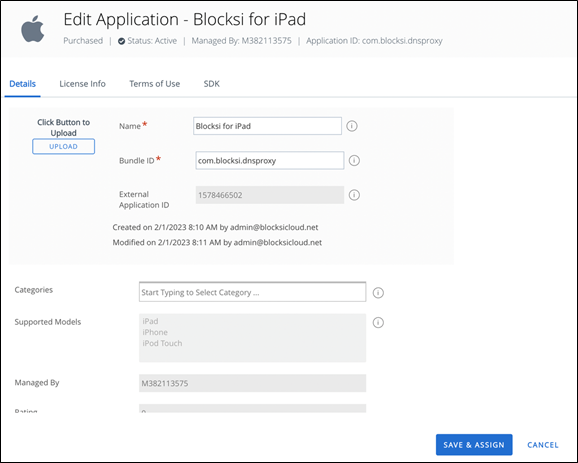
Clique SALVAR > ATRIBUIR. Distribuição os campos devem ter a seguinte aparência:
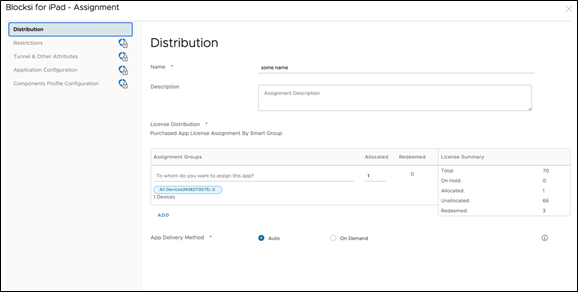
Vá para o Configuração do aplicativo seção.
Gire o Enviar configuração ativar.
Clique no Carregar XML clique e faça o upload de um arquivo XML com a seguinte configuração:
<dict>
   <key>adminPassword</key>
   <string>123PasswordExample</string>
   <key>organizationId</key>
   <string>admin@blocksi.net</string>
   <key>policyServer</key>
   <string>34.41.17.164:2800</string>
   <key>filteringDNS</key>
   <string>104.155.190.120:81</string>
   <key>showDisclaimer</key>
   <string>false</string>
   <key>ttl</key>
   <string>60</string>
   <key>userAuthEnabled</key>
   <string>false</string>
</dict>
Nota
Você precisa mudar BlocksiSuperAdmin@domain.com para combinar sua conta principal de superadministrador do Blocksi. Você também pode mudar 123 blocos I para qualquer senha de sua escolha ou mantenha 123 blocos I como senha padrão para acessar os detalhes do aplicativo.
Nota
Se você for filtrar por número de série, deverá incluir o seguinte na configuração.
Nota
Se você não conseguir ver as chaves que foram configuradas no arquivo XML, o formato do arquivo XML está incorreto ou o Workspace ONE não pode analisar esse arquivo de configuração. Você não está informado de que algo deu errado. Nesse caso, verifique o arquivo XML ou envie-o para análise.
Com relação aos valores de configuração, mais detalhes estão disponíveis no documento Valores configuráveis para o aplicativo de filtragem iOS.
Clique Criar > Publicar.
Vá para Recursos > Perfis e linhas de base > Perfis > Adicionar > Adicionar perfil > Apple iOS.
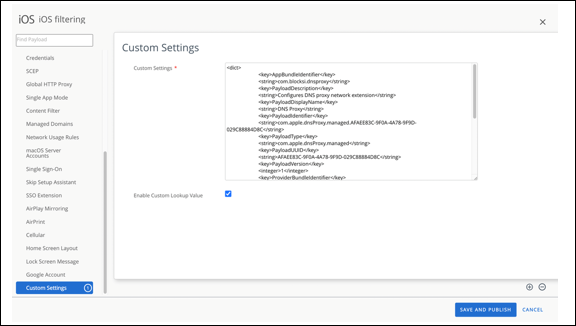
Selecione Contexto: usuário ou perfil do dispositivo. O console do Workspace ONE não tem configurações de interface de usuário para proxy DNS implementadas, mas pode ser acessado Configurações personalizadas.
Vá para Configurações personalizadas (na parte inferior da lista), selecione o Ativar valor de pesquisa personalizado caixa de seleção e cole o texto do IOS-Custom-Policy-Configuration.plist arquivo. O resultado deve ficar assim:
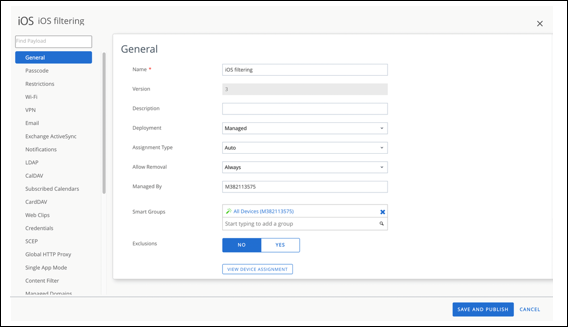
Vá para Geral carga útil. Essas configurações não afetam a funcionalidade do aplicativo; Grupos inteligentes deve incluir dispositivos (ou usuários) de destino. O cliente preencherá esses campos de acordo com seus próprios requisitos. No geral, deve ter a seguinte aparência:
Clique SALVAR E PUBLICAR.
Clique PUBLICAR.
Nota
Isso precisa ser executado no dispositivo de destino.
Abra o Configurações aplicativo.
Navegue até Geral > Gerenciamento de VPN e dispositivos.
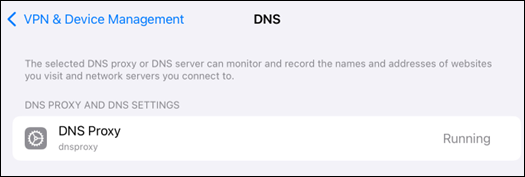
Clique no DNS linha abaixo Restrições e proxies. Proxy DNS o perfil deve estar em execução, conforme mostrado abaixo.
Para criar a política de filtragem, consulte Configurando a política de filtragem do iOS no painel de administração do BMEE.