Mosyle - Guia de configuração do iOS
A seguir estão os procedimentos para implantar o Blocksi para iOS por meio do Mosyle.
Nota
O Blocksi suporta iOS 13.1 e superior.
Pré-requisitos
Certifique-se de que os seguintes pré-requisitos estejam em vigor antes de prosseguir com a implantação:
Envie seu ID da organização e nome da organização ao Suporte da Blocksi para autorizar o uso do aplicativo de filtragem iOS pelo seu distrito. Consulte o Obtendo o ID e o nome da sua organização seção para obter mais informações.
Garanta que Aplicativos personalizados e o Programa de compra por volume (VPP) estão totalmente ativados e configurados. Consulte o Configurando a compra por volume seção para obter mais informações.
Compre licenças VPP para o Blocksi para iOS aplicativo.
Crie e configure uma política de filtragem do iOS no Painel de Administração do Blocksi. Dependendo de suas necessidades, você pode escolher uma das seguintes opções:
Política geral baseada em tempo do iOS - Para filtragem uniforme em todos os dispositivos.
Política regular - Para filtragem baseada no usuário.
Faça login no seu Apple School Manager conta com suas credenciais de administrador.
Clique no nome da sua conta no canto inferior esquerdo e clique em Preferências no menu pop-up.
Vá para Informações sobre a organização.
Localize seu ID da organização e Nome da organização.
Envie essas informações para Blocksi. É necessário adicionar sua organização à lista aprovada de clientes que podem usar o aplicativo de filtragem da Blocksi
Faça login na conta da sua empresa em business.apple.com (Apple Business Manager) ou school.apple.com (Apple School Manager).
Clique no nome da sua conta no canto inferior esquerdo e escolha Preferências no menu suspenso.
Clique Pagamentos e cobrança.
Clique Baixar na seção Tokens de conteúdo ao lado do token de localização correta do servidor sob o Aplicativos e livros aba. O token é baixado para o Downloads pasta no seu computador.
Faça o upload do token baixado para o Conteúdo do Mosyle Carga útil (Compra por volume). Blocksi para iPad O aplicativo agora deve estar disponível para atribuição na biblioteca de aplicativos Mosyle.
Clique Instalar aplicativo no menu do lado esquerdo.
Clique Adicionar novo perfil ou clique Clique para adicionar um aplicativo ao perfil existente:
Nome do perfil: Blocksi para iPad
Fonte de instalação: Aplicativos e livros (VPP)
Método de atribuição: Baseado em dispositivo - atribua licenças ao número de série do dispositivo
Clique para adicionar um aplicativo, pesquisar e adicionar Blocksi para iPad
Configure o Blocksi para iPad:
Depois de adicionado, clique na roda dentada de configurações sob o ícone do aplicativo.
Na configuração do aplicativo, clique no Configurar a instalação e atualização automáticas do aplicativo desça e escolha Configurar App Plist.
Adicione a configuração XML/PLIST apropriada (consulte Selecionar a configuração apropriada de XML/PLIST).
Habilitar Habilitar variáveis para este AppConfig PLIST.
Adicione a atribuição de dispositivos e salve.
Digite a configuração a seguir no Configuração do provedor caixa:
<dict>
   <key>organizationId</key>
   <string>admin@blocksi.net</string>
   <key>adminPassword</key>
   <string>123PasswordExample</string>
   <key>showDisclaimer</key>
   <string>false</string>
   <key>userAuthEnabled</key>
   <string>false</string>
</dict>
Importante
Esta opção aplica o Política geral do iOS filtragem para todos os dispositivos iOS gerenciados pelo distrito.
Nota
Substituir admin@blocksi.net com o endereço de e-mail da sua conta de superadministrador do Blocksi. Você também pode mudar 123PasswordExample use uma senha de sua escolha ou mantenha-a como a senha padrão para acessar os detalhes do aplicativo.
Digite a configuração a seguir no Configuração do provedor caixa:
<dict>
   <key>organizationId</key>
   <string>admin@blocksi.net</string>
   <key>adminPassword</key>
   <string>123PasswordExample</string>
   <key>showDisclaimer</key>
   <string>false</string>
   <key>serialNumber</key>
   <string>%SerialNumber%</string>
   <key>userAuthEnabled</key>
   <string>false</string>
</dict>
Importante
O par de valores-chave do número de série deve ser incluído no XML conforme mostrado acima e adicionado como uma chave na Filtro da Web perfil configurado no Dados personalizados seção.
Nota
Substituir admin@blocksi.net com o endereço de e-mail da sua conta de superadministrador do Blocksi. Você também pode mudar 123PasswordExample use uma senha de sua escolha ou mantenha-a como a senha padrão para acessar os detalhes do aplicativo.
Digite a configuração a seguir no Configuração do provedor caixa:
<dict>
   <key>organizationId</key>
   <string>admin@blocksi.net</string>
   <key>adminPassword</key>
   <string>123PasswordExample</string>
   <key>showDisclaimer</key>
   <string>false</string>
   <key>serialNumber</key>
   <string>%SerialNumber%</string>
   <key>userId</key>
   <string>%UserId%</string>
   <key>userAuthEnabled</key>
   <string>true</string>
</dict>
Importante
Tanto o número de série quanto o nome de usuário devem ser enviados para Inventário de dispositivos Blocksi. A filtragem é processada por meio do Política de DNS do Blocksi atribuído à Unidade Organizacional à qual o usuário pertence no Blocksi Painel do administrador. Essas variáveis requerem configuração no Dados personalizados seção.
Nota
Substituir admin@blocksi.net com o endereço de e-mail da sua conta de superadministrador do Blocksi. Você também pode mudar 123PasswordExample use uma senha de sua escolha ou mantenha-a como a senha padrão para acessar os detalhes do aplicativo.
URL de download
O .mobileconfig o arquivo pode ser baixado usando este link direto.
Baixe o necessário
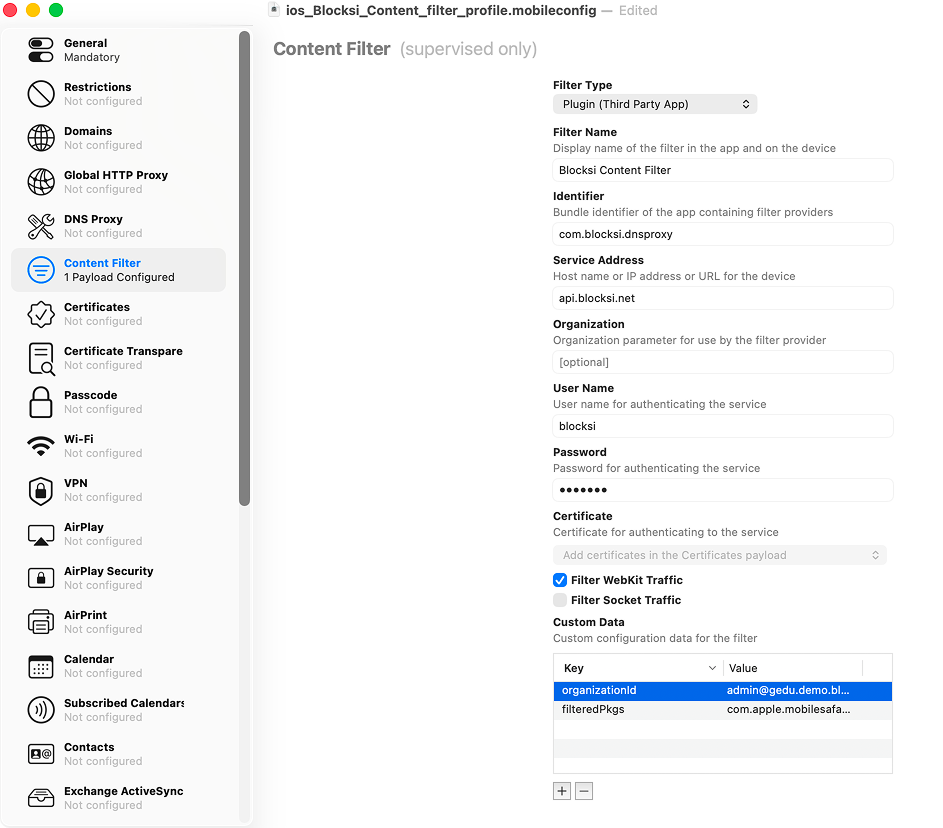
ios_Blocksi_Content_filter_profile.mobileconfigarquivo fornecido acima.Abra o arquivo baixado
.mobileconfigarquivo usando o aplicativo apropriado para sua plataforma:Para macOS - Abra o arquivo usando Configurador Apple, disponível aqui.
Para Windows - Abra o arquivo usando qualquer aplicativo de edição de texto.
Mude o ID da organização valor que corresponda à sua conta de superadministrador do Blocksi.
Dica
Para editar um campo de valor, clique duas vezes nele, faça suas alterações e pressione Enter.
Se você estiver filtrando com base em usuários ou números de série, adicione as seguintes chaves em Dados personalizados:
Chave
Valor
Número de série
%SerialNumber%
ID de usuário
%UserId%
Dica
Para adicionar uma chave, clique no ícone de adição em Dados personalizados.
Clique
ios_Blocksi_Content_filter_profile.mobileconfigna barra superior, selecione Arquivoe clique em Salvar.
Nota
Por padrão, o aplicativo filtra somente o Safari. .mobileconfig os arquivos incluem um PKGS filtrados chave configurada para filtrar o Safari e o Google Chrome.
Navegue até o seu Mosyle painel do administrador.
Navegue até Gestão no menu superior e selecione Certificados/ Perfis personalizados na barra lateral esquerda.
Clique no + Adicionar novo perfil botão.
Insira um nome para o perfil.
Clique Selecione o arquivo para fazer o upload do seu
.mobileconfigarquivo.Selecione o grupo de dispositivos para atribuição e clique em Salvar para implantar o perfil.
Para validar a implantação, confirme o seguinte:
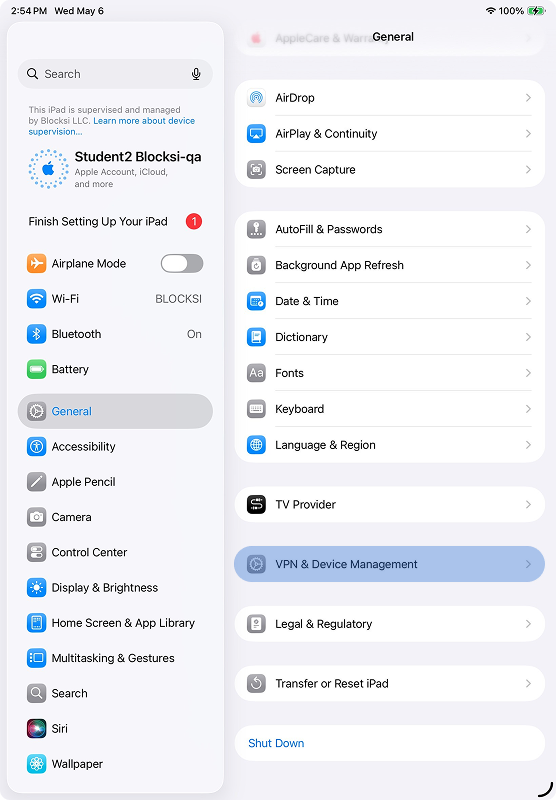
Aberto Configurações no iPad e navegue até Geral > Gerenciamento de VPN e dispositivos.
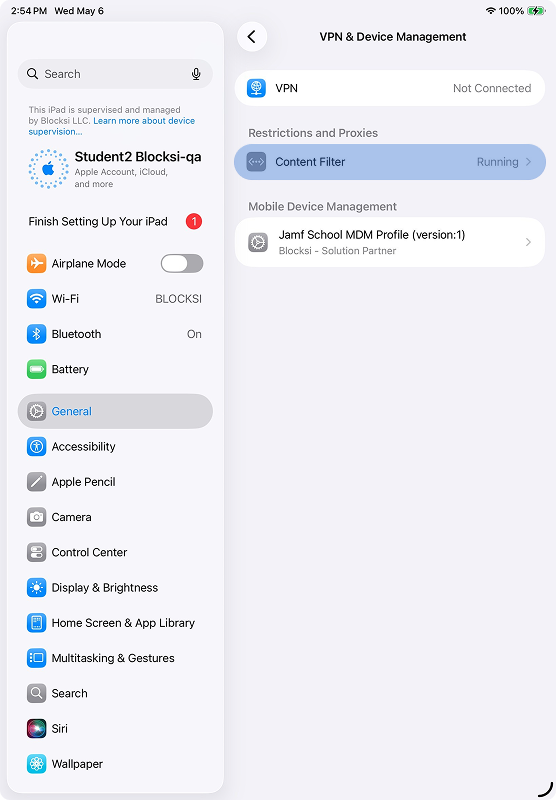
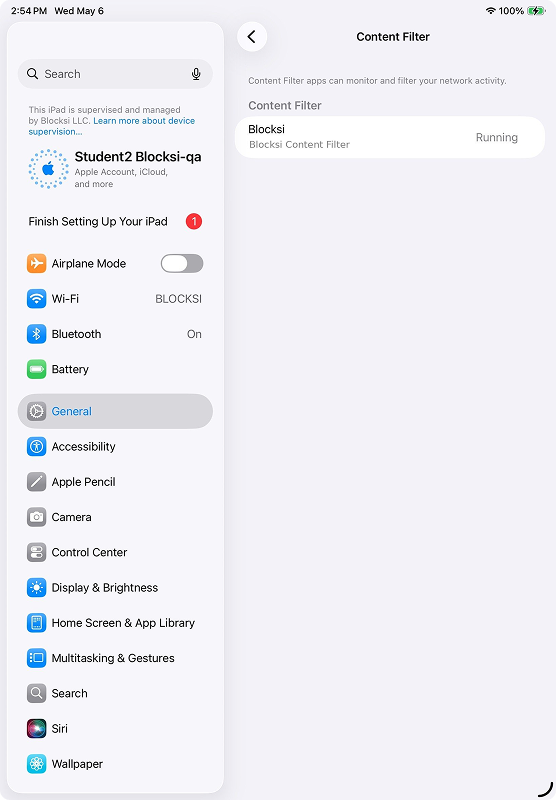
Clique Filtro de conteúdo abaixo Restrições e proxies. Perfil do filtro de conteúdo deve exibir o status “Em execução”.
Abra o Blocksi para iOS aplicativo. Você deve ver a tela “Tudo está OK”.
Toque Detalhes.
Digite a senha do administrador fornecida na configuração do PLIST para revelar as configurações.
Confirme que o
organizationIdcorresponde ao endereço de e-mail do Blocksi Super Admin.
Navegue até um site definido como Permitir na política de filtragem e confirme que o site é aberto.
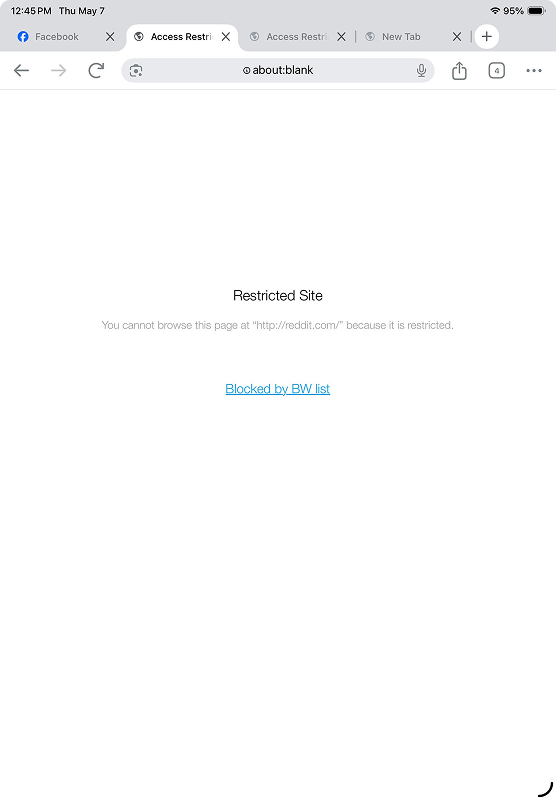
Navegue até um site definido como Bloquear na política de filtragem. Você deve receber um interno Site restrito página.
Nota
Para criar a política de filtragem, consulte Configurando a política de filtragem do iOS no painel de administração do BMEE seção.