Usuários do Azure AD
Gerencie licenças individuais ou de vários usuários. Essa tela informa o status da licença, e-mail do usuário, status do usuário, opções de ação, nome de usuário, grupo e a versão mais recente da extensão Blocksi instalada para esse usuário
Clique Licenças de usuário de Menu principal e clique em ou Azure AD Usuários em seu submenu. O Azure AD Usuários aparece a tela.
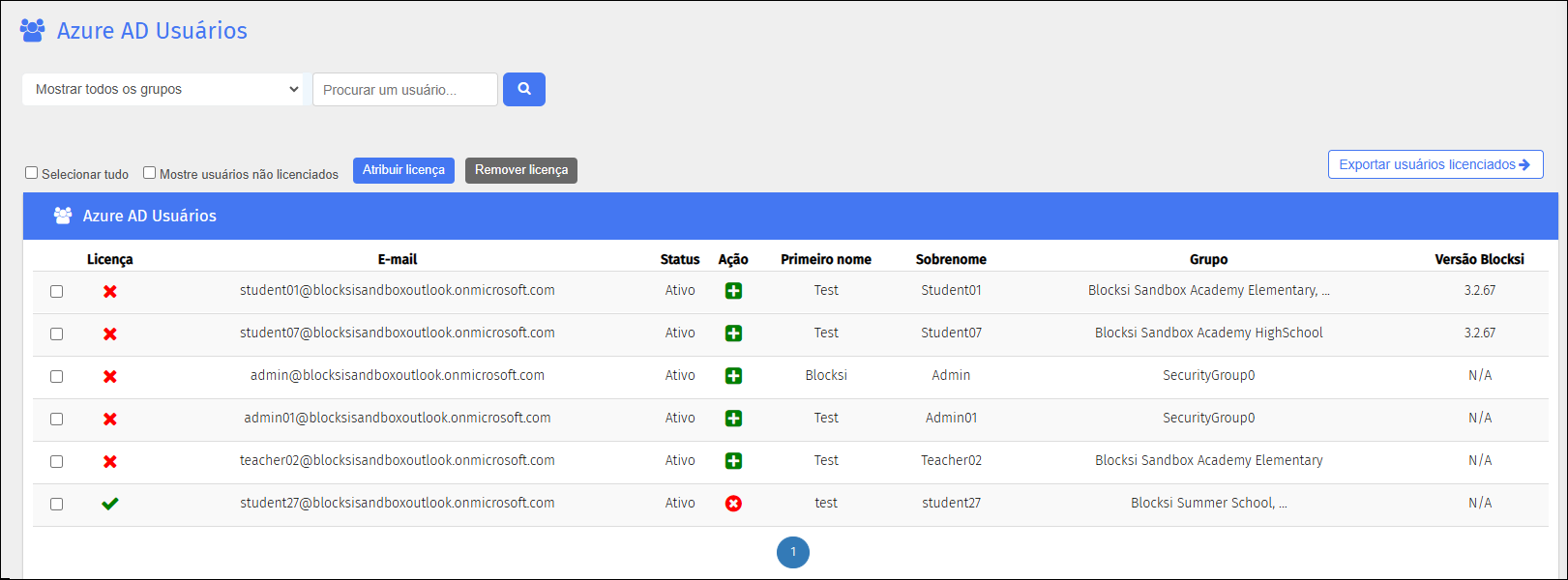
Marque as caixas de seleção à esquerda dos nomes de usuário para os quais atribuir uma licença.
Clique no Atribuir licença botão. A licença é atribuída e a vermelha X é substituído por uma marca de verificação verde no Licença coluna.
Dica
Clique no ícone noAçãocoluna para atribuir uma licença a um único usuário. Você não precisa selecionar o usuário first.column.
Clique Licenças de usuário de Menu principal e clique em ou Azure AD Usuários em seu submenu. O Azure AD Usuários aparece a tela.
Selecione o Mostrar usuários não licenciados caixa de seleção para ver uma lista de todos os usuários que atualmente não têm uma licença.
Clique Licenças de usuário de Menu principal e clique em ou Azure AD Usuários em seu submenu. O Azure AD Usuários aparece a tela.
Digite o nome do usuário pelo qual pesquisar na Procure um usuário... caixa de texto.
Clique no
 ícone. O usuário que você pesquisou aparece na listagem. Todos os outros usuários são removidos da listagem.
Clique Licenças de usuário de Menu principal e clique em ou Azure AD Usuários em seu submenu. O Azure AD Usuários aparece a tela.
Clique no Exportar usuários licenciados -> botão. O arquivo aparece no canto inferior esquerdo da tela em seu programa de planilhas. Clique nele para abri-lo e salvá-lo.
Clique Licenças de usuário de Menu principal e clique em ou Azure AD Usuários em seu submenu. O Azure AD Usuários aparece a tela.
Marque as caixas de seleção à esquerda dos nomes de usuário dos quais remover uma licença.
Clique no Remover licença botão. A licença para o (s) usuário (s) é removida e a marca de seleção verde é substituída por uma vermelha X na Licença coluna.
Dica
Clique no  ícone no Ação coluna para remover uma licença de um único usuário. Você não precisa selecionar o usuário primeiro.