Definir as programações de acesso dos professores
A Horário de Acesso permite que os administradores definam quando os professores podem acessar seus painéis do professor para ver e monitorar as telas dos alunos. Ao configurar esses horários, você garante que o acesso ao Painel do professor só esteja disponível em períodos determinados, como o horário de aula ou os períodos de supervisão aprovados. Fora desses intervalos, os professores não conseguem acessar seus painéis.
Essas configurações podem ser aplicadas tanto em nível distrital quanto para professores individuais, oferecendo flexibilidade para acomodar diferentes horários, funções e requisitos de sala de aula.
Clique em Configurações do painel no Menu Principal e clique em Painel do professor no submenu correspondente. A tela Contas de professores é exibida.
Role até lista de e-mails de professores na parte inferior da página do Painel do professor.
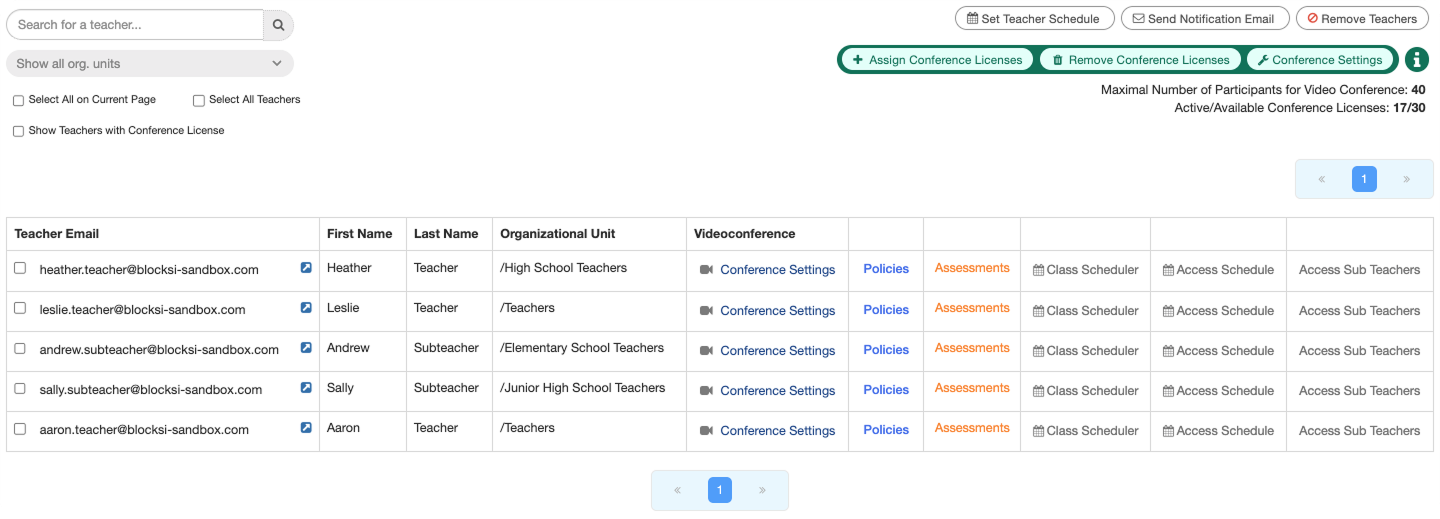
Clique no Definir horário do professor. A tela Agenda do Professor é aberta.
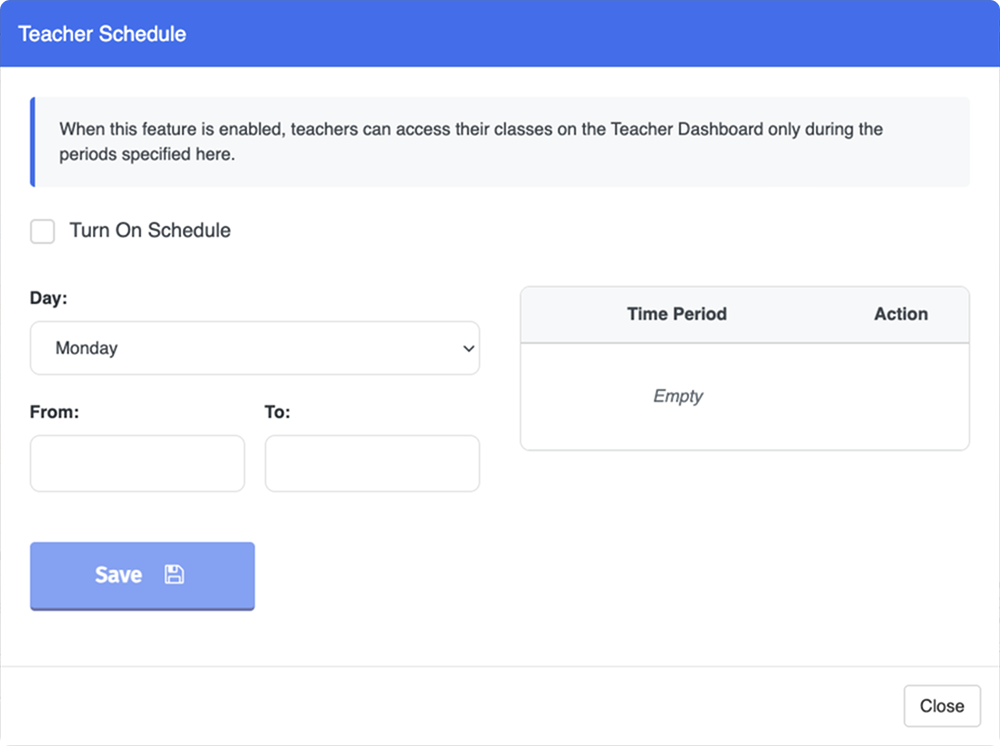
Selecione Ativar agenda para ativar este recurso e selecione o dia em que os professores podem acessar suas turmas em Dia.
Importante
A programação de acesso do professor só pode ser definida para dias individuais. Repita o processo a seguir para cada dia ao qual deseja aplicar a programação de acesso.
Defina o período usando De e Até. Clicar em qualquer um dos campos abre um seletor de horário, no qual você deve informar um horário. Isso define o período em que os professores podem acessar suas turmas.
Importante
A hora e os minutos devem ser selecionados em janelas pop-up separadas.
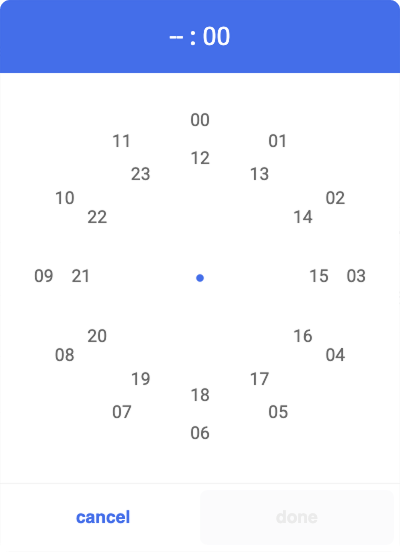
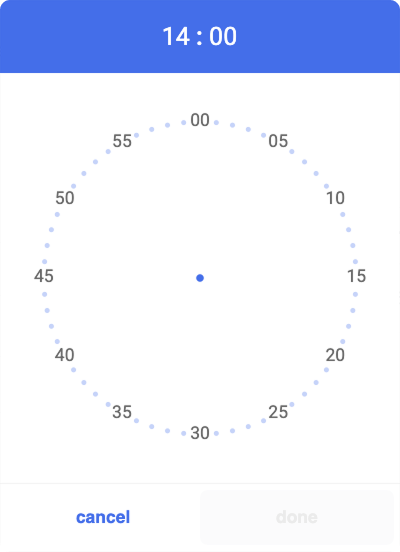
Clique em Salvar quando terminar para criar um período no dia selecionado.
Repita este processo para cada dia adicional, conforme necessário. É possível conferir os horários selecionados escolhendo um dia em Dia.
Dica
Ao conferir os períodos definidos para um dia, você pode clicar em Remover para excluir o período selecionado.
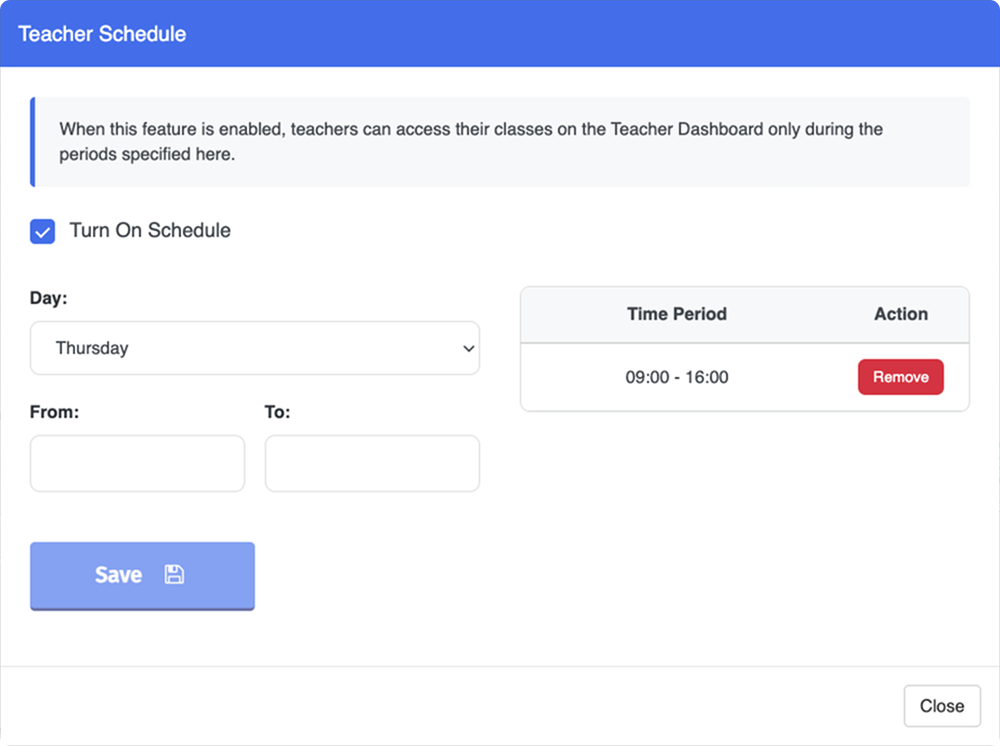
Clique em Fechar para fechar a janela quando terminar.
Clique em Configurações do painel no Menu Principal e clique em Painel do professor no submenu correspondente. A tela Contas de professores é exibida.
Role até lista de e-mails de professores na parte inferior da página do Painel do professor.
Use a caixa de pesquisa para localizar o professor cuja programação de acesso deseja configurar.
Dica
Se precisar de ajuda para pesquisar contas de professor, consulte Pesquisar uma conta de professor.
Clique no Horário de Acesso na mesma linha do professor cuja programação de acesso deseja editar. A Agenda do Professor é aberta.

Selecione Ativar agenda para ativar este recurso e selecione o dia em que os professores podem acessar suas turmas em Dia.
Importante
A programação de acesso do professor só pode ser definida para dias individuais. Repita o processo a seguir para cada dia ao qual deseja aplicar a programação de acesso.
Defina o período usando De e Até. Clicar em qualquer um dos campos abre um seletor de horário, no qual você deve informar um horário. Isso define o período em que o professor pode acessar suas turmas.
Importante
A hora e os minutos devem ser selecionados em janelas pop-up separadas.
Clique em Salvar quando terminar para criar um período no dia selecionado.
Repita este processo para cada dia adicional, conforme necessário. É possível conferir os horários selecionados escolhendo um dia em Dia.
Nota
Ao conferir os períodos definidos para um dia, você pode clicar em Remover para excluir o período selecionado.
Clique em Fechar para fechar a janela quando terminar.