Guia de configuração do KACE Cloud - iOS
A seguir estão os procedimentos para implantar o KACE Cloud para iOS.
Nota
O Blocksi suporta iOS 13.1 e superior.
Pré-requisitos
Você precisa ter o seguinte em vigor antes da implantação:
Tenha Dispositivos iPad já está inscrito no seu Painel de MDM da Kace Cloud. Você deve registrar dispositivos Modo supervisionado para instalar o aplicativo sem a interação do usuário (instalação silenciosa).
Tenha Etiquetas de dispositivos definido para dispositivos iPad para estudantes.
Política geral baseada em tempo do iOS criado no painel de administração do Blocksi (https://bm.blocksi.net/#profiles).
Faça login no seu Apple School Manager conta com suas credenciais de administrador.
Clique no nome da sua conta no canto inferior esquerdo e escolha Preferências no menu suspenso.
Localize seu ID da organização e Nome da empresa.
Envie essas informações para a Blocksi para adicionar sua organização à lista aprovada de clientes que podem usar o aplicativo de filtragem da Blocksi.
Faça login na conta da sua empresa em business.apple.com (Apple Business Manager) ou school.apple.com (Apple School Manager).
Clique no nome da sua conta no canto inferior esquerdo e escolha Preferências no menu suspenso.
Clique Pagamentos e Faturamento.
Clique Baixar na Tokens de conteúdo seção ao lado do token de localização correta do servidor sob o Aplicativos e livros aba. O token é baixado para o Downloads pasta no seu computador.
Navegue até o Configurações aba na Nuvem KACE portal.
Clique Configurações da Apple > Programa de compra por volume.
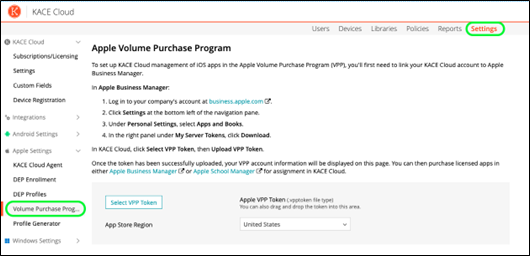
Clique Selecione o token VPP e faça o upload do token que você baixou.
Clique sincronizar.
Para configurar o aplicativo Blocksi para iPad, crie um perfil móvel personalizado para o Proxy DNS configuração. Para fazer isso, use um aplicativo de terceiros, como:
Configurador Apple 2 se você estiver usando um dispositivo Apple, ou
Editor de perfil do iMazing se você estiver usando um dispositivo Windows.
Antes de criar o perfil móvel personalizado, crie um documento do tipo arquivo Plist para carregar na configuração do proxy DNS.
Abra um editor de arquivo de texto e digite a seguinte configuração do modelo PLIST:
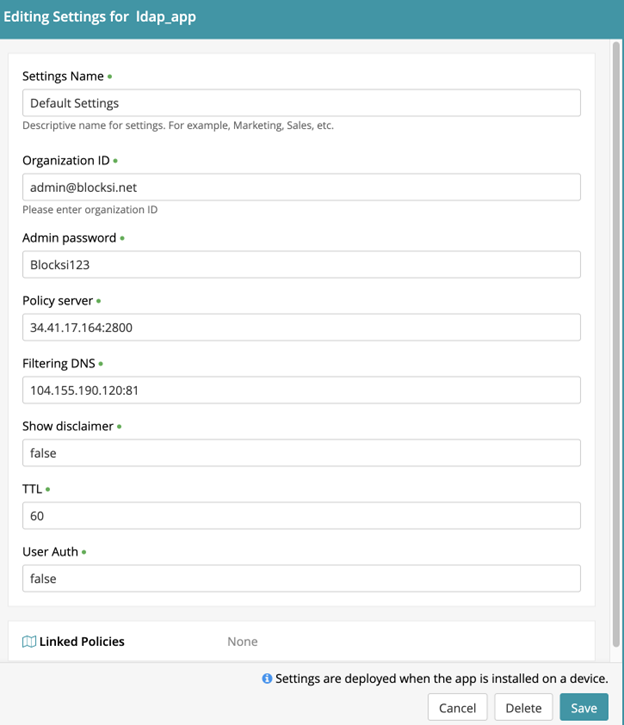
<dict>
   <key>adminPassword</key>
   <string>123PasswordExample</string>
   <key>organizationId</key>
   <string>admin@blocksi.net</string>
   <key>policyServer</key>
   <string>34.41.17.164:2800</string>
   <key>filteringDNS</key>
   <string>104.155.190.120:81</string>
   <key>showDisclaimer</key>
   <string>false</string>
   <key>ttl</key>
   <string>60</string>
   <key>userAuthEnabled</key>
   <string>false</string>
</dict>
Nota
Substitua o admin@blocksi.net valor com o e-mail do superadministrador que você usa com o Blocksi. Mantenha o Exemplo de senha 123 valorize ou substitua-o pelo seu.
Nota
Se você for filtrar por número de série, deverá incluir o seguinte na configuração:
<key>serialNumber</key>
<string>%device.SerialNumber%</string>
Salve o arquivo de texto como tipo de arquivo Plist (extensão de arquivo: .plist) depois de modificar os valores.
Se você ainda não tem o aplicativo instalado, baixe-o no seguinte link de URL: https://apps.apple.com/us/app/apple-configurator/id1037126344?mt=12 (Configurador Apple 2).
Instale o aplicativo em seu dispositivo depois de baixá-lo.
Abra o aplicativo após a conclusão da instalação.
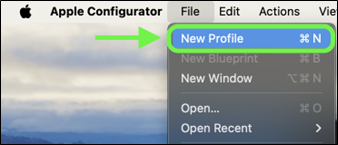
No menu de navegação, selecione Arquivo > Novo perfil. A janela a seguir é aberta.
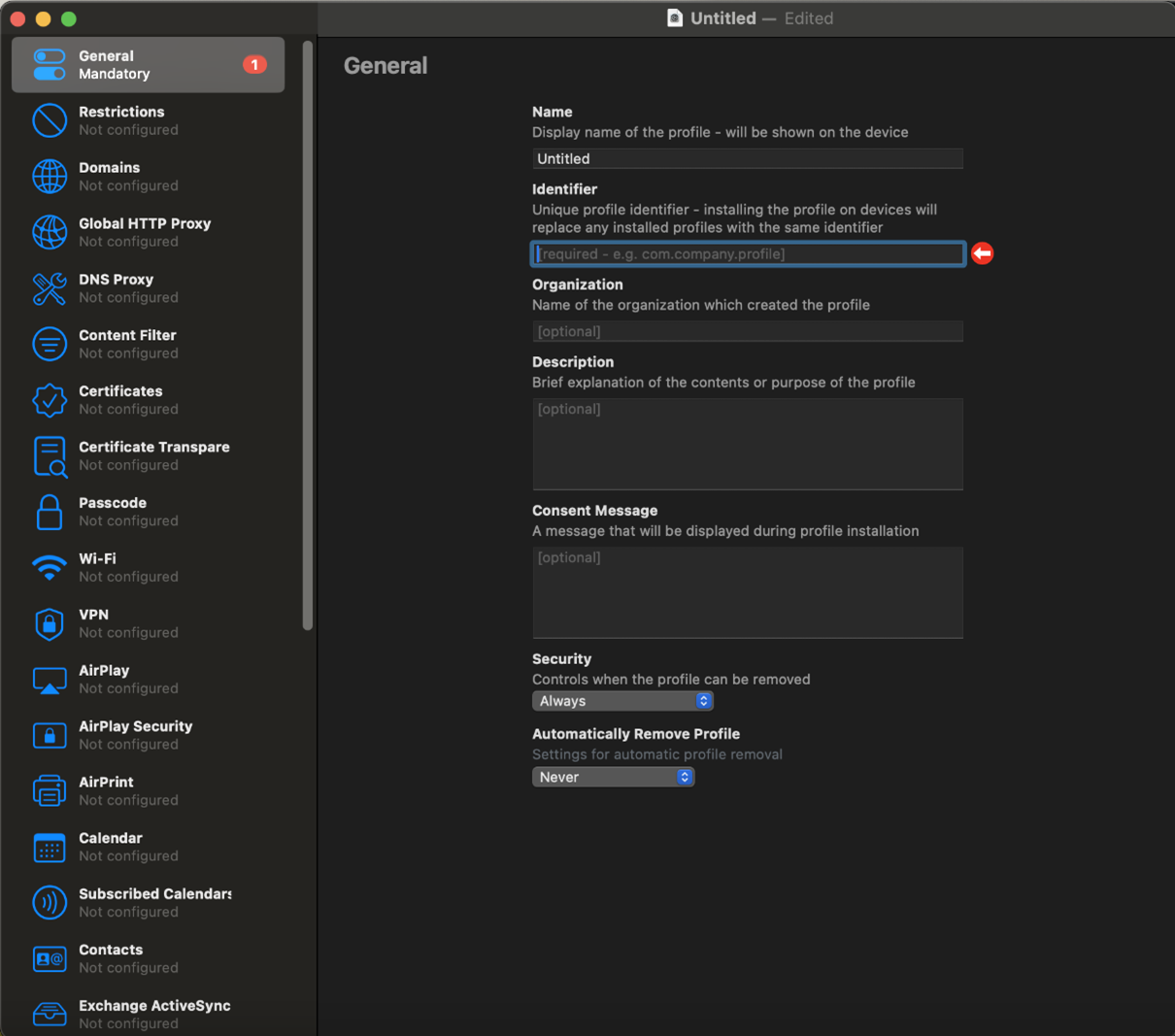
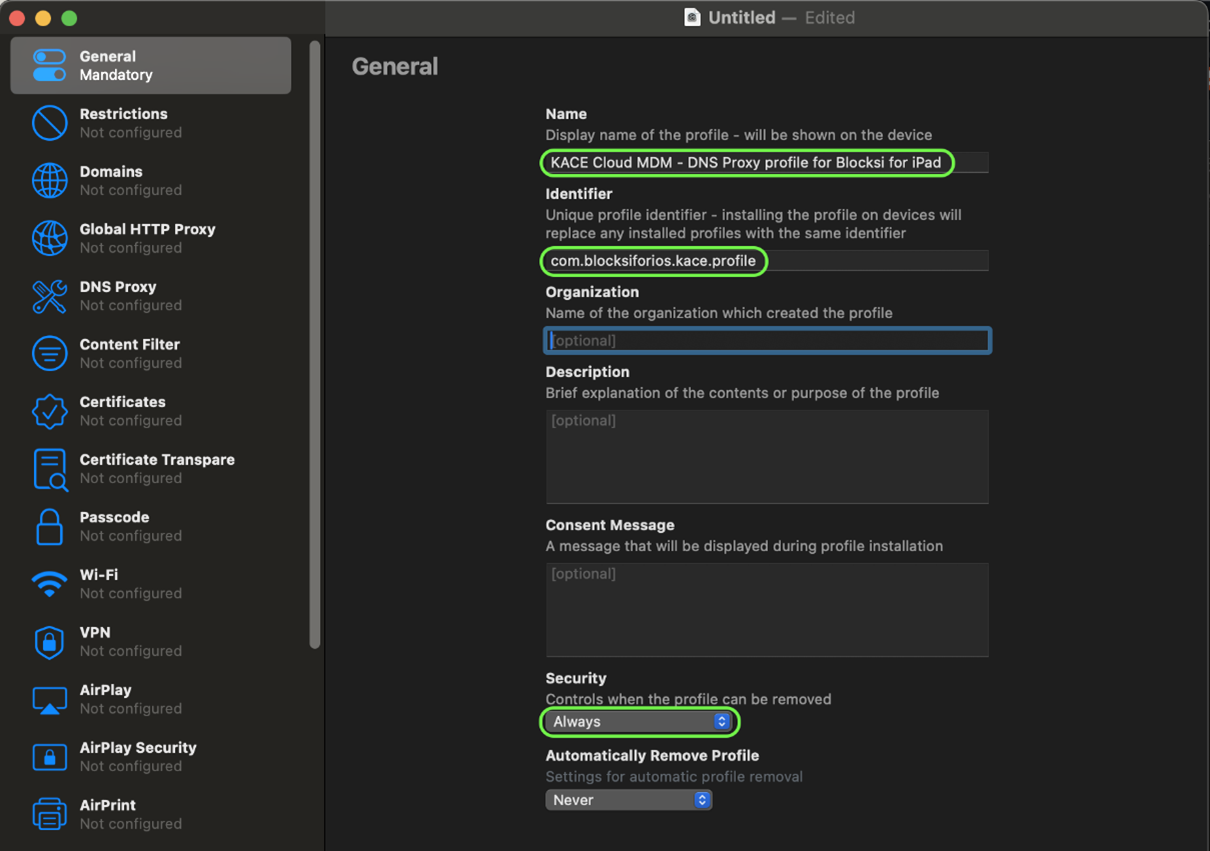
Configure o Geral aba do novo perfil:
Digite um nome para o perfil na Nome campo. Por exemplo, KACE Cloud MDM - Perfil de proxy DNS para Blocksi para iPad.
Digite um identificador exclusivo para o perfil no Identificador campo. Por exemplo, com.blocksiforios.kace.profile.
Selecione Sempre para o Segurança configuração. Quando você terminar, deve ficar assim:
Configure o Proxy DNS configuração.
Selecione a configuração no menu à esquerda e clique no Configurar botão.
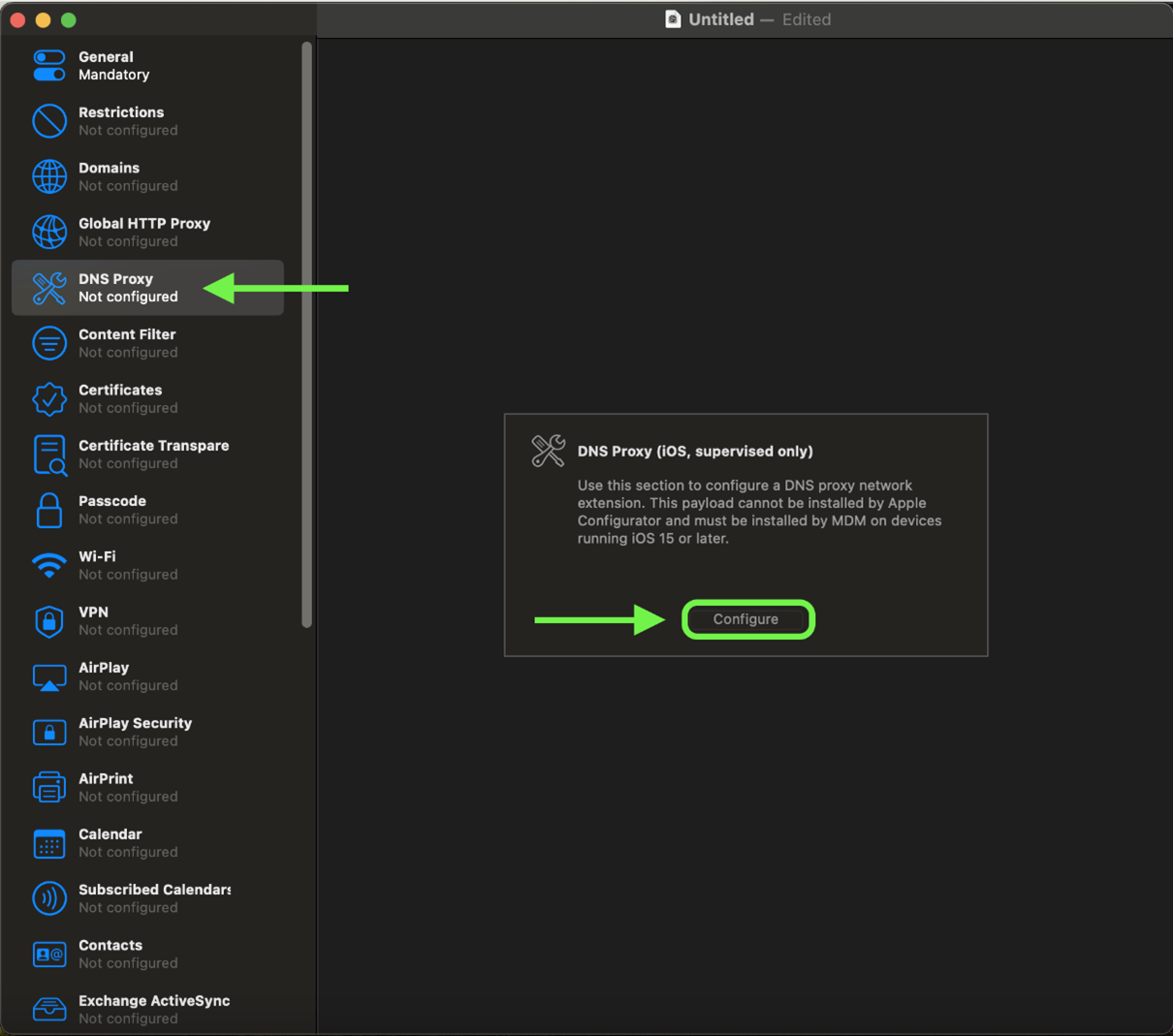
A janela a seguir é aberta.
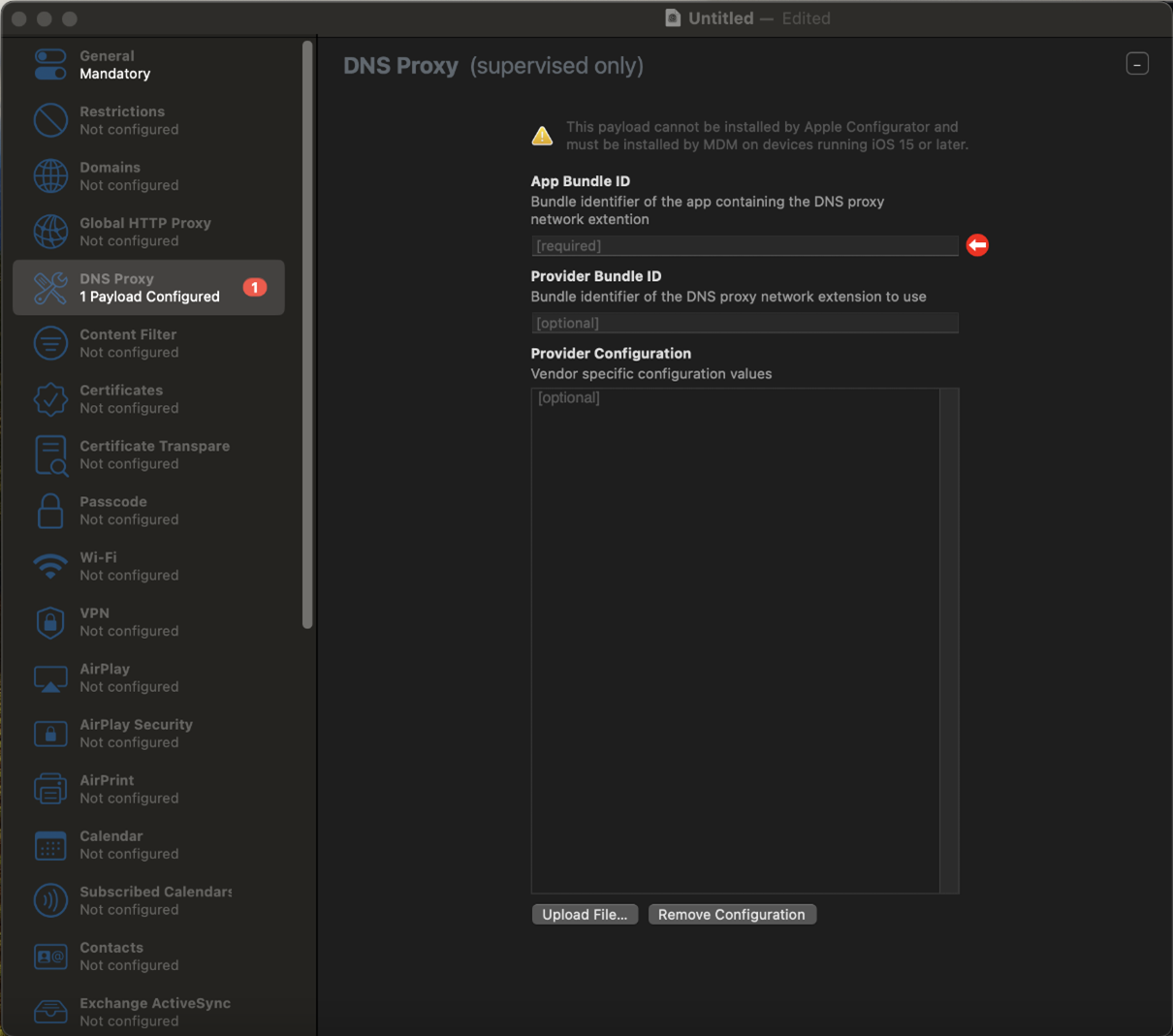
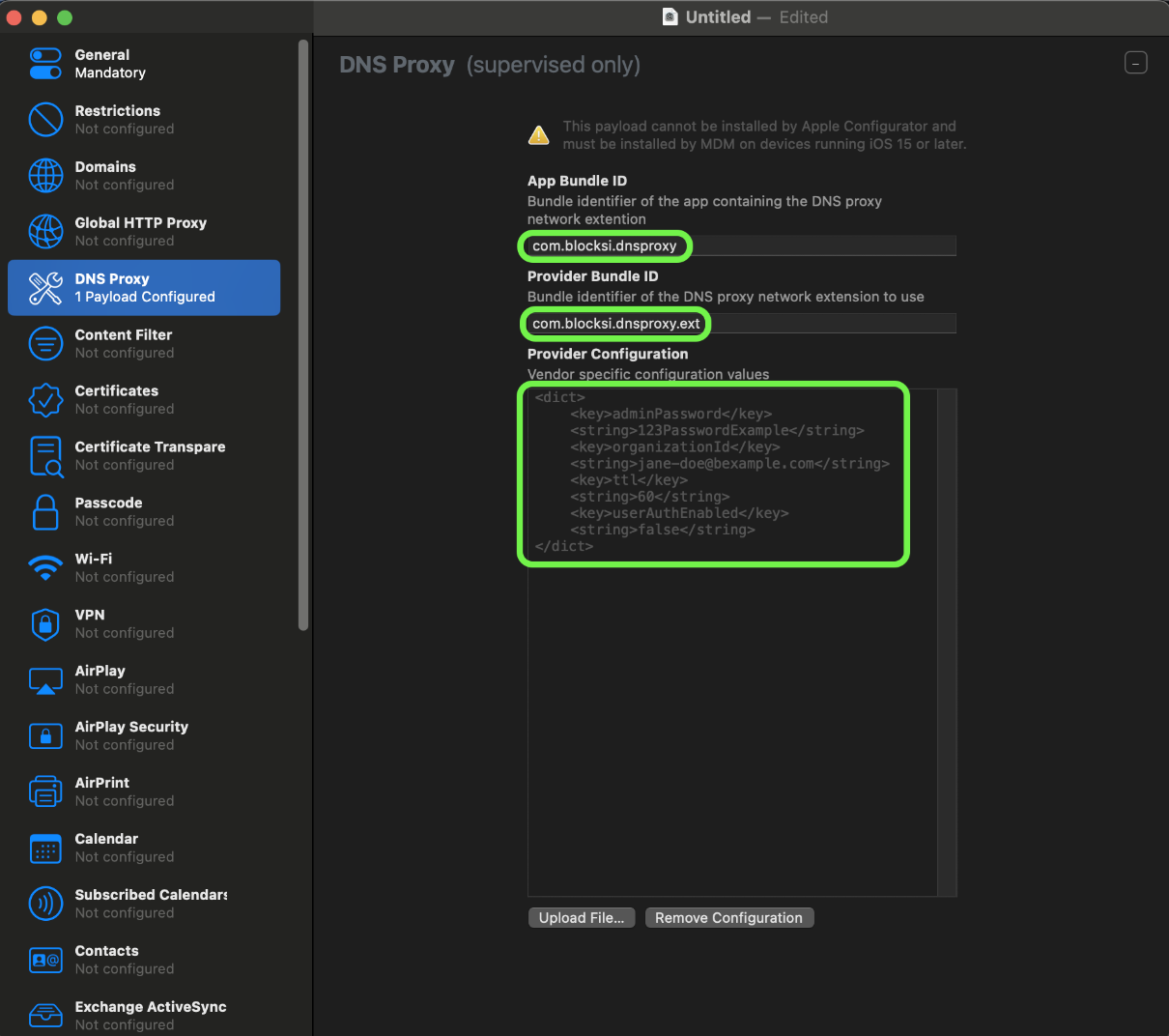
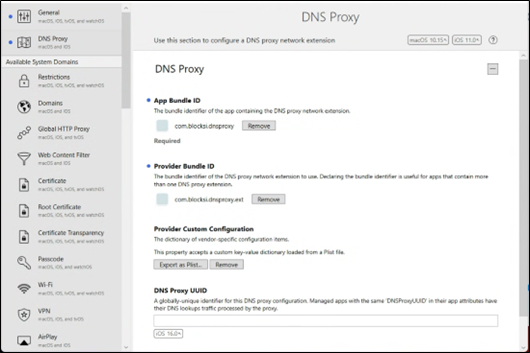
Adicionar com.blocksi.dnsproxy na ID do pacote de aplicativos campo.
Adicionar com.blocksi.dnsproxy.ext na ID do pacote do provedor campo.
Clique no Carregar arquivo... botão no Configuração do provedor seção e faça o upload do PLIST de configuração personalizada arquivo que você criou no Criando um arquivo de configuração PLIST seção anterior neste guia. Quando você terminar, a configuração do proxy DNS deverá ficar assim
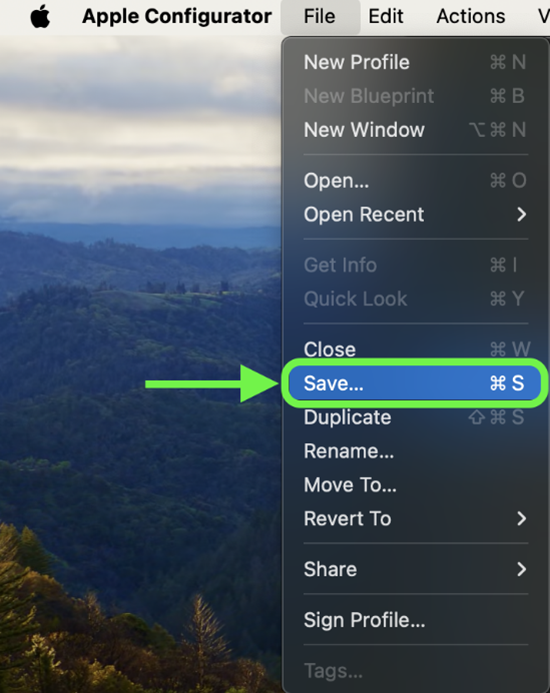
Salve o perfil selecionando Arquivo > Salvar no menu superior. Certifique-se de que o perfil seja salvo como tipo de arquivo .configuração móvel.
Se você ainda não tem o aplicativo instalado, baixe-o no seguinte link de URL: https://apps.microsoft.com/detail/9phs9qlcq5s4?hl=en-us&gl=US (Editor de perfil do iMazing).
Instale o aplicativo em seu dispositivo depois de baixá-lo.
Abra o aplicativo após a conclusão da instalação.
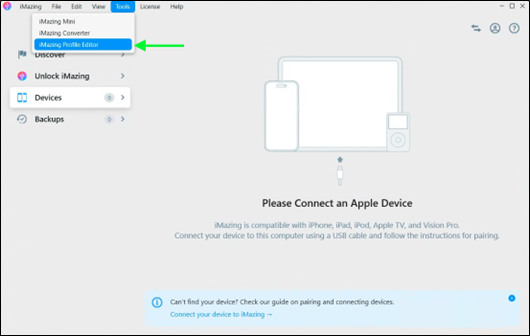
Selecione Ferramentas > Editor de perfil do iMazing no menu superior. A janela a seguir é aberta.
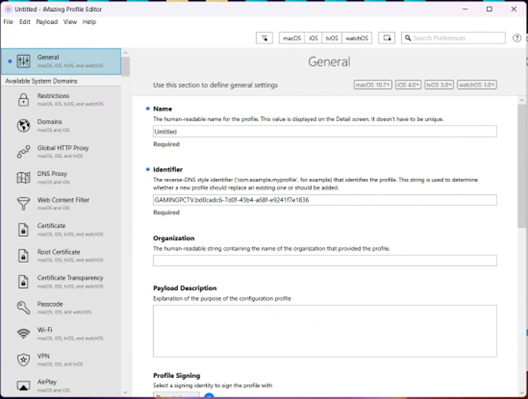
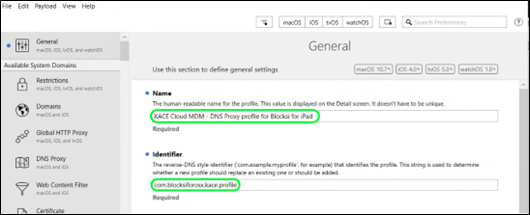
Digite um nome para o perfil na Nome campo. Por exemplo, KACE Cloud MDM - Perfil de proxy DNS para Blocksi para iPad.
Digite um identificador exclusivo para o perfil no Identificador campo. Por exemplo, com.blocksiforios.kace.profile. Quando você terminar, deve ficar assim:
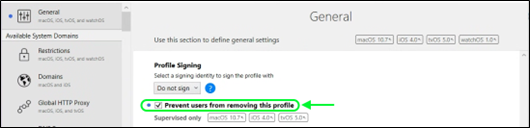
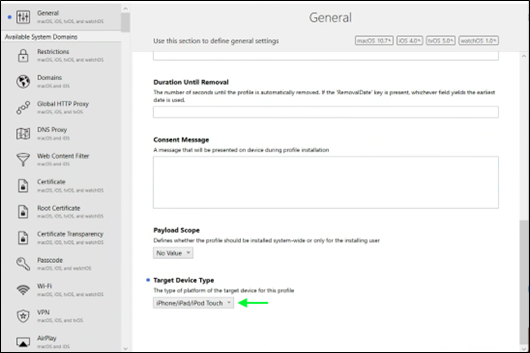
Role para baixo e selecione o Impedir que os usuários removam esse perfil caixa de seleção.
Selecione iPhone/iPad/iPod Touch para Tipo de dispositivo de destino na lista suspensa.
Selecione a configuração no menu à esquerda e clique no + Adicionar carga de configuração botão.
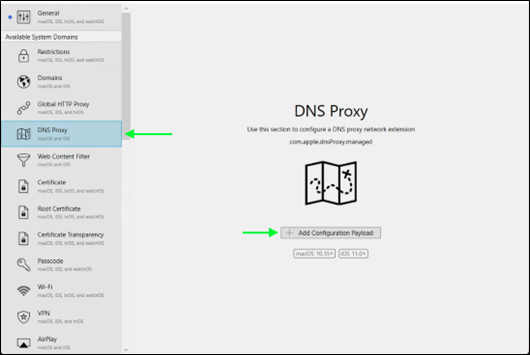
Selecione Proxy DNS que foi adicionado sob o Geral configuração.
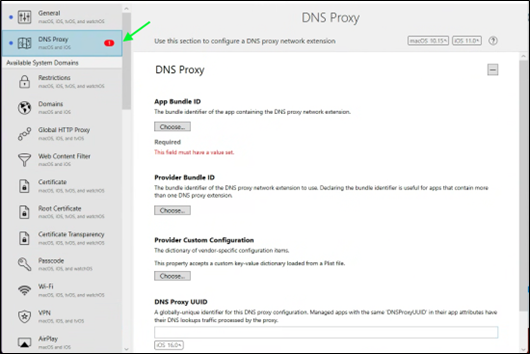
Clique Escolha... sob o Adicionar ID do pacote seção. Uma nova janela é aberta.
Digite o ID do pacote de aplicativos, selecione-o e pressione Escolha. ID do pacote de aplicativos campo, tipo com.blocksi.dnsproxy. Quando você terminar, a tela deverá ficar assim:
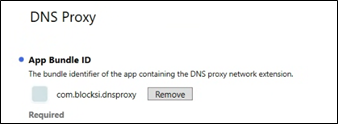
Clique Escolha... sob o ID do pacote do provedor seção. Uma nova janela é aberta.
Digite o ID do pacote do provedor, selecione-o e pressione Escolha. ID do pacote do provedor campo, tipo com.blocksi.dnsproxy.ext. Quando você terminar, a tela deverá ficar assim:

Clique no Escolha... botão e selecione o PLIST de configuração personalizada arquivo que você criou no Criando um arquivo de configuração PLIST seção anterior neste guia.
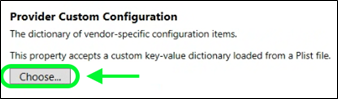
Quando você terminar, a configuração do proxy DNS deverá ficar assim:
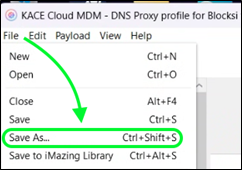
Salve o perfil selecionando Arquivo > Salvar como... no menu superior.
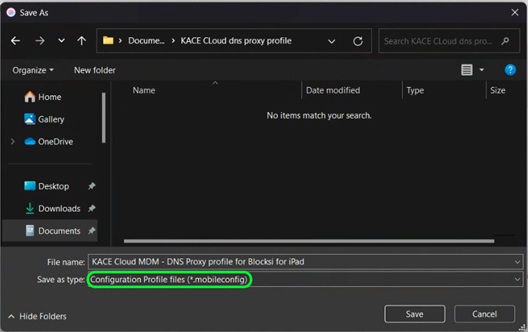
Certifique-se de que o perfil seja salvo como tipo de arquivo .configuração móvel.
Faça login no seu Nuvem KACE portal.
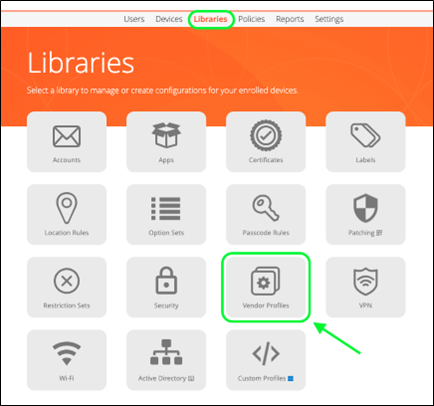
Clique Bibliotecas na barra de navegação superior.
Clique Perfis de fornecedores do Biblioteca seleção.
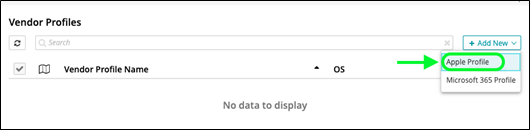
Clique + Adicionar novo e selecione Perfil Apple no menu suspenso na Perfis de fornecedores tela.
O Carregar perfil da Apple o painel aparece no lado direito da página.
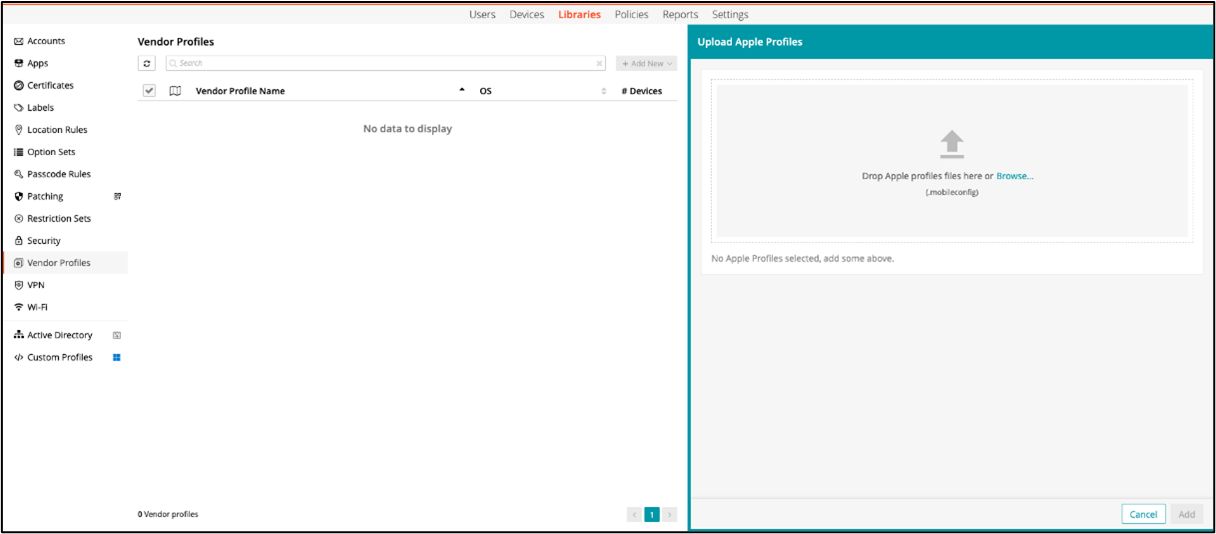
Selecione Navegar... e faça o upload do perfil de configuração do proxy DNS criado anteriormente.
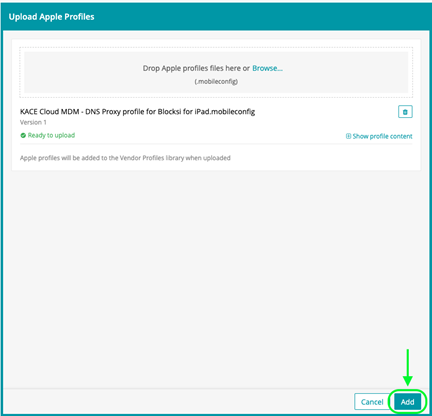
Clique no Adicionar botão após a conclusão do upload do perfil.
Faça login no seu Nuvem KACE portal.
Clique Bibliotecas na barra de navegação superior.
Clique Rótulos da seleção da Biblioteca.
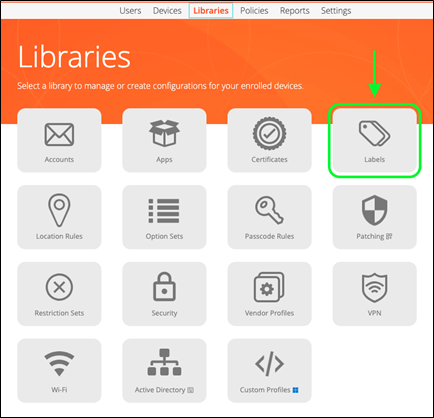
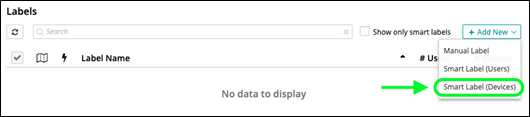
Clique + Adicionar novo e selecione Etiqueta inteligente (dispositivos) no menu suspenso na Rótulos tela. Uma nova tela é exibida.
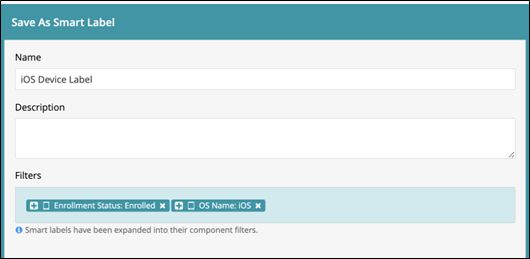
Dê um nome ao rótulo no Salvar como etiqueta inteligente seção. Por exemplo: Etiqueta do dispositivo iOS.
Adicione alguns filtros no menu à esquerda abaixo Dispositivos para distinguir os dispositivos iOS, você enviará o aplicativo de filtragem para. A Blocksi recomenda adicionar pelo menos os seguintes filtros:
Nome do sistema operacional: iOS
Status da inscrição: Inscrito
Quando você terminar, a configuração do Smart Label deverá ter a seguinte aparência:
Clique Salvar para salvar a configuração do Smart Label.
Navegue até Políticas em Nuvem KACE.
Atualize uma política existente ou crie uma nova política. Para criar uma nova política, clique em + Adicionar novo. Uma nova tela é exibida.
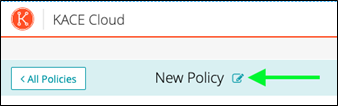
Clique no ícone do lápis para dar um nome à nova política.
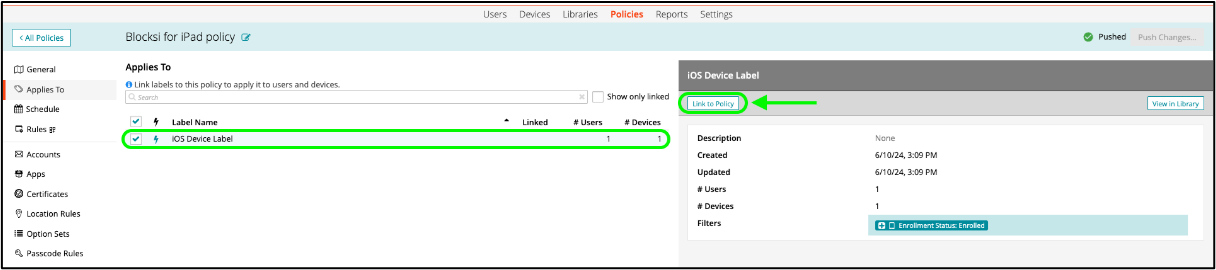
Navegue até Aplica-se a no menu à esquerda.
Selecione o Etiqueta do dispositivo iOS você criou no capítulo anterior a partir do Rótulo liste e clique Link para a política no painel direito.
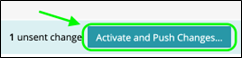
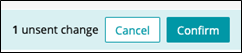
Clique Ativar e enviar alterações e Confirmar para salvar as alterações.
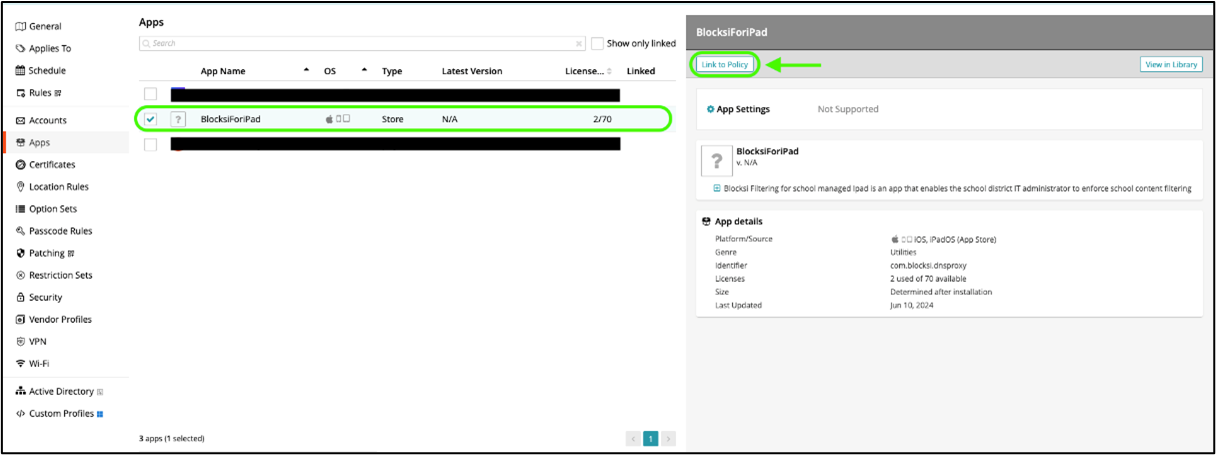
Navegue até Aplicativos no menu à esquerda.
Selecione o Bloqueia SI para iPad aplicação do Aplicativos liste e clique Link para a política no painel direito.
Clique Alterações push e Confirmar para salvar as alterações.
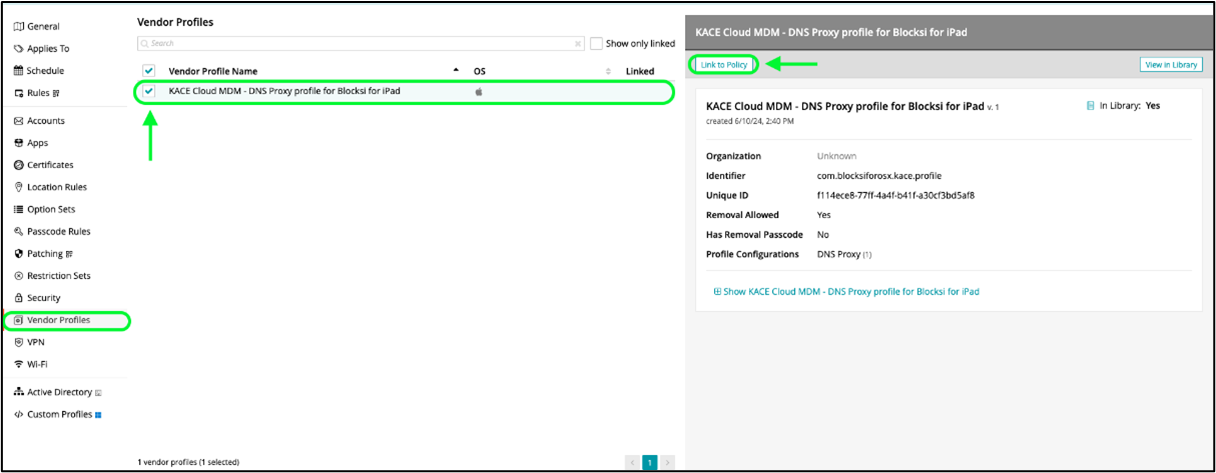
Navegue até Perfis de fornecedores no menu à esquerda.
Selecione o perfil que você carregou anteriormente e selecione Link para a política no painel direito.
Clique Alterações push e Confirmar para salvar as alterações.
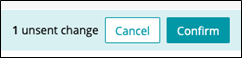
A configuração de implantação agora está concluída. Tudo o que é necessário agora é verificar se a configuração está instalada corretamente nos dispositivos registrados de destino
Faça login no seu Nuvem KACE portal.
Clique Bibliotecas na barra de navegação superior.
Clique Aplicativos do Biblioteca seção.
Selecione o Blocksi para iPad aplicativo.
Clique no Carregar o xml do AppConfig botão.
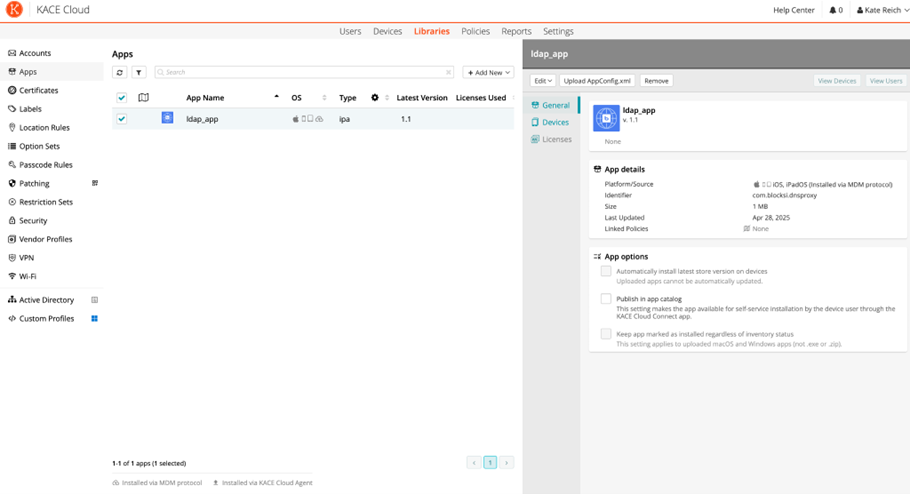
Clique no Editar menu suspenso e selecione Editar configurações padrão. Você verá a seguinte lista de parâmetros.
Certifique-se de ter uma política geral do iOS criada em seu painel do BM Admin. As instruções para a criação da política estão localizadas na seção de ajuda do Blocksi no painel de administração do BM (bm.blocksi.net).
Certifique-se de que o dispositivo de destino esteja registrado no portal KACE Cloud. Depois que o dispositivo é registrado no portal KACE Cloud, o perfil de configuração do MDM cuida da instalação da Política e do aplicativo Blocksi
Localize o aplicativo Blocksi para iPad no dispositivo iPad e abra-o após a instalação de ambos. Ao abri-lo, você verá uma marca de seleção verde e a mensagem Tudo está OK. Isso significa que o perfil DNS Proxy foi instalado com êxito para o aplicativo
Abra um navegador e verifique se a política de filtragem que você criou está funcionando corretamente.
Navegue até um site definido como Permitir na política de filtragem: o site deve abrir.
Navegue até um site definido como Bloquear na política de filtragem. Você deve ser presenteado com o Bloquear página ou uma Esta conexão não é privada página.
Nota
Isso precisa ser executado no dispositivo de destino.
Abra o Configurações aplicativo.
Navegue até Geral > Gerenciamento de VPN e dispositivos.
Clique no DNS linha abaixo Restrições e proxies. Proxy DNS o perfil deve estar em execução, conforme mostrado abaixo.
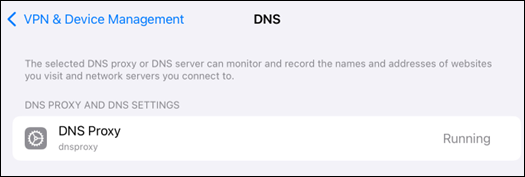
Para criar a política de filtragem, consulte Configurando a política de filtragem do iOS no painel de administração do BMEE.