Instalando o aplicativo Blocksi Domain
O aplicativo Blocksi Domain está disponível no Google Workspace Marketplace e na Chrome Webstore. Você o instala no Google Admin Console.
Faça login no Google Admin Console usando suas credenciais de administrador do Google.
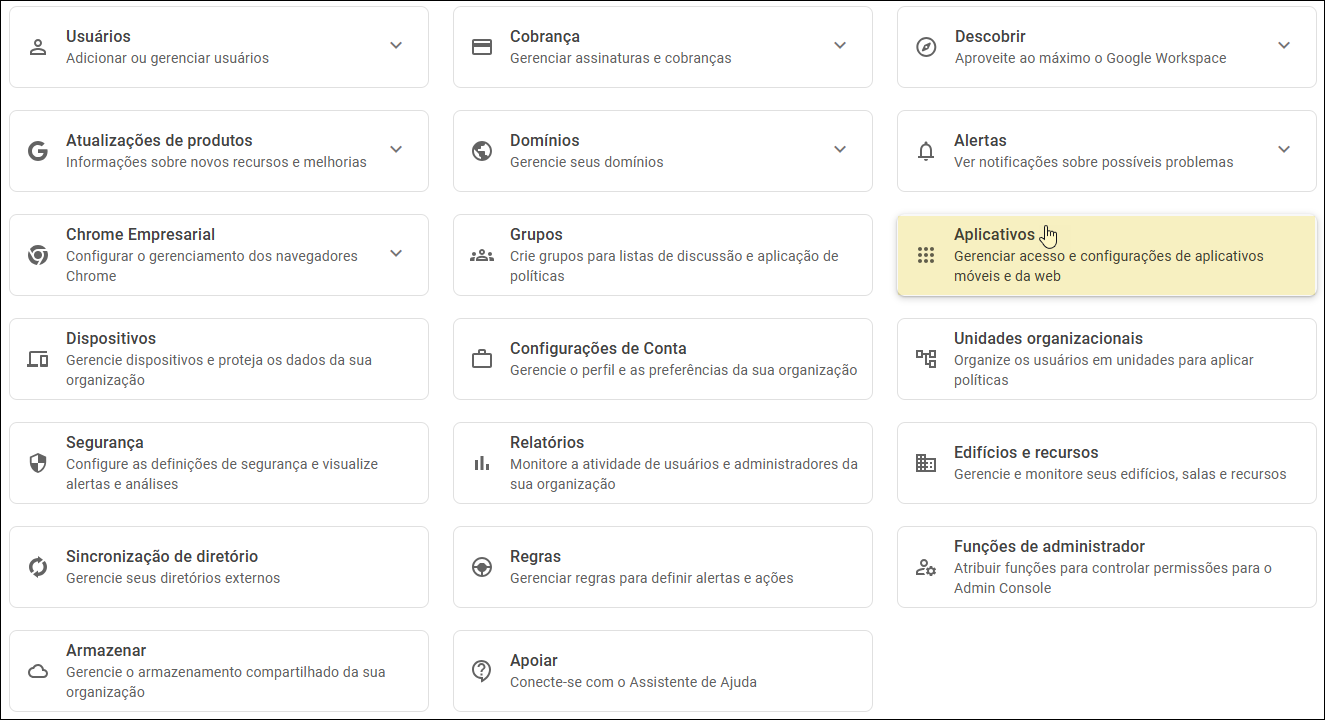
Clique Aplicativos.
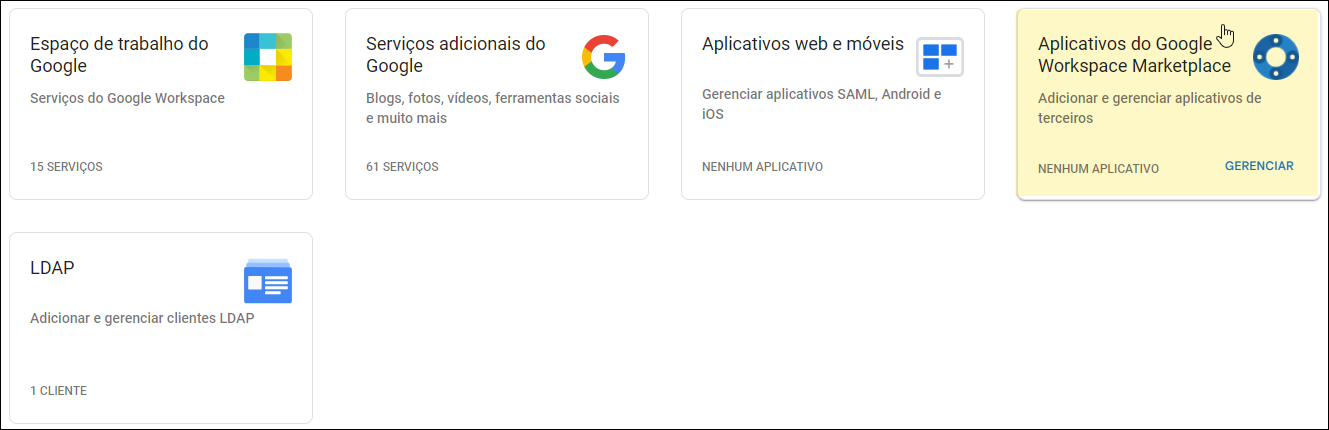
Clique Aplicativos do Google Workspace Marketplace.

Clique no INSTALE O APLICATIVO link.

Tipo Bloqueia si na Pesquisar caixa para pesquisar a extensão Blocksi e pressione Entrar.

Clique no Bloqueia si aplicativo nos resultados da pesquisa. Certifique-se de selecionar o Blocksi Manager Education em todos os lugares aplicativo.
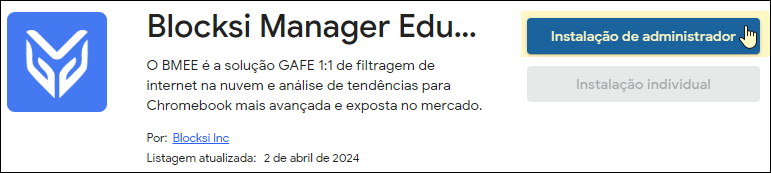
Clique no Instalação administrativa botão. Aparece um aviso indicando que essa instalação abrange todo o domínio.
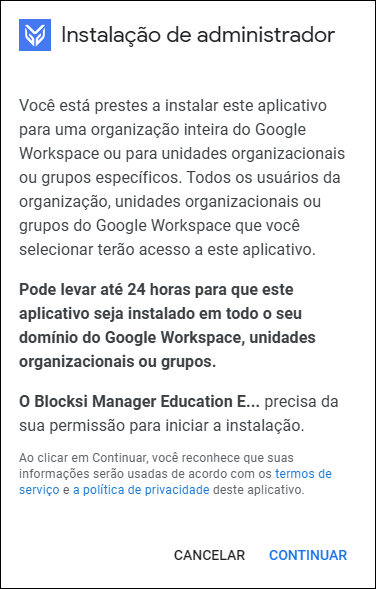
Clique CONTINUAR. Você será solicitado a conceder ao aplicativo de domínio Blocksi o direito de acessar seus dados
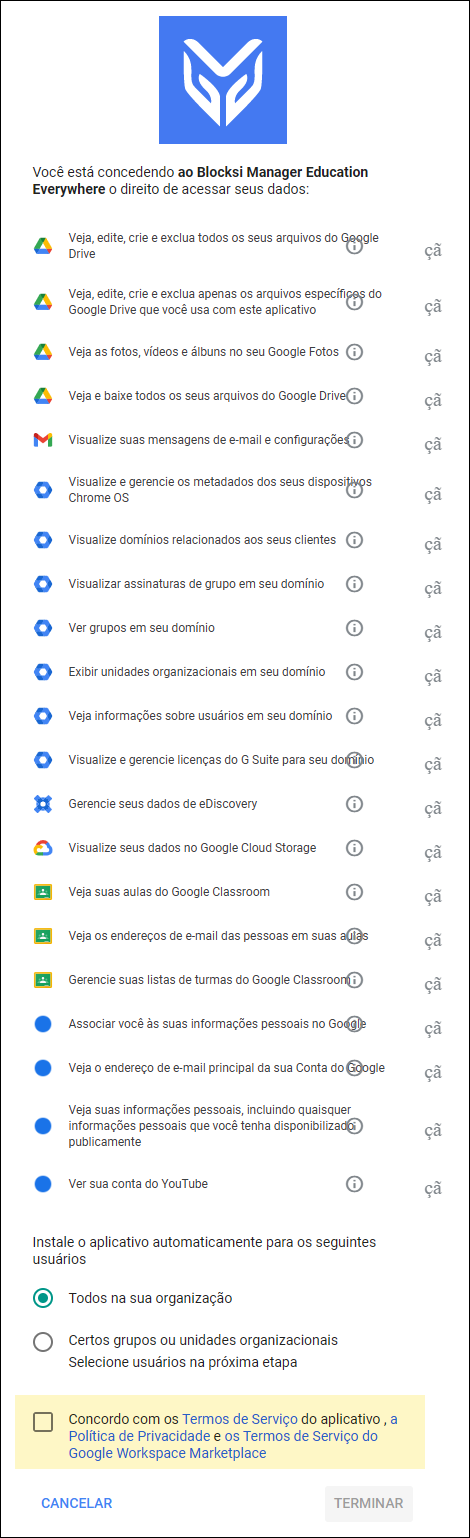
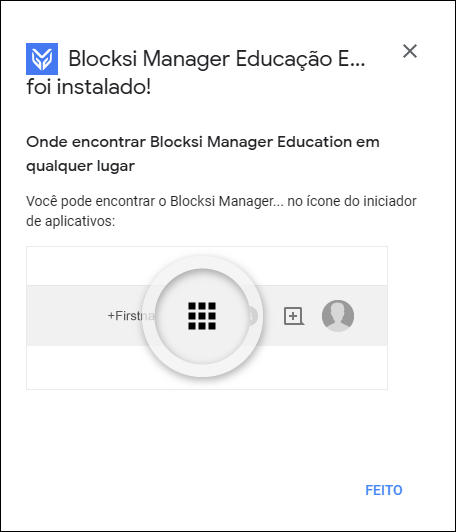
Selecione o Concordo com os Termos de Serviço, a Política de Privacidade e os Termos de Serviço do Google Workspace Marketplace caixa de seleção e clique no FINALIZAR botão. Um aviso aparece indicando que o aplicativo está instalado. Feito na linha de comando.
Nota
Certifique-se de que o aplicativo esteja instalado no nível raiz; caso contrário, poderão ocorrer problemas de funcionalidade.
Retorne aoMercado do Google Workspace e atualize a página.

Clique noAplicativo Blocksi Manager Education Everywherenome. Você será direcionado para a página de configuração.
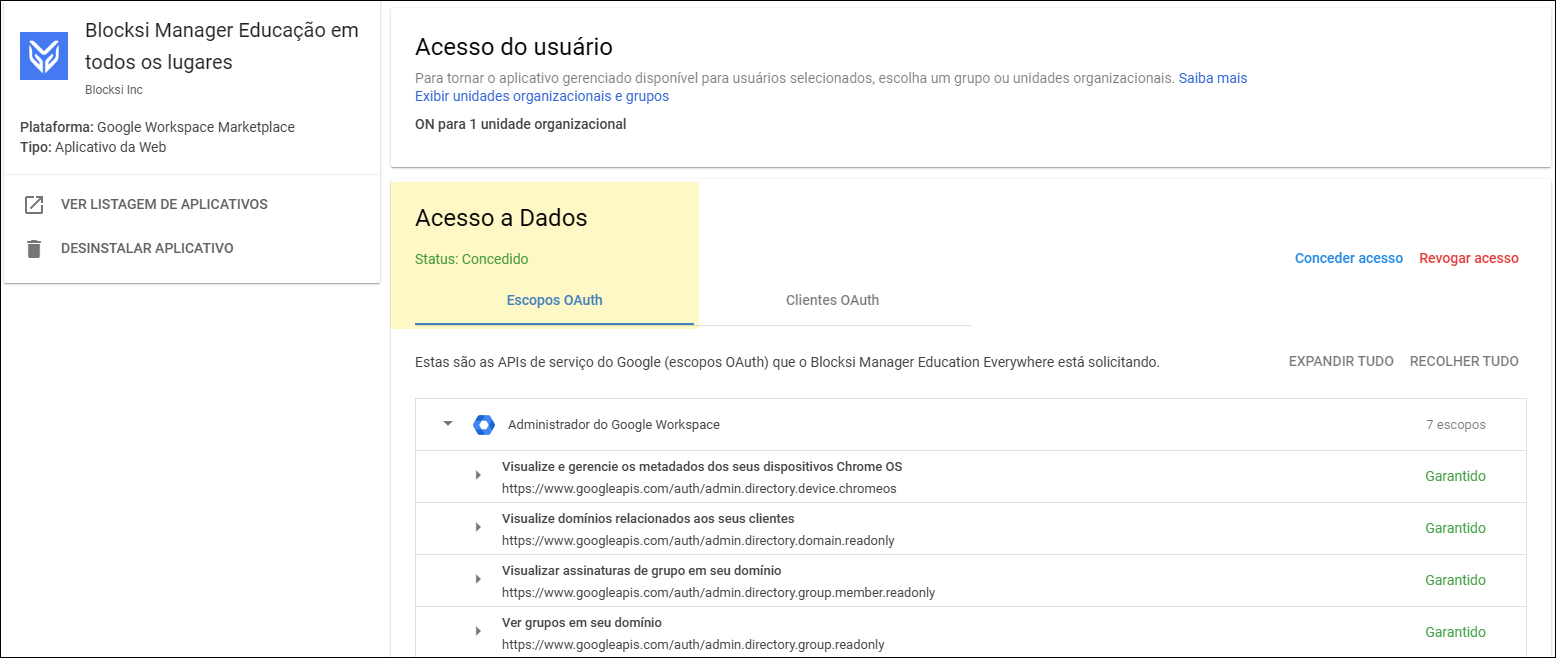
NaEscopos do OAuthseção, certifique-se de que o acesso seja concedido a todas as permissões naAdministrador do Google Workspace,Sala de aula,Nuvem,Dirija,Cofre,Gmail, eOutrosseções.