Adicionar contas de pais
Adicionar uma conta de pai autoriza essa conta a acessar o Painel dos pais com suas credenciais. Os administradores podem adicionar contas de pais manualmente, importá-las de um arquivo CSV ou das seguintes plataformas de cadastro: OneRoster, Clever ou ClassLink. Depois de adicionado, cada pai deve ser convidado antes de poder acessar o Painel dos pais.
Nota
As contas de pais também podem ser sincronizadas automaticamente do ClassLink, do Clever ou do OneRoster. Os pais adicionados manualmente permanecem após essas sincronizações — para removê-los, exclua-os diretamente no painel. Para ativar ou desativar a sincronização, consulte Opções de cadastro.
Clique em Configurações do painel no Menu Principal e clique em Painel dos pais no submenu correspondente. A tela Contas de pais é exibida.
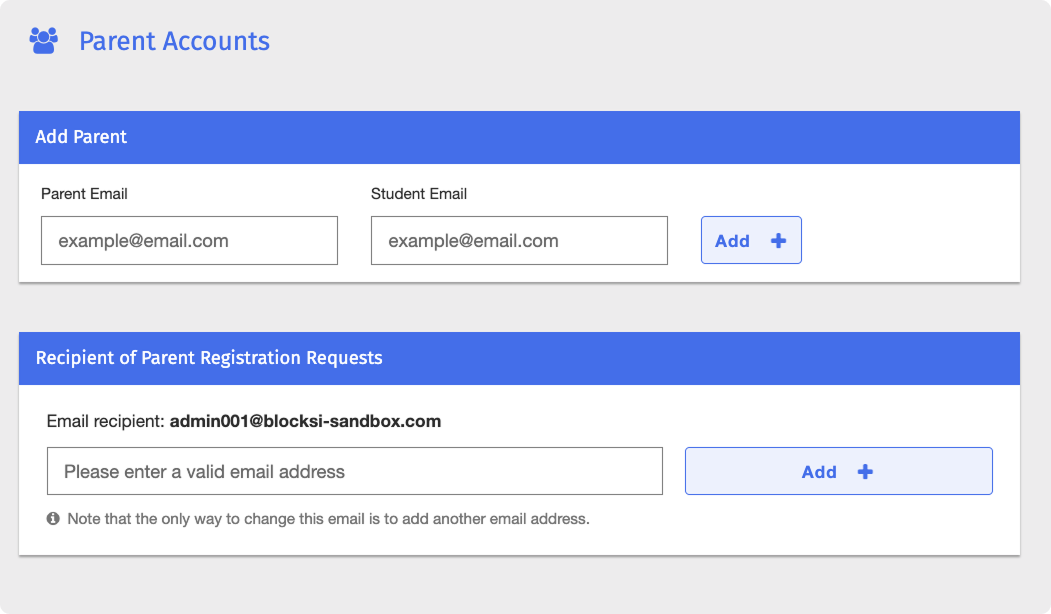
Informe o endereço de e-mail do pai em E-mail dos pais em Adicionar pai e informe o endereço de e-mail do aluno correspondente em E-mail do Aluno.

Clique no Adicionar +. O Blocksi adiciona a nova conta de pai à lista, que fica na parte inferior das configurações do Painel dos pais.
Importe contas de pais de um arquivo CSV, do OneRoster, do Clever ou do ClassLink.
Clique em Configurações do painel no Menu Principal e clique em Painel dos pais no submenu correspondente. A tela Contas de pais é exibida.
Em Importar contas dos pais, clique em Importar CSV.
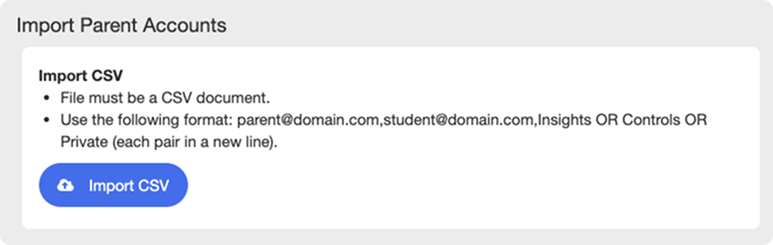
Navegue até a pasta desejada, selecione o arquivo e clique em abrir para concluir a importação. Os pares de pai e aluno são importados e adicionados à lista, que fica na parte inferior das configurações do Painel dos pais.
Dica
O arquivo importado deve estar no formato .csv. É possível criar arquivos .csv com qualquer editor de planilhas, como o Excel ou o Google Sheets.
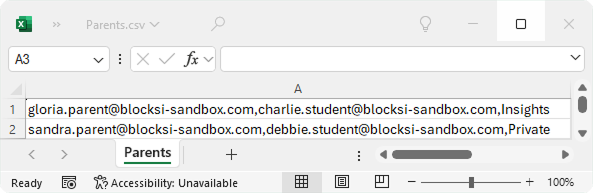
Importe contas de pais do OneRoster (SIS) depois de concluir a integração do OneRoster com o Blocksi. Consulte Integração com o OneRoster (SIS) para mais detalhes sobre a integração.
Clique em Configurações do painel no Menu Principal e clique em Painel dos pais no submenu correspondente. A tela Contas de pais é exibida.
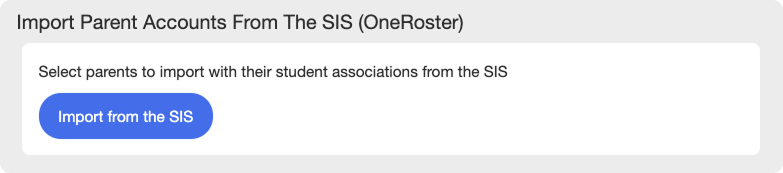
Em Importar contas dos pais do SIS (OneRoster), clique em Importar contas dos pais do SIS (OneRoster). Uma janela modal é aberta exibindo a lista de pais disponíveis para importação. Cada entrada mostra o nome, o sobrenome, o endereço de e-mail do pai e o número de alunos vinculados à conta.
Dica
Localize um par específico de pai e aluno usando Pesquisar pais e alunos... na parte superior da janela modal, informando o nome, o sobrenome ou o endereço de e-mail.
Filtre os pais por escola usando o filtro de escola e clique em Importar Todos da Escola para importar todos os pais da escola selecionada.
Expanda a entrada de um pai para exibir o nome e o endereço de e-mail do aluno vinculado à conta.
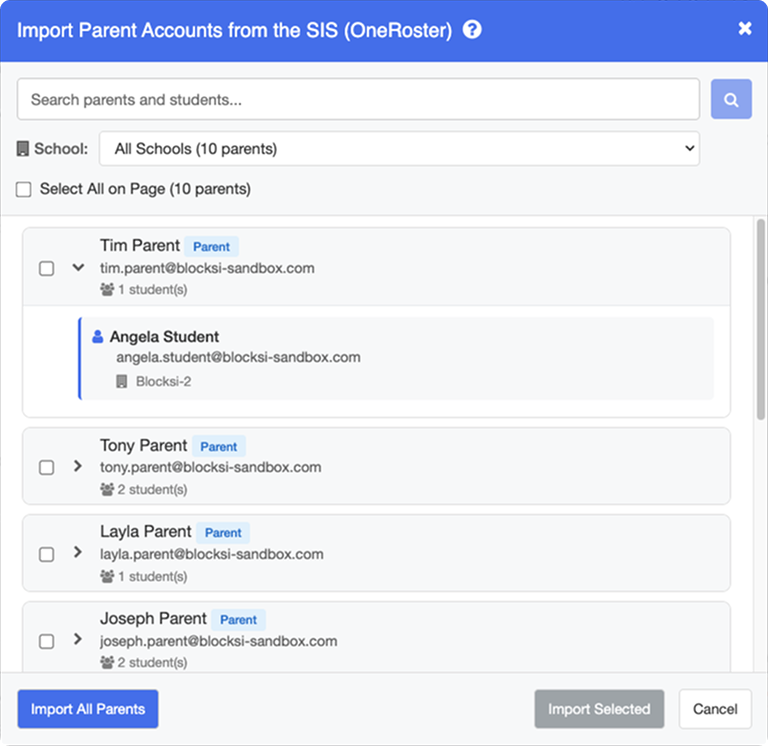
Para importar todos os pais do seu SIS, clique em Importar todos os pais. Como alternativa, para importar pais específicos, selecione cada um clicando no nome e clique em Importar selecionados.
Após a conclusão da importação, um modal de confirmação é exibido mostrando o número de novos pais adicionados. Os pares de pai e aluno são adicionados à lista, localizada na parte inferior das configurações do Painel dos pais.
Nota
Reimportar pais sincroniza os dados com as informações mais recentes do seu SIS. As contas de pais existentes são atualizadas e novas contas são importadas conforme necessário.
Para a sincronização automática, ative Sincronizar Pais do SIS (OneRoster) em Opções de registro.

Importe contas de pais do Wonde depois de concluir a integração do Wonde com o Blocksi. Consulte Integração com o Wonde para mais detalhes sobre a integração.
Clique em Configurações do painel no Menu Principal e clique em Painel dos pais no submenu correspondente. A tela Contas de pais é exibida.
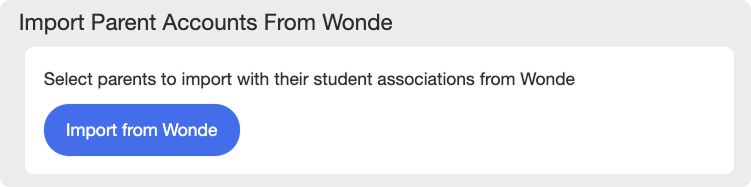
Em Importar contas de pais do Wonde, clique em Importar contas de pais do Wonde. Uma janela modal é aberta exibindo a lista de pais disponíveis para importação. Cada entrada mostra o nome, o sobrenome, o endereço de e-mail do pai e o número de alunos vinculados à conta.
Dica
Localize um par específico de pai e aluno usando Pesquisar pais e alunos... na parte superior da janela modal, informando o nome, o sobrenome ou o endereço de e-mail.
Expanda a entrada de um pai para exibir o nome e o endereço de e-mail do aluno vinculado à conta, além da escola dele.
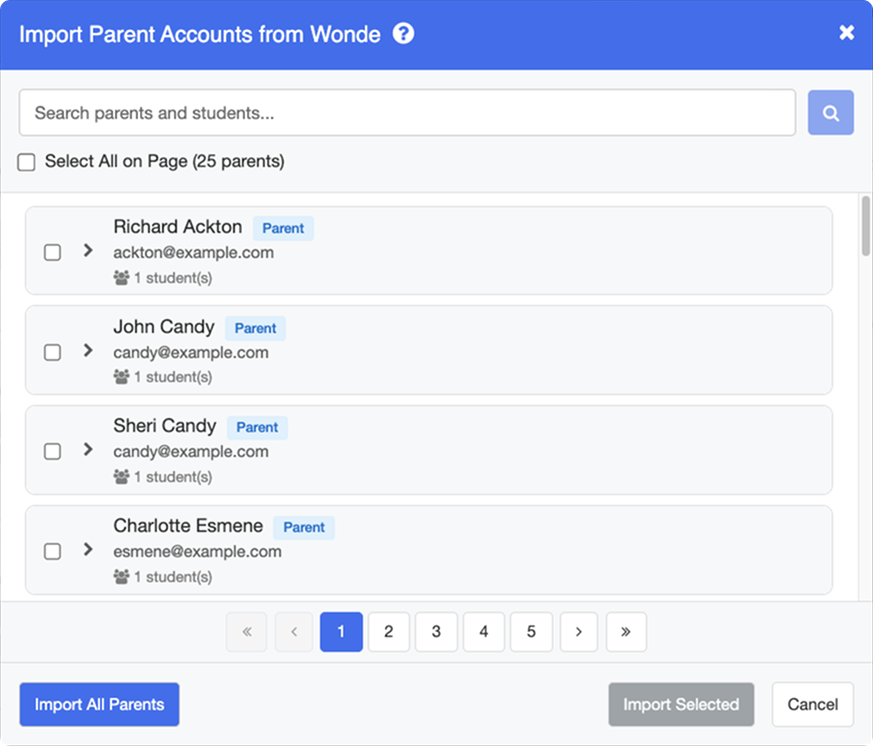
Para importar todos os pais do Wonde, clique em Importar todos os pais. Como alternativa, para importar pais específicos, selecione cada um clicando no nome e clique em Importar selecionados.
Após a conclusão da importação, um modal de confirmação é exibido mostrando o número de novos pais adicionados. Os pares de pai e aluno são adicionados à lista, localizada na parte inferior das configurações do Painel dos pais.
Nota
Reimportar pais sincroniza os dados com as informações mais recentes do seu SIS. As contas de pais existentes são atualizadas e novas contas são importadas conforme necessário.
Para a sincronização automática, ative Sincronizar Pais do Wonde em Opções de registro.

Os pais devem ser convidados a usar o Painel dos pais do Blocksi para concluir a configuração de suas contas e obter acesso. Depois que o pai é adicionado (manualmente, por sincronização ou por importação), é necessário enviar-lhe um convite.
Nota
Se Enviar e-mail de boas-vindas automaticamente está definido como Ligado, o convite é enviado automaticamente na forma de uma mensagem de boas-vindas. Para ativar esta configuração, consulte Opções de cadastro.
Clique em Configurações do painel no Menu Principal e clique em Painel dos pais no submenu correspondente. A tela Contas de pais é exibida.
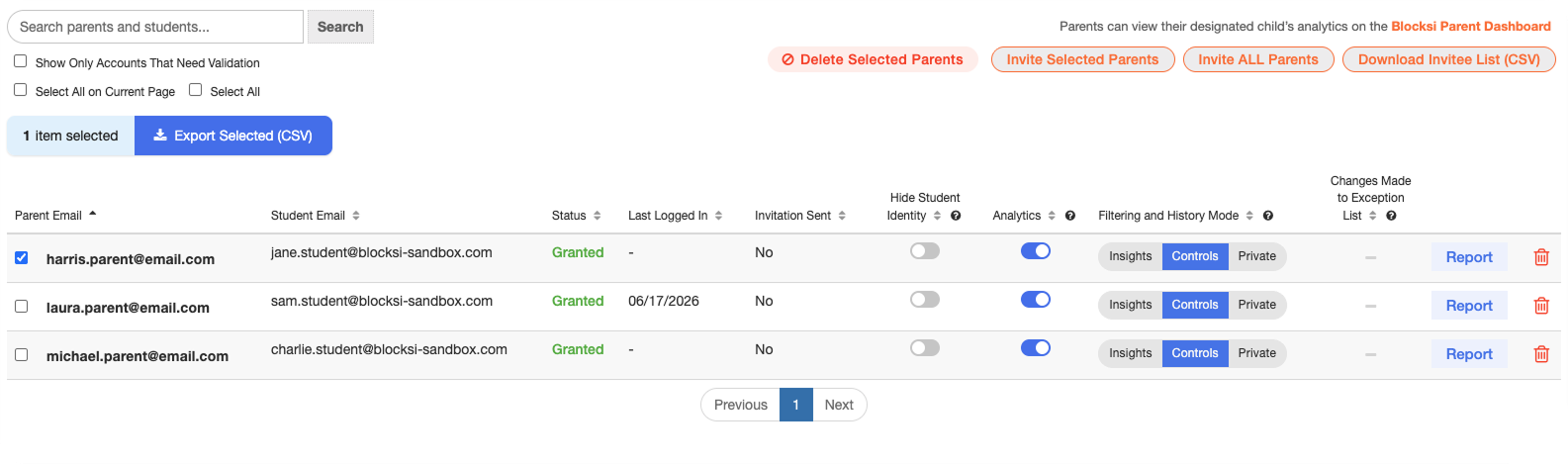
Role até lista de e-mails dos pais na parte inferior da página do Painel dos pais.
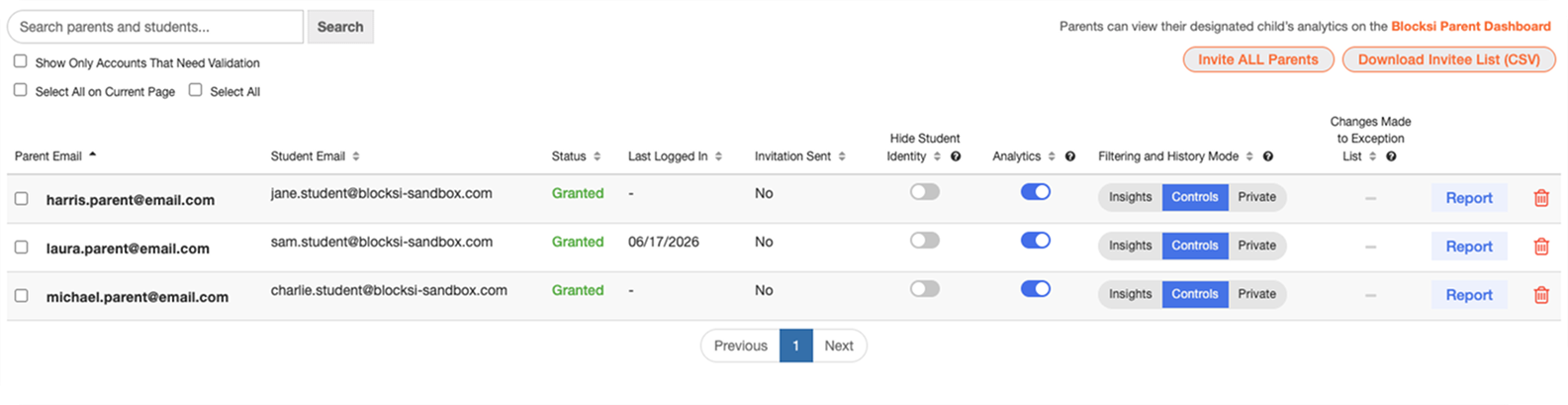
Marque as caixas de seleção à esquerda das contas de pais a convidar e clique em
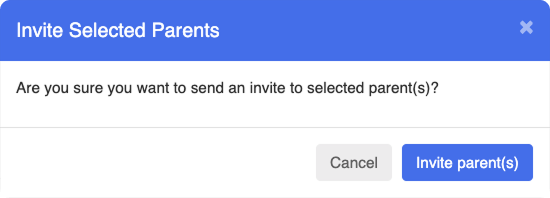
 . Uma solicitação de confirmação é exibida.
Dica
Para convidar todos os pais de uma vez, clique em
 .
.
Clique em Convidar TODOS os Pais para convidar as contas selecionadas.
Dica
Clique no  para exportar um arquivo CSV com todas as contas de pais, incluindo cada par de e-mails de pai e aluno e um indicador Sim/Não do status do convite.