Filtragem por Contexto de IA
Filtragem por Contexto de IA  avalia ativamente a página que o aluno está vendo e a bloqueia ou permite com base no conteúdo. Funciona como uma segunda camada de filtragem por categoria e complementa o filtro da Web. Funciona como filtro de último recurso e, por isso, tem a menor prioridade e pode ser substituído.
O filtro avalia o conteúdo de cada página e determina sua categoria. Por exemplo, se você bloquear Jogos usando o Filtro de contexto de IA e o filtro da Web classificar a página como Notícias e mídia, o Filtro de contexto de IA analisa o conteúdo da página. Se detectar conteúdo relacionado a jogos, a página é bloqueada.
Importante
Para usar a Filtragem por Contexto de IA, primeiro é necessário configurar uma camada inicial de filtragem criando e aplicando um filtro da Web. São necessárias pelo menos cinco categorias bloqueadas nessa primeira camada para que a Filtragem por Contexto de IA entre em vigor.
Os tipos de categoria da Filtragem por Contexto de IA são semelhantes aos dos filtros da Web. A Filtragem por Contexto de IA apresenta oitenta e cinco categorias exclusivas, organizadas nos seguintes tipos de categoria:
Risco de segurança
Antiético
Conteúdo adulto/maduro
Consumo de banda
Negócios
Pessoal
Dica
Este filtro apresenta muitas categorias novas que reforçam a filtragem, incluindo a categoria Inteligência Artificial e Tecnologia, encontrada em Negócios.
Crie quantos filtros de contexto de IA forem necessários.
Clique em Filtragem de Conteúdo no Menu Principal e, em seguida, clique em Filtros no submenu correspondente.
Localize Filtro de contexto de IA, que fica em Filtros de contexto.
Digite o nome do filtro em Inserir nome do filtro.
Clique em Criar filtro + para adicionar o filtro. A tela Editar é exibida. É apresentada uma lista de tipos de filtro para adicionar ao filtro de contexto de IA. Cada tipo de filtro pode conter uma ou mais categorias de páginas da Web. Por exemplo, ao clicar no tipo Risco de segurança , ele é expandido para mostrar DNS dinâmico, Sites maliciosos, Phishing e URLs de spam. Escolha permitir, bloquear ou permitir com aviso ao aluno para um ou mais tipos de filtro.
Clique em cada tipo de filtro para expandi-lo e faça suas seleções.
Clique em Salvar alterações quando terminar. Uma solicitação de confirmação é exibida indicando que o salvamento foi concluído.
Clique em Fechar para remover a solicitação.
Nota
Depois de criar um filtro de contexto de IA ou alterar um existente, clique em Atualize as políticas em todos os clientes no canto superior direito para salvar as alterações.
Renomeie o filtro de contexto de IA conforme necessário.
Clique em Filtragem de Conteúdo de Menu Principal e, em seguida, clique em Filtros no submenu correspondente.
Localize Filtro de contexto de IA, que fica em Filtros de contexto.
Localize o filtro a ser renomeado e clique no nome dele. Uma caixa é aberta para permitir que você renomeie o filtro. Observe que o Blocksi adicionou os botões Salvar e Cancelar à direita do nome, como mostrado abaixo.
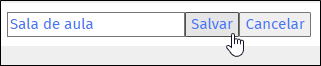
Renomeie o filtro e clique em Salvar.
Modifique um filtro de contexto de IA conforme necessário.
Clique em Filtragem de Conteúdo de Menu Principal e, em seguida, clique em Filtros no submenu correspondente.
Localize Filtro de contexto de IA, que fica em Filtros de contexto.
Localize o nome do filtro a ser modificado e clique no
 à direita do nome do filtro. A tela Editar é exibida.
Faça as alterações necessárias no filtro e clique em Salvar alterações.
Nota
Depois de alterar um filtro de contexto de IA existente, clique em Atualize as políticas em todos os clientes no canto superior direito para salvar as alterações.
Use um filtro de contexto de IA existente para criar um novo.
Clique em Filtragem de Conteúdo de Menu Principal e, em seguida, clique em Filtros no submenu correspondente.
Localize Filtro de contexto de IA, que fica em Filtros de contexto.
Localize o nome do filtro a ser duplicado e clique no
 . A tela Duplicado é aberta.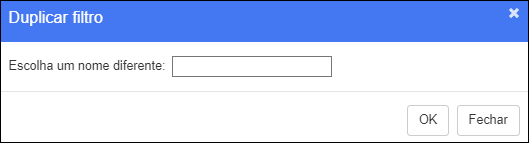
Digite o nome do novo filtro na caixa de texto.
Clique em OK para adicionar o filtro e fechar a janela. O filtro duplicado aparece no final da lista e contém os mesmos sites bloqueados, permitidos e com aviso do filtro original.
Faça quantas alterações desejar no novo filtro usando o procedimento de Modificar um filtro de contexto de IA.
Exclua um filtro de contexto de IA quando não precisar mais dele.
Clique em Filtragem de Conteúdo de Menu Principal e, em seguida, clique em Filtros no submenu correspondente.
Localize Filtro de contexto de IA, que fica em Filtros de contexto.
Localize o nome do filtro a ser excluído e clique no
 . Uma solicitação de confirmação é exibida.
Clique em OK para excluir o filtro.
Atenção
Excluir um filtro de contexto de IA remove permanentemente do seu painel, e ele não pode ser recuperado.