Meraki - Guia de configuração do iOS
A seguir estão os procedimentos para implantar o Meraki para iOS.
Nota
O Blocksi suporta iOS 13.1 e superior.
Faça login no seu Apple School Manager conta com suas credenciais de administrador.
Clique em seu nome no canto inferior esquerdo da barra lateral.
Vá para Preferências > Informações de inscrição.
Localize seu ID da organização e Nome da empresa.
Envie essas informações para a Blocksi para adicionar sua organização à lista aprovada de clientes que podem usar o aplicativo de filtragem da Blocksi.
Faça login no seu Apple School Manager conta com suas credenciais de administrador.
Clique em seu nome no canto inferior esquerdo da barra lateral.
Clique Preferências na parte inferior da barra lateral.
Clique Informações de inscrição.
Role para baixo até o Aplicativos para clientes seção.
Clique Habilitar na Aplicativos personalizados fileira.
Clique Gerenciamento de licenças no menu principal.
Clique Sincronizar VPP.
Vá para Gerente de sistemas.
Clique Aplicativos na Gerenciar seção.
Clique Adicionar aplicativo.
Clique iOS na Plataforma de aplicativos seção.
Selecione Aplicativo App Store na Tipo de aplicativo seção.
Clique Próximo.
Clique Blocksi para iPad.
Selecione Bloqueia si a partir do Etiquetas de dispositivos campo no Alvos seção.
Clique Salvar.
Vá para Gerente de sistemas.
Clique Lista de perfis e clique Adicionar perfil.
Clique Perfil do dispositivo (padrão) e clique Continuar.
Adicione o nome do perfil e uma descrição em Configuração do perfil e clique Adicionar configurações.
Clique iOS e, em seguida, selecione Configuração de aplicativo gerenciado.
Selecione iOS e, em seguida, selecione o Blocksi para iPad aplicativo.
Preencha o formulário de valor-chave de acordo com a tabela a seguir:
Chave
Tipo
Valor
Senha do administrador
Texto
Exemplo de senha 123
ID da organização
Texto
admin@blocksi.net
Servidor de políticas
Texto
34.41.17.164:2800
Filtragem de DNS
Texto
104.155.190.120:81
Mostrar isenção de responsabilidade
Texto
falso
ttl
Texto
60
Autenticação de usuário ativada
Texto
falso
Clique Salvar.
Perfis de sincronização.
Clique no Adicionar configurações botão.
Clique no Tipo de dispositivo - iOS botão e selecione Guarda-chuva Cisco.
Defina as configurações da seguinte forma:
Certificado de uso - não verificado
ID do pacote de aplicativos - com.blocksi.dnsproxy
ID do pacote do provedor - com.blocksi.dnsproxy.ext
DNS por aplicativo - vazio
Preencha o formulário de valor-chave de acordo com a tabela a seguir:
Chave
Tipo
Valor
Senha do administrador
Texto
Exemplo de senha 123
ID da organização
Texto
admin@blocksi.net
Servidor de políticas
Texto
34.41.17.164:2800
Filtragem de DNS
Texto
104.155.190.120:81
Mostrar isenção de responsabilidade
Texto
falso
ttl
Texto
60
Autenticação de usuário ativada
Texto
falso
Nota
Isso precisa ser executado no dispositivo de destino.
Abra o Configurações aplicativo.
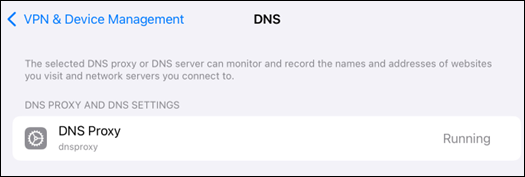
Navegue até Geral > Gerenciamento de VPN e dispositivos.
Clique no DNS linha abaixo Restrições e proxies. Proxy DNS o perfil deve estar em execução, conforme mostrado abaixo.
Para criar a política de filtragem, consulte Configurando a política de filtragem do iOS no painel de administração do BMEE.