Compartilhar políticas, avaliações, listas de exceções e modelos de agenda
Use as configurações do Painel do professor para agilizar o trabalho distribuindo recursos pré-configurados diretamente à sua equipe. Esta seção traz instruções passo a passo sobre como compartilhar políticas de filtragem, avaliações, listas de exceções e modelos de agenda com contas de professor específicas ou com unidades organizacionais.
Estas configurações ficam reunidas em central de compartilhamento, que pode ser encontrada navegando até Configurações do painel no Menu Principal e depois em Painel do professor no submenu correspondente e rolando até lista de e-mails de professores. A seção fica logo acima de lista de e-mails de professores.

Os administradores podem compartilhar políticas de filtragem com os professores para uso durante as aulas em andamento. Depois de compartilhadas, essas políticas aparecem em Painel do professor e podem ser aplicados opcionalmente pelos professores para filtrar o conteúdo dos alunos durante a aula.
Dica
Se precisar de ajuda para criar políticas de filtragem, consulte Filtragem de Conteúdo e Políticas.
As políticas de filtragem podem ser distribuídas a contas de professor individuais ou unidades organizacionais inteiras. Também podem ser definidas como a política padrão de sala de aula para todos os professores ou para unidades organizacionais específicas, substituindo automaticamente as políticas de sala de aula configuradas anteriormente. Os professores podem, no entanto, alterar manualmente a política ativa de qualquer turma, se necessário.
Atribua uma política padrão para garantir que a filtragem seja aplicada durante a aula sem exigir que o professor a selecione.
Clique em Configurações do painel no Menu Principal e clique em Painel do professor no submenu correspondente. A tela Contas de professores é exibida.
Role até lista de e-mails de professores. A central de compartilhamento aparece logo acima da lista de e-mails de professores.
Selecione a política desejada clicando em
 e escolhendo uma política na lista suspensa.
Clique no
 para expandir as opções a seguir: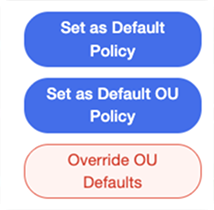
Definir como política padrão — selecionar esta opção torna a política escolhida a política padrão de sala de aula para todos os professores, substituindo qualquer política padrão atribuída anteriormente.
Definir como política padrão da UO — selecionar esta opção torna a política escolhida a política padrão de todos os professores da unidade organizacional selecionada. Uma janela para selecionar uma unidade organizacional é aberta.
Nota
A árvore de unidades organizacionais mostra a política padrão atual de cada unidade organizacional. Selecionar uma nova política atualiza a exibição para refletir a substituição.
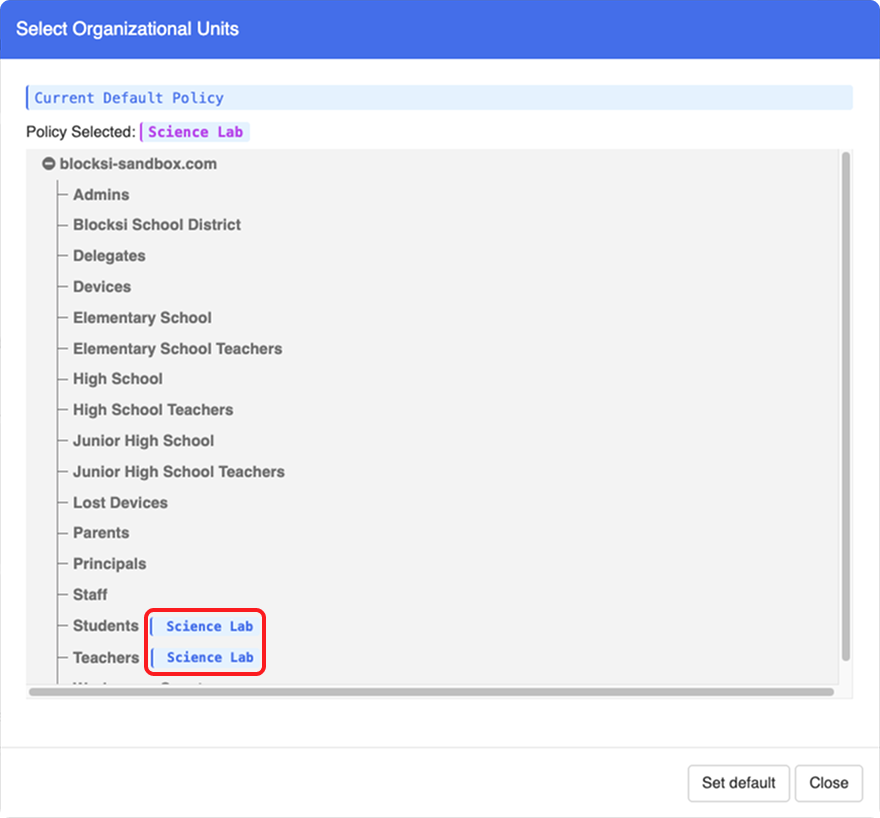
Atenção
Ao escolher uma unidade organizacional para compartilhar uma política, selecione apenas unidades organizacionais que contenham professores, não dos alunos.
Sobrepor padrões da UO — selecionar esta opção substitui qualquer política padrão já definida para os professores da unidade organizacional selecionada.
Nota
Os professores ainda podem selecionar uma política diferente para suas turmas, desde que outras políticas tenham sido compartilhadas com eles.
Compartilhe uma política de filtragem com uma ou mais contas de professor específicas.
Clique em Configurações do painel no Menu Principal e clique em Painel do professor no submenu correspondente. A tela Contas de professores é exibida.
Role até lista de e-mails de professores. A central de compartilhamento aparece logo acima da lista de e-mails de professores.
Selecione a política desejada clicando em
e escolhendo uma política na lista suspensa.Use a caixa de pesquisa para localizar o professor ou os professores com quem deseja compartilhar a política selecionada, marcando a caixa de seleção à esquerda de cada endereço de e-mail.
Dica
Se precisar de ajuda para pesquisar contas de professor, consulte Pesquisar uma conta de professor.
Clique no
 . A política selecionada é compartilhada com os professores escolhidos.
Nota
Para remover de um professor uma política compartilhada, repita as etapas acima e clique em
 em vez de .
Dica
Para consultar a lista de todas as políticas compartilhadas com um professor específico, localize-o em lista de e-mails de professores e clique em Políticas na linha correspondente.

Compartilhe uma política de filtragem com uma unidade organizacional.
Importante
A diferença entre compartilhar uma política com uma unidade organizacional e defini-la como política padrão de uma unidade organizacional (conforme descrito em Definir como política padrão) é que compartilhar uma política a adiciona à lista de políticas disponíveis do professor, enquanto defini-la como política padrão a aplica automaticamente como a política ativa em sala de aula.
Clique em Configurações do painel no Menu Principal e clique em Painel do professor no submenu correspondente. A tela Contas de professores é exibida.
Role até lista de e-mails de professores. A central de compartilhamento aparece logo acima da lista de e-mails de professores.
Selecione a política desejada clicando em
e escolhendo uma política na lista suspensa.Clique no
 . Ao selecionar esta opção, uma janela para escolher uma unidade organizacional é aberta. É possível selecionar várias unidades organizacionais de uma vez.
Atenção
Ao escolher uma unidade organizacional para compartilhar uma política, selecione apenas unidades organizacionais que contenham professores, não dos alunos.
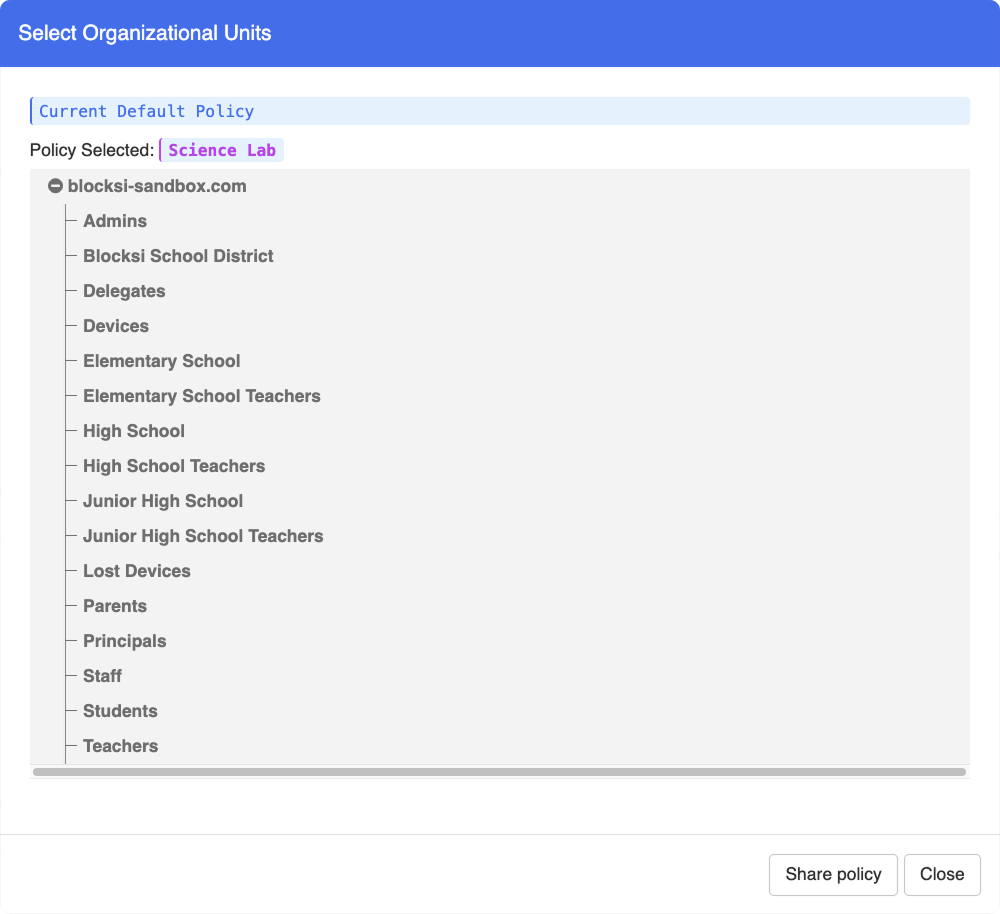
Selecione as unidades organizacionais com as quais deseja compartilhar a política selecionada e clique em Compartilhar política. A política selecionada é compartilhada com as unidades organizacionais.
Nota
Para remover uma política compartilhada de uma unidade organizacional, repita as etapas acima e clique em
 em vez de .
Os administradores podem criar e compartilhar modelos de avaliação com os professores para uso durante as aulas em andamento. Depois de compartilhados, esses modelos aparecem no Painel do professor e podem ser aplicados opcionalmente pelos professores para enviar um questionário, uma avaliação ou um LMS aos alunos. Quando uma avaliação está ativa, os alunos ficam restritos ao ambiente indicado e não conseguem acessar outros sites nem pesquisar na Web.
Os modelos de avaliação podem ser distribuídos a professores individuais ou unidades organizacionais inteiras.
Nota
Os modelos de avaliação compartilhados ficam disponíveis em Modelos compartilhados ao enviar uma avaliação pelo Painel do professor.
Crie modelos de avaliação para compartilhar com seus professores. Eles são úteis para questionários, avaliações ou ambientes de LMS usados com frequência, ou para ajudar professores que não têm familiaridade com a criação de suas próprias avaliações.
Clique em Configurações do painel no Menu Principal e clique em Painel do professor no submenu correspondente. A tela Contas de professores é exibida.
Role até lista de e-mails de professores. A central de compartilhamento aparece logo acima da lista de e-mails de professores.
Clique no
 para criar um novo modelo de avaliação. Uma janela Criar avaliação é aberta.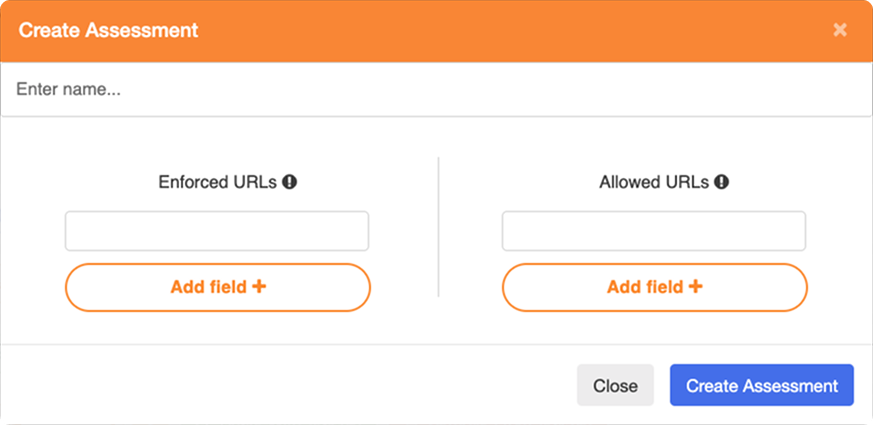
Digite o nome do novo modelo de avaliação em Inserir nome....
Em URLs forçados do lado esquerdo, informe a URL da página que deseja enviar aos alunos. Clique em
 para adicionar várias URLs.
Importante
URLs forçados são os sites enviados e abertos nas telas dos alunos quando uma avaliação está ativa.
Em URLs permitidos do lado direito, permita os domínios necessários usando um asterisco curinga antes e depois de cada nome de domínio (por exemplo, *Edgenuity*; *classroom*; *mathxl*). Clique em
para adicionar várias URLs permitidas e clique em Confirmar.Importante
URLs permitidos são os sites que não são enviados diretamente para as telas dos alunos, mas que eles podem acessar enquanto uma avaliação está ativa. Os redirecionamentos necessários, como páginas de login que exigem autenticação (por exemplo, o Google SSO), também devem ser adicionados a esta seção.
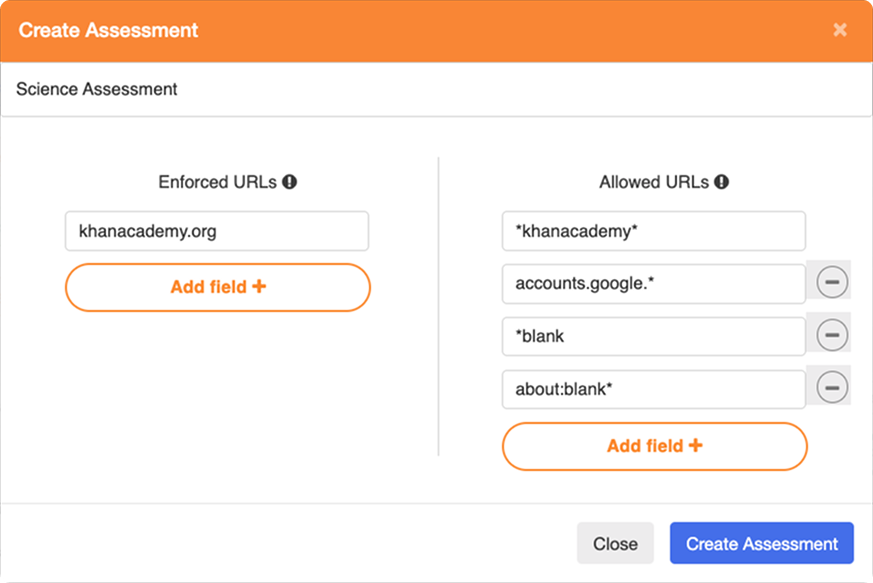
Clique no Criar avaliação para criar um modelo de avaliação. O novo modelo passa a aparecer no menu suspenso ao clicar em
 .
.
Clique em Configurações do painel no Menu Principal e clique em Painel do professor no submenu correspondente. A tela Contas de professores é exibida.
Role até lista de e-mails de professores. A central de compartilhamento aparece logo acima da lista de e-mails de professores.
Clique no
e selecione o modelo de avaliação que deseja editar no menu suspenso, depois clique em  . A tela Editar avaliação é aberta.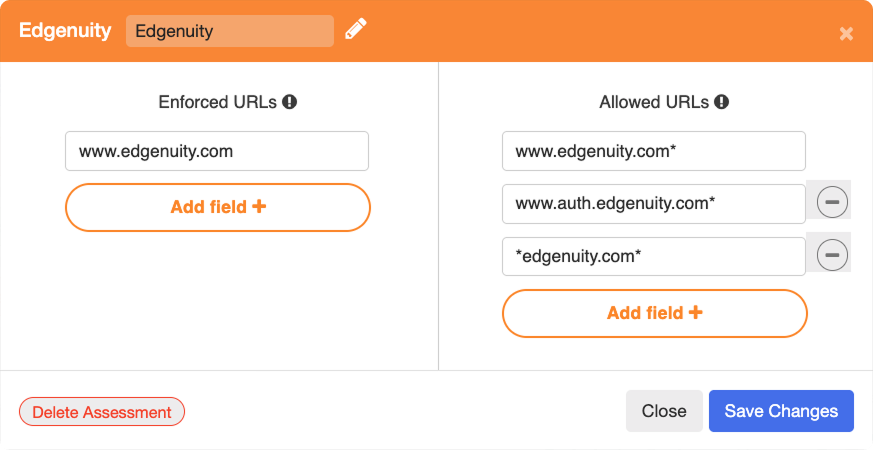
Faça as alterações necessárias no modelo de avaliação adicionando novos campos ou editando e removendo entradas existentes. Nesta etapa, você também pode renomear o modelo de avaliação.
Nota
As avaliações editadas são atualizadas em Predefinições do administrador no Painel do professor assim que as alterações forem salvas.
Clique no Salvar alterações quando terminar de editar o modelo de avaliação.
Dica
Para excluir um modelo de avaliação, acesse Editar avaliação usando o procedimento acima e clique em
 para removê-lo da sua lista.
Compartilhe um modelo de avaliação com uma ou mais contas de professor específicas.
Clique em Configurações do painel no Menu Principal e clique em Painel do professor no submenu correspondente. A tela Contas de professores é exibida.
Role até lista de e-mails de professores. A central de compartilhamento aparece logo acima da lista de e-mails de professores.
Selecione o modelo de avaliação desejado clicando em
e escolhendo um modelo de avaliação na lista suspensa.Use a caixa de pesquisa para localizar o professor ou os professores com quem deseja compartilhar o modelo de avaliação selecionado, marcando a caixa de seleção à esquerda de cada endereço de e-mail.
Dica
Se precisar de ajuda para pesquisar contas de professor, consulte Pesquisar uma conta de professor.
Clique no
. O modelo de avaliação selecionado é compartilhado com os professores escolhidos e fica disponível em Predefinições do administrador no Painel do professor ao enviar uma avaliação.Nota
Para remover de um professor um modelo de avaliação compartilhado, repita as etapas acima e clique em
em vez de .
Dica
Para consultar a lista de todos os modelos de avaliação compartilhados com um professor específico, localize-o em lista de e-mails de professores e clique em Avaliação na linha correspondente.

Compartilhe um modelo de avaliação com uma unidade organizacional.
Clique em Configurações do painel no Menu Principal e clique em Painel do professor no submenu correspondente. A tela Contas de professores é exibida.
Role até lista de e-mails de professores. A central de compartilhamento aparece logo acima da lista de e-mails de professores.
Selecione o modelo de avaliação desejado clicando em
e escolhendo um modelo de avaliação na lista suspensa.Clique no
. Ao selecionar esta opção, uma janela para escolher uma unidade organizacional é aberta. É possível selecionar várias unidades organizacionais de uma vez.Atenção
Ao escolher uma unidade organizacional para compartilhar um modelo de avaliação, selecione apenas unidades organizacionais que contenham professores, não dos alunos.
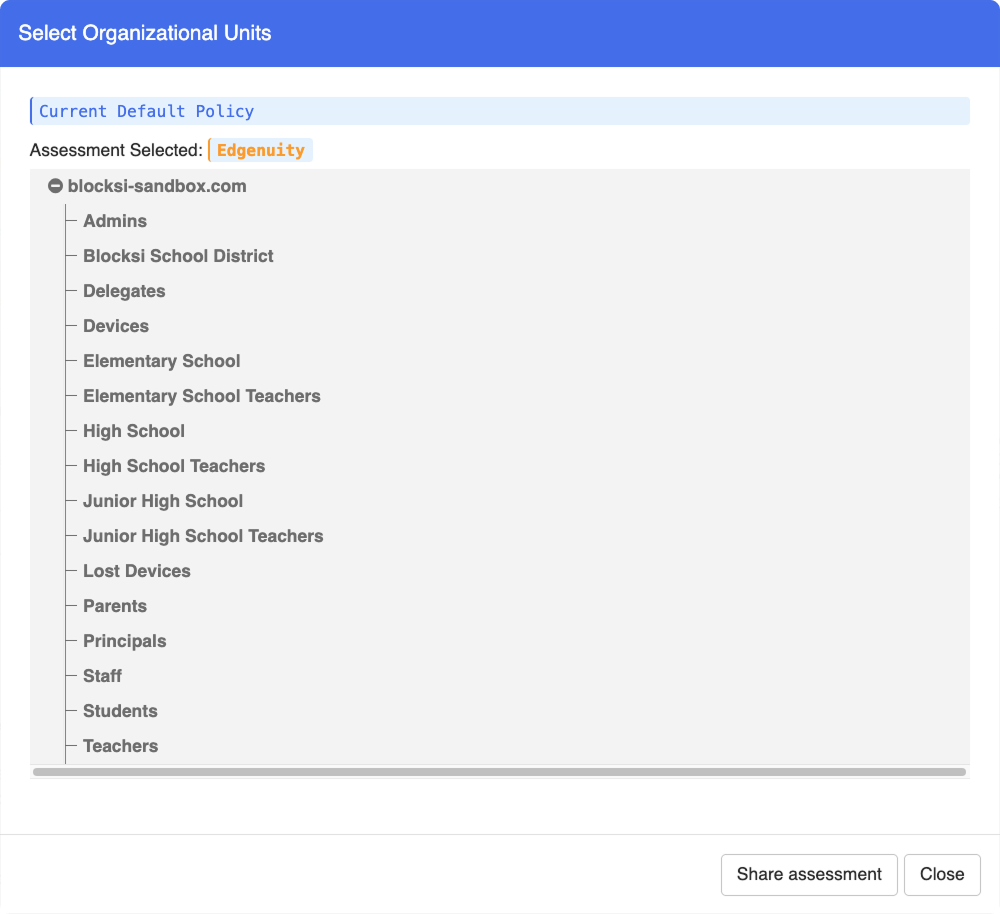
Selecione as unidades organizacionais com as quais deseja compartilhar o modelo de avaliação e clique em Compartilhar avaliação. O modelo de avaliação selecionado é compartilhado com as unidades organizacionais.
Nota
Para remover de uma unidade organizacional um modelo de avaliação compartilhado, repita as etapas acima e clique em
em vez de .
Os administradores podem compartilhar listas de exceções com contas de professor individuais ou com unidades organizacionais inteiras. Depois de compartilhadas, essas listas de exceções aparecem em Políticas em Painel do professor e podem ser usados pelos professores ao criar suas próprias políticas de filtragem de conteúdo para as aulas em andamento.
Nota
Este recurso só fica disponível se Ferramentas Avançadas de Filtragem estiver ativada. Para instruções sobre como ativá-la, consulte Configurações Gerais.
Dica
Se precisar de ajuda para criar listas de exceções, consulte Lista de exceções.
Compartilhe uma lista de exceções com uma ou mais contas de professor específicas.
Clique em Configurações do painel no Menu Principal e clique em Painel do professor no submenu correspondente. A tela Contas de professores é exibida.
Role até lista de e-mails de professores. A central de compartilhamento aparece logo acima da lista de e-mails de professores.
Selecione a lista de exceções desejada clicando em
 e escolhendo uma lista de exceções na lista suspensa.
Nota
Todas as listas de exceções criadas no seu Painel do Administrador aparecem na lista suspensa. Para adicionar ou editar uma lista de exceções existente, clique em Filtragem de Conteúdo no Menu Principal e selecione Filtros e navegue até LISTA DE EXCEÇÕES.
Use a caixa de pesquisa para localizar o professor ou os professores com quem deseja compartilhar a lista de exceções selecionada, marcando a caixa de seleção à esquerda de cada endereço de e-mail.
Dica
Se precisar de ajuda para pesquisar contas de professor, consulte Pesquisar uma conta de professor.
Clique no
. A lista de exceções selecionada é compartilhada com os professores escolhidos e fica disponível em Lista de exceções em Filtros no Painel do professor ou em Políticas.Nota
Para remover de um professor uma lista de exceções compartilhada, repita as etapas acima e clique em
em vez de .
Compartilhe uma lista de exceções com uma unidade organizacional.
Clique em Configurações do painel no Menu Principal e clique em Painel do professor no submenu correspondente. A tela Contas de professores é exibida.
Role até lista de e-mails de professores. A central de compartilhamento aparece logo acima da lista de e-mails de professores.
Selecione a lista de exceções desejada clicando em
e escolhendo uma lista de exceções na lista suspensa.Nota
Todas as listas de exceções criadas no seu Painel do Administrador aparecem na lista suspensa. Para adicionar ou editar uma lista de exceções existente, clique em Filtragem de Conteúdo no Menu Principal e selecione Filtros e navegue até LISTA DE EXCEÇÕES.
Clique no
. Ao selecionar esta opção, uma janela para escolher uma unidade organizacional é aberta. É possível selecionar várias unidades organizacionais de uma vez.Atenção
Ao escolher uma unidade organizacional para compartilhar uma lista de exceções, selecione apenas unidades organizacionais que contenham professores, não dos alunos.
Selecione as unidades organizacionais com as quais deseja compartilhar a lista de exceções e clique em Compartilhar avaliação. A lista de exceções selecionada é compartilhada com as unidades organizacionais.
Nota
Para remover de uma unidade organizacional uma lista de exceções compartilhada, repita as etapas acima e clique em
em vez de .
Os administradores podem criar modelos de agenda para os professores usarem. Depois de compartilhar esses modelos, os professores podem simplesmente arrastar e soltar suas aulas na estrutura compartilhada. Esse processo configura automaticamente uma agenda de aulas que inicia as sessões do Blocksi nos horários indicados, sem mais intervenção manual.
Os modelos de agenda podem ser distribuídos a contas de professor individuais ou unidades organizacionais inteiras.
Crie modelos de agenda para compartilhar com seus professores.
Clique em Configurações do painel no Menu Principal e clique em Painel do professor no submenu correspondente. A tela Contas de professores é exibida.
Role até lista de e-mails de professores. A central de compartilhamento aparece logo acima da lista de e-mails de professores.
Clique no
à direita de  para criar um novo modelo de agenda. Uma janela Criar Modelo de Timbre de Classe é aberta.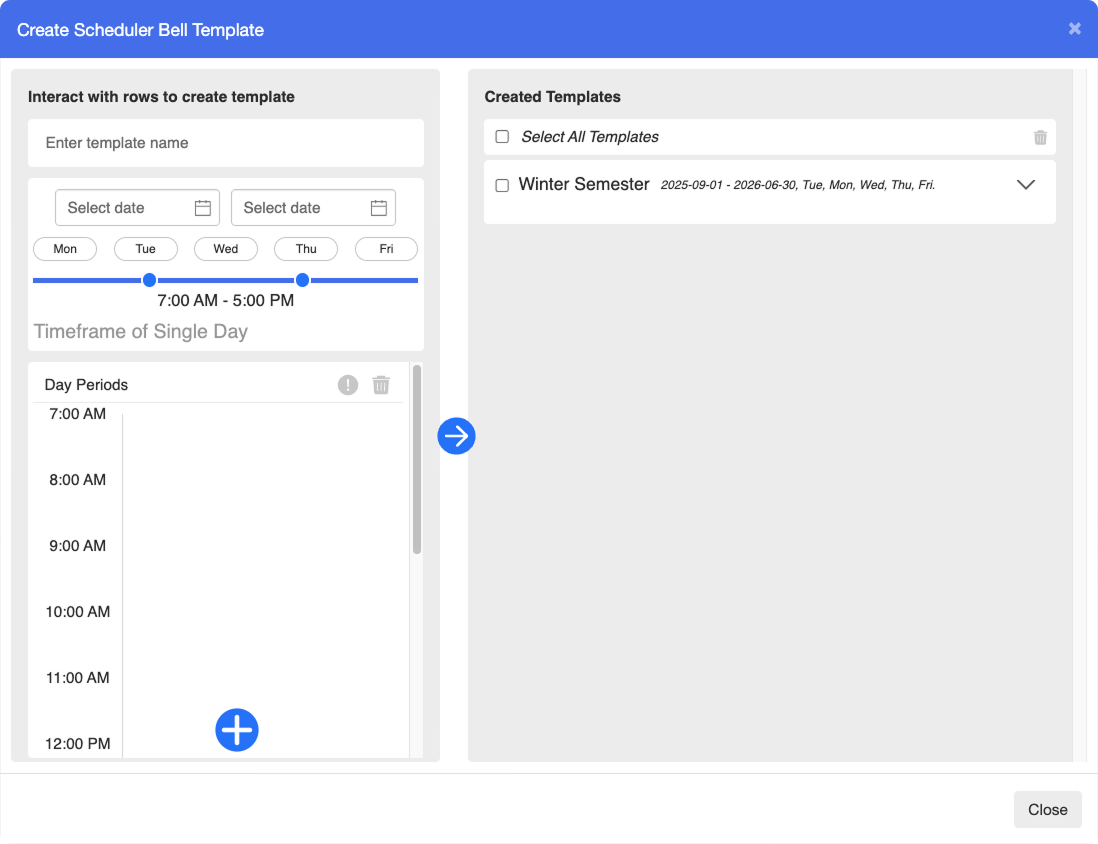
Digite um nome para o novo modelo de agenda em Digite o nome do modelo.
Selecione as datas de início e término da sua agenda de sinais (por exemplo, um semestre ou o ano letivo inteiro) clicando em Selectionar data. Um seletor de calendário é aberto ao clicar em qualquer uma das caixas.
Selecione os dias da semana clicando em blocos de dias individuais abaixo da seleção de datas. Os dias da semana selecionados ficam destacados em azul.
Importante
Os dias da semana são exibidos de segunda a sexta-feira.
Defina o dia de aula arrastando o controle azul abaixo da seleção de dias da semana. Isso define o intervalo dentro do qual as aulas podem ser agendadas.
Nota
Só é possível selecionar horas cheias. Arredonde o horário de término das aulas para a hora cheia seguinte (por exemplo, defina 17:00 se as aulas na sua escola terminam às 16:30).
Clique no
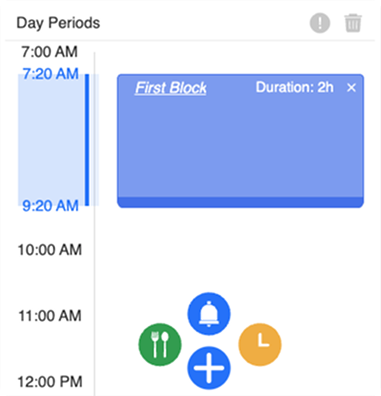
 e escolha uma das opções a seguir para adicionar um novo bloco de tempo:
 — adiciona um novo bloco de aula.
Importante
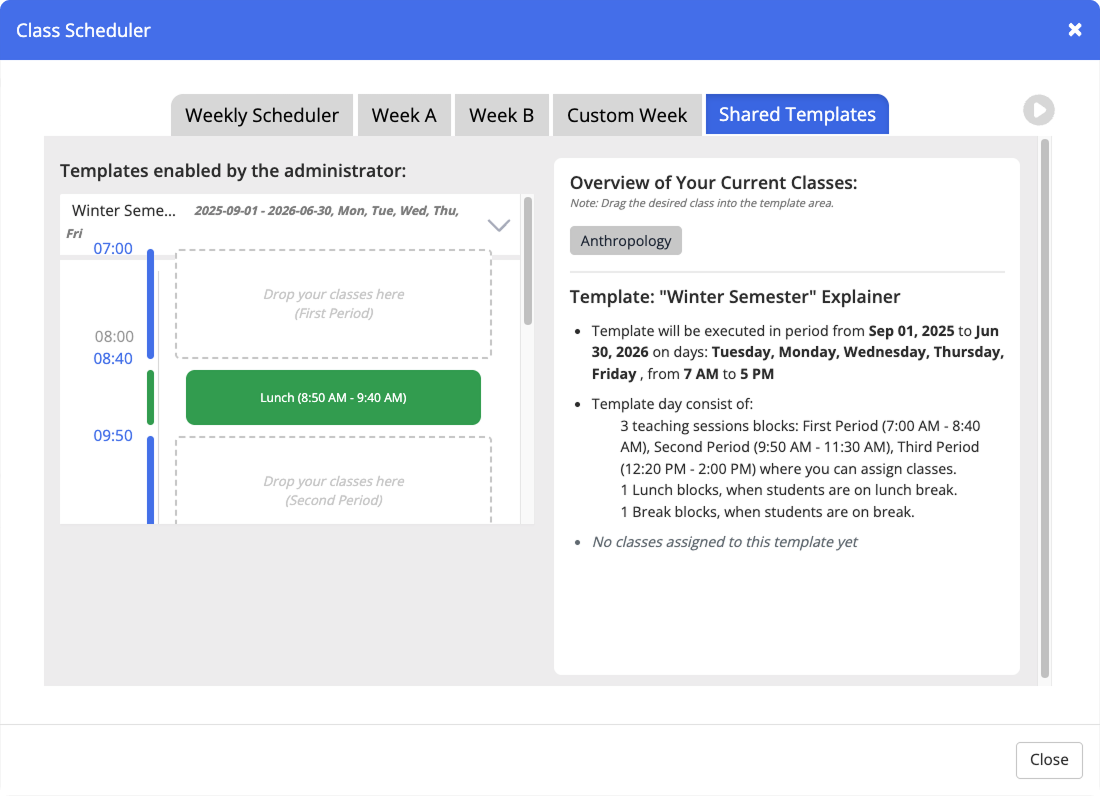
Os blocos de aula aparecem como blocos de tempo em branco no Painel do professor, nos quais os professores podem arrastar e soltar suas aulas. Consulte a imagem abaixo para ver um exemplo de como eles aparecem no Painel do professor.
 — adiciona um novo bloco de pausa.
 — adiciona um novo bloco de almoço.
Dica
Blocos de tempo individuais podem ser excluídos clicando em X dentro do bloco de tempo selecionado.
Depois de selecionar um tipo de bloco, ele aparece em Tempo de referência de um único dia. A duração padrão de um bloco adicionado é de 1 hora e 40 minutos, que pode ser ajustada clicando e arrastando a borda inferior do bloco.
Dica
Ao distribuir os blocos de tempo, deixe pelo menos 5 minutos entre dois blocos de aula para evitar qualquer sobreposição.
Quando terminar de configurar o modelo de agenda, clique em
 . O modelo salvo aparece do lado direito da janela, junto com os outros modelos de agenda criados anteriormente.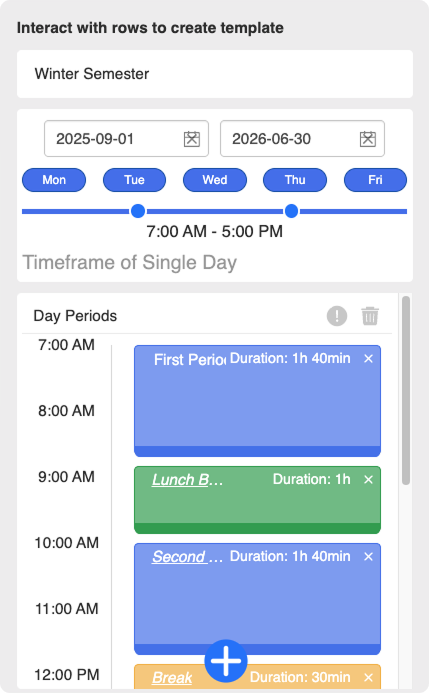
Nota
É possível gerenciar os modelos salvos em Modelos criados do lado direito da janela:
Para editar um modelo, clique na seta para baixo à extrema direita do quadro do modelo que deseja editar e aplique as alterações. Clique em Salvar alterações quando terminar, ou Descartar alterações / Salvar alterações para descartar as alterações feitas.
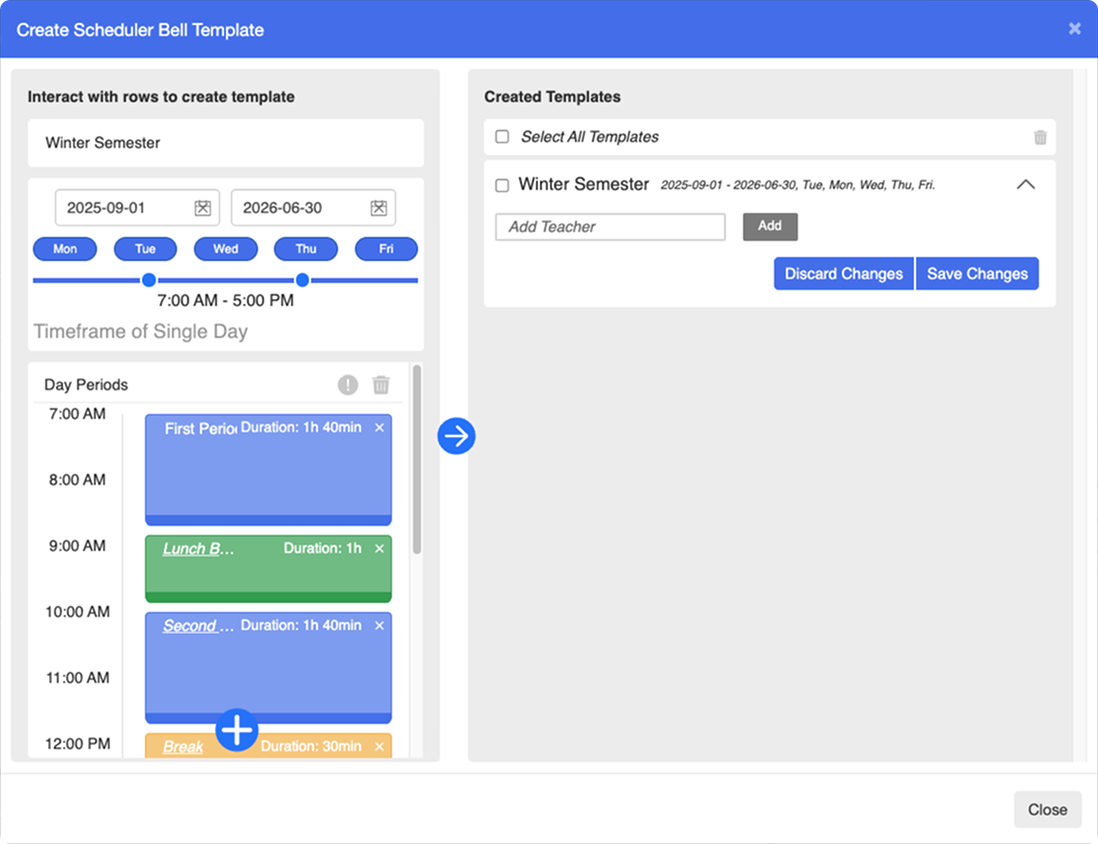
Para excluir um modelo, clique na seta para baixo à extrema direita do quadro do modelo que deseja excluir e clique em ícone de lixeira à direita de Selecionar todos os modelos.
Dica
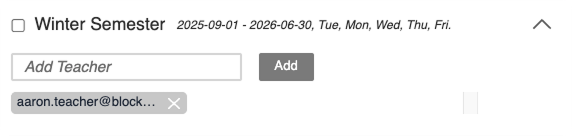
É possível compartilhar um modelo criado com um professor específico diretamente em Criar Modelo de Timbre de Classe. Clique na seta para baixo à extrema direita do modelo que deseja compartilhar e informe o endereço de e-mail completo do professor em Adicionar professor e clique em adicionar. Para remover um professor da lista de compartilhamento, clique em X ao lado do endereço de e-mail.
Compartilhe um modelo de agenda com uma ou mais contas de professor específicas.
Clique em Configurações do painel no Menu Principal e clique em Painel do professor no submenu correspondente. A tela Contas de professores é exibida.
Role até lista de e-mails de professores. A central de compartilhamento aparece logo acima da lista de e-mails de professores.
Selecione o modelo de agenda desejado clicando em
e escolhendo um modelo de agenda na lista suspensa.Use a caixa de pesquisa para localizar o professor ou os professores com quem deseja compartilhar o modelo de agenda selecionado, marcando a caixa de seleção à esquerda de cada endereço de e-mail.
Dica
Se precisar de ajuda para pesquisar contas de professor, consulte Pesquisar uma conta de professor.
Clique no
. O modelo de agenda selecionado é compartilhado com os professores escolhidos e fica disponível em Agendador da aula clicando em Mostrar / ocultar agenda e navegando até Agendador de Classe.Nota
Para remover de um professor um modelo de agenda compartilhado, repita as etapas acima e clique em
em vez de .
Compartilhe um modelo de agenda com uma unidade organizacional.
Clique em Configurações do painel no Menu Principal e clique em Painel do professor no submenu correspondente. A tela Contas de professores é exibida.
Role até lista de e-mails de professores. A central de compartilhamento aparece logo acima da lista de e-mails de professores.
Selecione o modelo de agenda desejado clicando em
e escolhendo um modelo de agenda na lista suspensa.Clique no
. Ao selecionar esta opção, uma janela para escolher uma unidade organizacional é aberta. É possível selecionar várias unidades organizacionais de uma vez.Atenção
Ao escolher uma unidade organizacional para compartilhar um modelo de agenda, selecione apenas unidades organizacionais que contenham professores, não dos alunos.
Selecione as unidades organizacionais com as quais deseja compartilhar o modelo de agenda e clique em Compartilhar avaliação. O modelo de agenda selecionado é compartilhado com as unidades organizacionais.
Nota
Para remover de uma unidade organizacional um modelo de agenda compartilhado, repita as etapas acima e clique em
em vez de .