Licenças Blocksi
Licenças de usuário do Blocksi são atribuídos aos usuários do Blocksi e são necessárias licenças válidas para usar o aplicativo Blocksi. As licenças de usuário são atribuídas por meio de unidades organizacionais no BMEE. Isso garante que todos os novos alunos adicionados ou removidos do sistema tenham suas licenças atualizadas adequadamente. Essa seção do Painel do administrador deve ser usada para verificar usuários licenciados. Se um ou mais usuários não estiverem licenciados, aplique a licença manualmente
Atribua uma licença de usuário a um usuário, vários usuários ou a uma unidade organizacional (OU) inteira.
Atenção
Cada OU ou um de seus pais deve ter usuários licenciados atribuídos a ela para que a extensão seja inicializada. Se as licenças não forem atribuídas, a extensão não funcionará
Faça login no Painel de Administração do Blocksi usando suas credenciais de administrador do Google ou da Microsoft.
Clique Licenças de usuário a partir do Menu principal e, em seguida, clique em Usuários do Google Workspace , Usuários do Azure AD , ou Usuários do LDAP a partir de seu submenu. Usuários a tela é exibida.
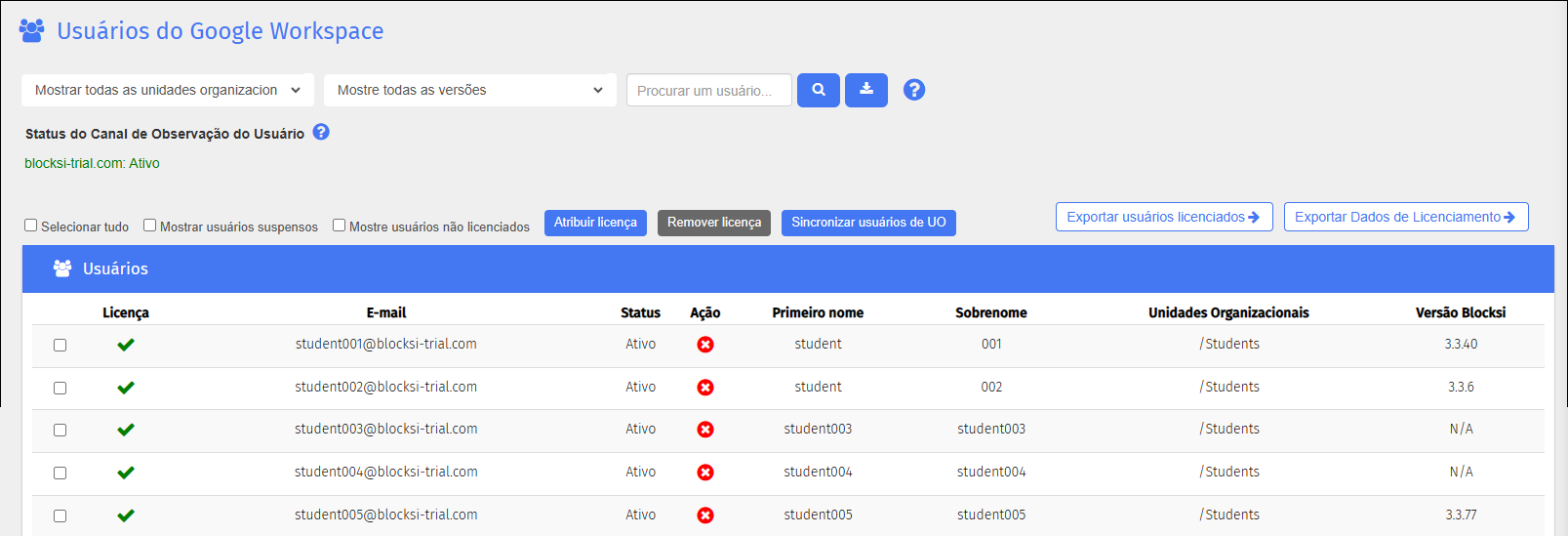
Marque as caixas de seleção à esquerda dos nomes de usuário para os quais atribuir uma licença.
Clique no Atribuir licença botão. A licença é atribuída e a vermelha X é substituído por uma marca de verificação verde no Licença coluna.
Dica
Clique no ícone na Ação coluna para atribuir uma licença a um único usuário. Você não precisa selecionar o usuário primeiro.
Faça login no Painel de Administração do Blocksi usando suas credenciais de administrador do Google ou da Microsoft.
Clique Organizações e entidades do Menu principal e, em seguida, clique em Organizações do Google Workspace , Grupos do Azure AD , ou LDAP OU de seu submenu. Unidades organizacionais a tela aparece.
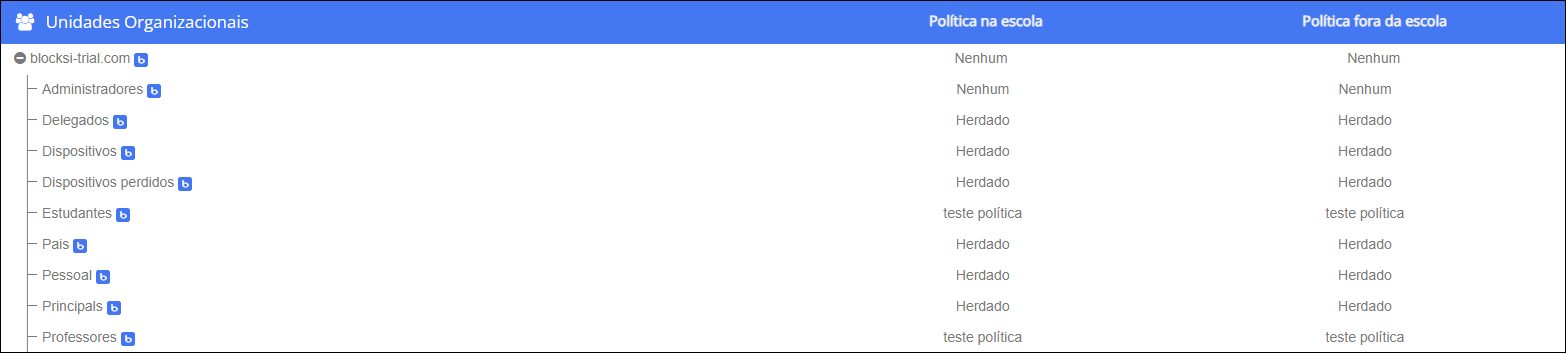
Dica
Somente as unidades organizacionais com um
 à direita de seus nomes já têm licenças atribuídas a eles.
Clique no
 ícone à direita do nome da UO para abrir a janela de edição, conforme mostrado abaixo.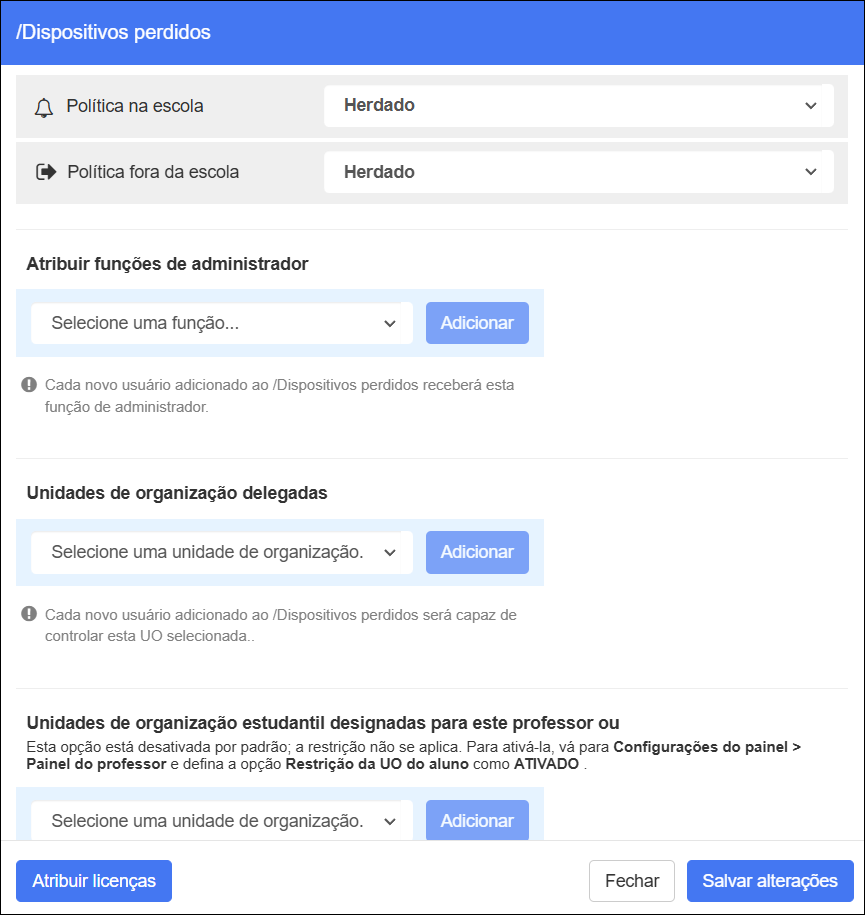
Clique Atribuir licenças. O rótulo muda para vermelho e o texto é lido Licenças claras.
Clique Salvar alterações. Observe que o
aparece à direita de todas as unidades organizacionais às quais você atribuiu licenças.