FILTRO DE PALAVRAS-CHAVE
Os filtros de palavras-chave bloqueiam páginas da Web com base nas palavras que elas contêm. Adicione as palavras que deseja restringir a uma lista de palavras-chave e os alunos ficam impedidos de acessar qualquer página que as inclua. Como o filtro faz a correspondência por palavras, e não por endereços específicos, ele restringe conteúdo inadequado ou irrelevante onde quer que essas palavras apareçam.
Crie quantos filtros de palavras-chave forem necessários.
Clique Filtragem de conteúdo do Menu principal e então clique Filtros do seu submenu.
Clique em FILTRO DE PALAVRAS-CHAVE na parte superior da tela. A tela FILTRO DE PALAVRAS-CHAVE é exibida.
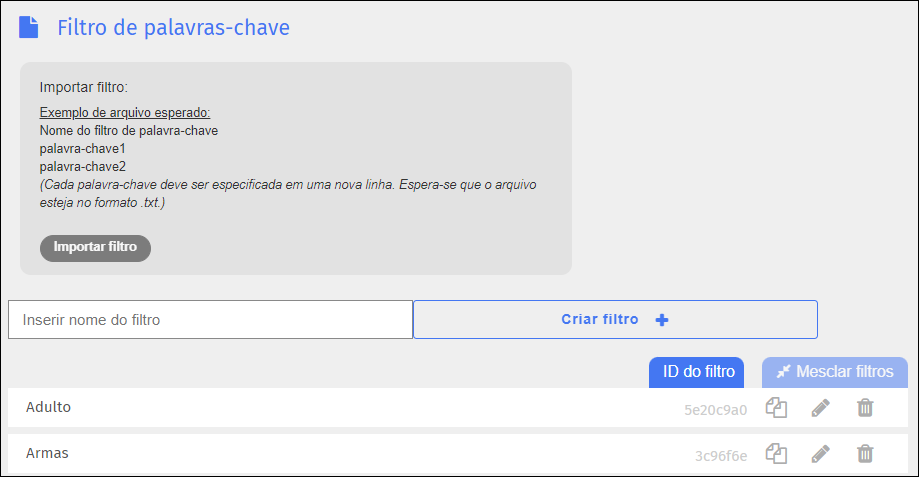
Digite o nome do filtro em Inserir nome do filtro.
Clique em Criar filtro + para adicionar o filtro. O novo filtro aparece no final da lista.
Clique no
 . A tela Editar é exibida.
Nota
A ID do filtro e número da palavra-chave aparecem em Acesso negado no dispositivo do aluno e serve para identificar a palavra exata que gerou o bloqueio.
Os administradores podem adicionar ou remover palavras-chave de um filtro. As palavras-chave correspondem a palavras inteiras, não a partes de palavras — por exemplo, adicionar rap bloqueia apenas sites com a palavra exata rap no título ou na descrição, e não sites cujo texto apenas contenha essas letras (como photography).
Clique em Filtragem de Conteúdo no Menu Principal e clique em Filtros no submenu correspondente.
Clique em FILTRO DE PALAVRAS-CHAVE no Filtros de contexto. A tela FILTRO DE PALAVRAS-CHAVE é exibida.
Localize o filtro que deseja editar e clique no ícone de editar. A tela Editar é exibida.
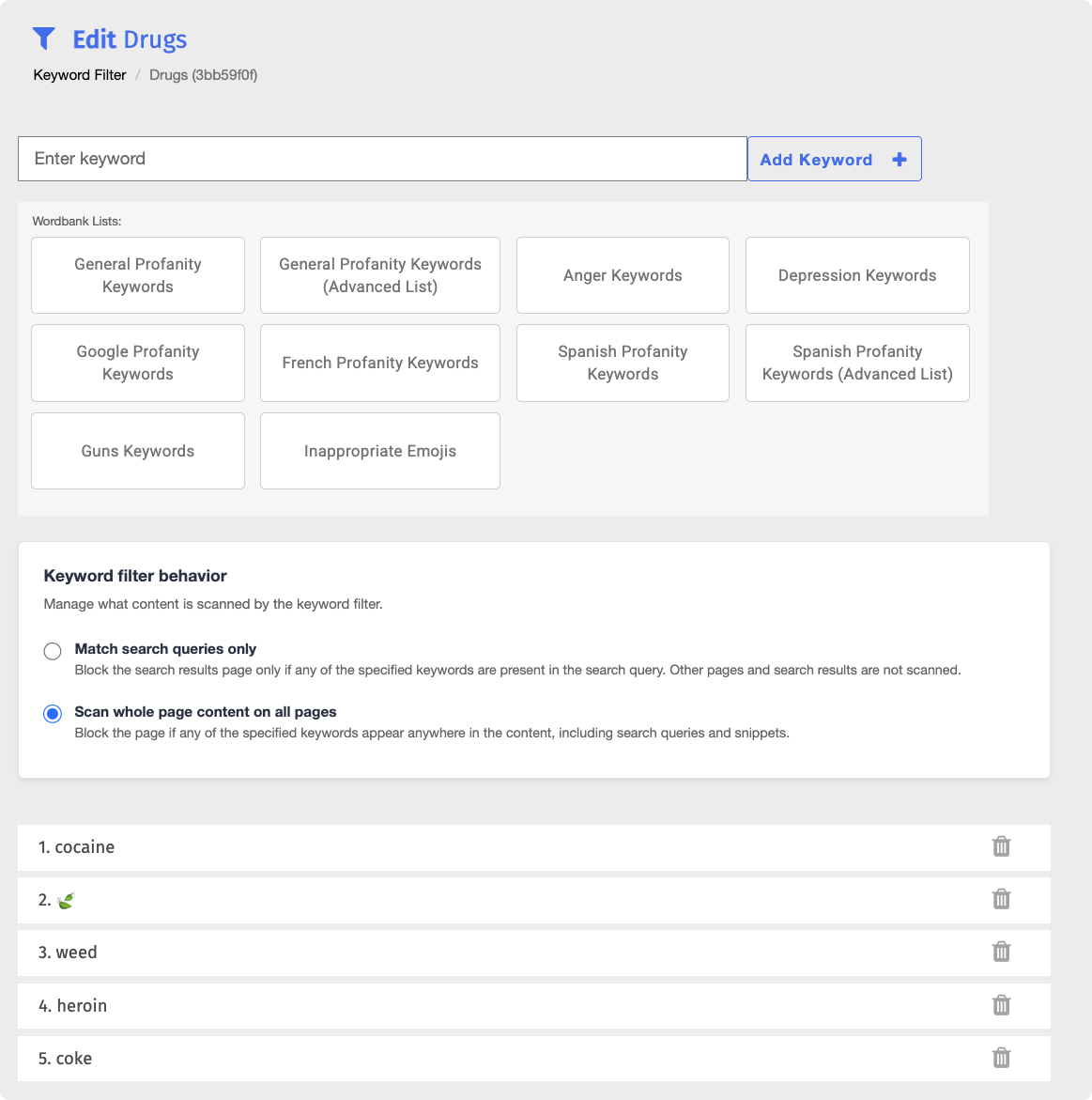
Em Editar, adicione palavras-chave de um banco predefinido, insira as suas próprias ou exclua as existentes.
Dica
O Blocksi oferece bancos de palavras-chave predefinidos, incluindo várias listas em outros idiomas, para ajudar na configuração dos seus filtros. O conjunto completo de bancos está disponível em Editar.
Clique no botão do banco de palavras-chave desejado. A janela do banco de palavras-chave correspondente é aberta.
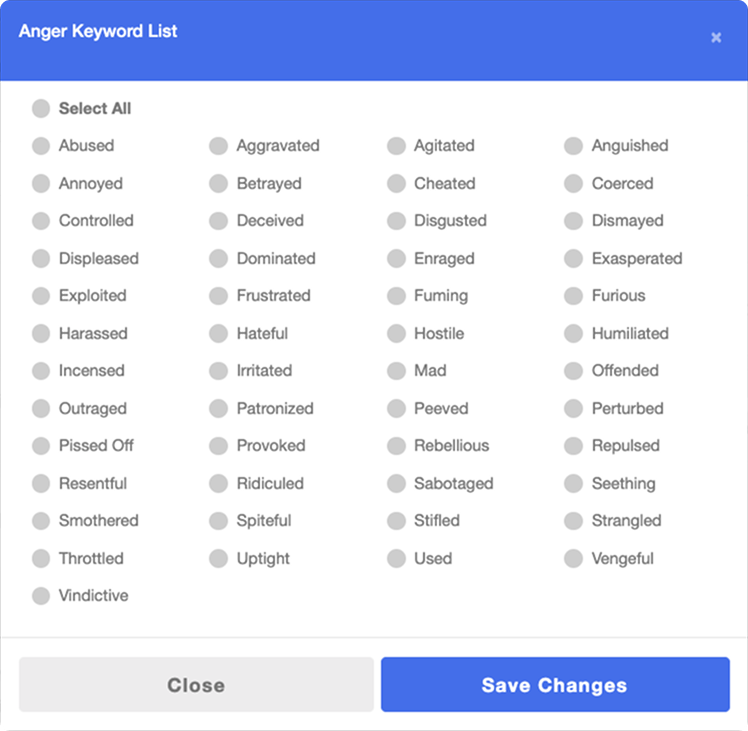
Selecione uma ou mais palavras-chave na lista ou clique em Selecionar tudo para incluir a lista inteira.
Clique em Salvar alterações. As palavras-chave selecionadas aparecem no final da lista.
Digite a palavra-chave em Inserir palavras-chave.
Clique no Adicionar palavra-chave. A palavra-chave aparece no final da lista de palavras-chave.
Localize a palavra-chave que deseja excluir e clique no
 à direita. Uma solicitação de confirmação é exibida.
Clique em OK para excluir a palavra-chave.
Nota
Cada palavra-chave tem um número à esquerda indicando sua posição na lista. Quando uma palavra-chave bloqueia um aluno, esse número de posição e o ID do filtro são exibidos juntos, permitindo que os administradores identifiquem exatamente qual palavra-chave causou o bloqueio. Por exemplo, #1 é a posição da palavra-chave e 66a311f3 é o ID do filtro.
Cada entrada do filtro de palavras-chave inclui uma configuração de comportamento que determina onde a palavra-chave procura uma correspondência.
Corresponder apenas a consultas de pesquisa — a palavra-chave só é encontrada quando digitada como consulta em um mecanismo de pesquisa compatível. Outras páginas não são verificadas, o que reduz consideravelmente os falsos positivos vindos dos trechos dos resultados.
Nota
Esta opção é compatível apenas com Google, Bing, DuckDuckGo, Yandex, Yahoo, Ecosia, Kiddle, Kidrex e Qwant. Ela não filtra palavras-chave inseridas em chatbots de IA, na pesquisa interna do site, na barra de endereços do navegador nem em mecanismos de pesquisa não compatíveis.
Analisar o conteúdo completo da página em todas as páginas — a palavra-chave é encontrada em qualquer parte de uma página de pesquisa, incluindo tanto a consulta pesquisada quanto o texto dos trechos dos resultados.
Importante
A filtragem por palavras-chave se aplica somente ao navegador Google Chrome com uma extensão Blocksi ativa em execução.
Mescle dois ou mais filtros de palavras-chave em um novo filtro de palavras-chave.
Clique Filtragem de conteúdo do Menu principal e então clique Filtros do seu submenu.
Clique em FILTRO DE PALAVRAS-CHAVE na parte superior da tela. A tela FILTRO DE PALAVRAS-CHAVE é exibida.
Clique em cada um dos filtros a serem mesclados. Os filtros selecionados ficam azuis.
Clique em Mesclar filtros. A Nova Lista Mesclada é aberta.
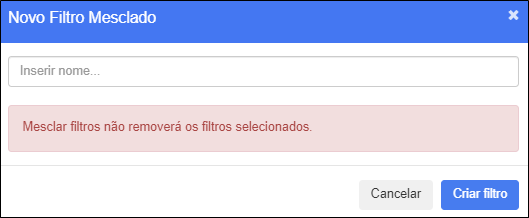
Digite o nome do novo filtro em Inserir nome do filtro.
Clique em Criar filtro para salvar o novo filtro.
Importe filtros de palavras-chave de um arquivo do Excel ou de um arquivo CSV.
Clique Filtragem de conteúdo do Menu principal e então clique Filtros do seu submenu.
Clique em FILTRO DE PALAVRAS-CHAVE na parte superior da tela. A tela FILTRO DE PALAVRAS-CHAVE é exibida.
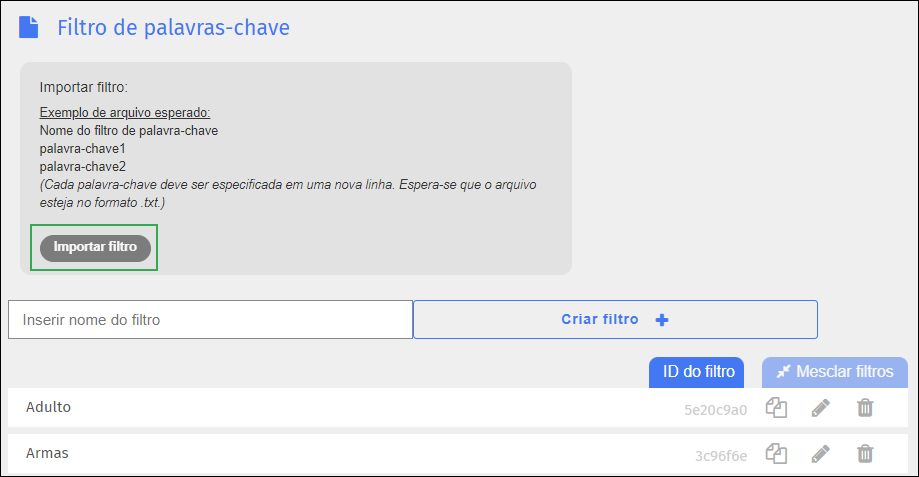
Clique no Importar filtro para importar a lista. A janela abrir é aberta.
Navegue até a pasta desejada, selecione o arquivo e clique em abrir. O filtro é importado e aparece no final dos filtros de palavras-chave.
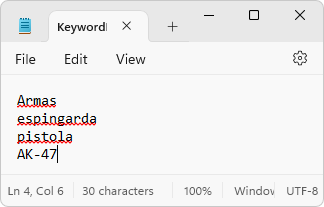
Exemplo de arquivo de importação de filtro de palavras-chave
Renomeie um filtro de palavras-chave conforme necessário.
Clique Filtragem de conteúdo do Menu principal e então clique Filtros do seu submenu.
Clique em FILTRO DE PALAVRAS-CHAVE na parte superior da tela. A tela FILTRO DE PALAVRAS-CHAVE é exibida.
Localize o filtro a ser renomeado e clique no nome dele. Uma caixa é aberta para permitir que você renomeie o filtro. Observe que o Blocksi adicionou os botões Salvar e Cancelar à direita do nome, como mostrado abaixo.
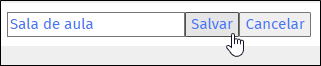
Renomeie o filtro e clique em Salvar.
Modifique um filtro de palavras-chave conforme necessário.
Clique Filtragem de conteúdo do Menu principal e então clique Filtros do seu submenu.
Clique em FILTRO DE PALAVRAS-CHAVE na parte superior da tela. A tela FILTRO DE PALAVRAS-CHAVE é exibida.
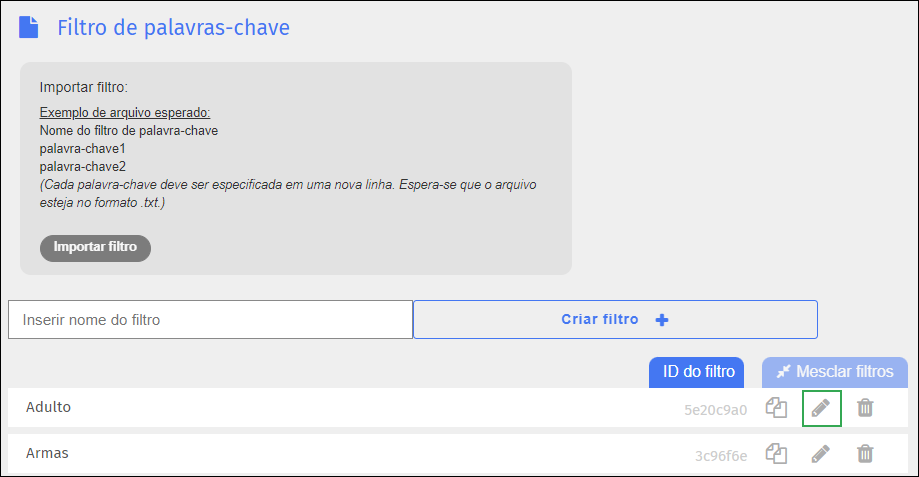
Localize o nome do filtro a ser modificado e clique no
à direita do nome do filtro. A tela Editar é exibida.Faça as alterações necessárias no filtro.
Use um filtro existente para criar um novo.
Clique Filtragem de conteúdo do Menu principal e então clique Filtros do seu submenu.
Clique em FILTRO DE PALAVRAS-CHAVE na parte superior da tela. A tela FILTRO DE PALAVRAS-CHAVE é exibida.
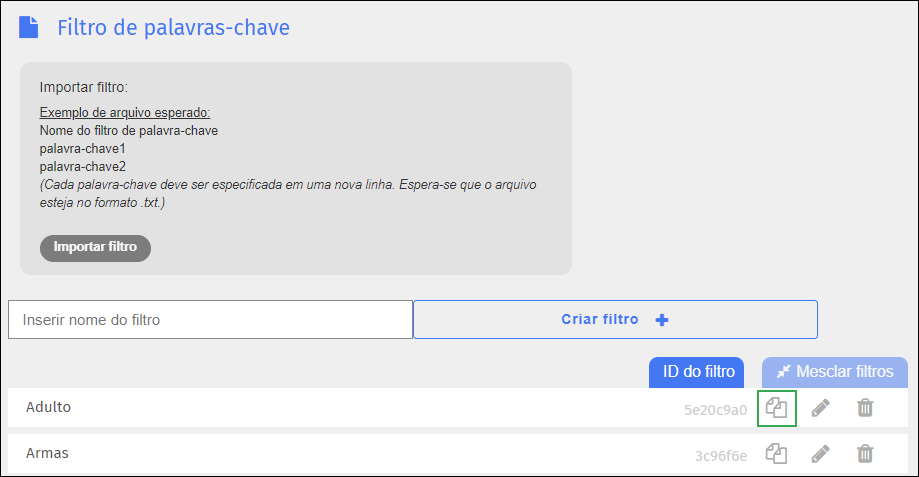
Localize o filtro a ser duplicado e clique no
 . A tela Duplicado é aberta.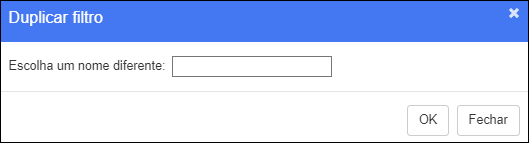
Digite o nome do novo filtro na caixa de texto.
Clique em OK para adicionar o filtro e fechar a janela. O filtro duplicado aparece no final da lista e contém as mesmas palavras-chave do filtro original.
Faça as alterações desejadas no novo filtro e salve-o.
Exclua filtros de palavras-chave quando não precisar mais deles.
Clique Filtragem de conteúdo do Menu principal e então clique Filtros do seu submenu.
Clique em FILTRO DE PALAVRAS-CHAVE na parte superior da tela. A tela FILTRO DE PALAVRAS-CHAVE é exibida.
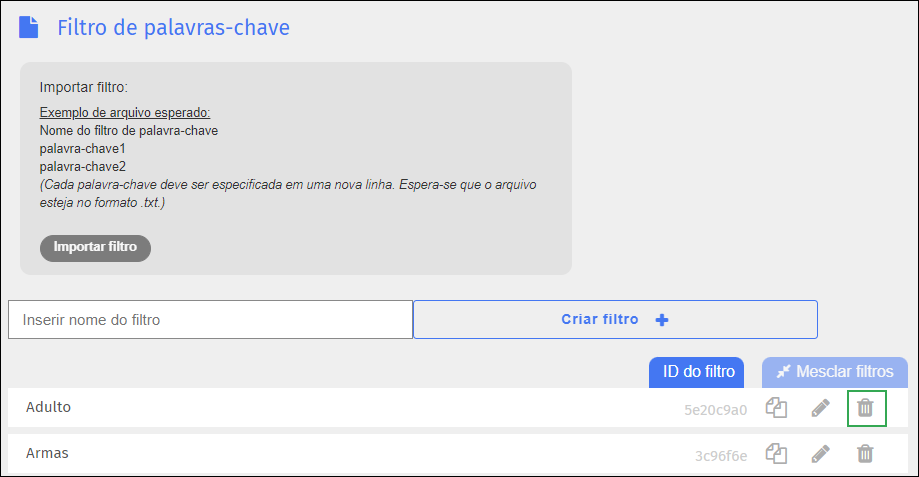
Localize o filtro a ser excluído e clique no
à direita do filtro. Uma solicitação de confirmação é exibida.Clique em OK para excluir o filtro.