DNS no local
Configure os controles por trás do modelo de admissão no DNS no local página do Painel de administração do Blocksi.
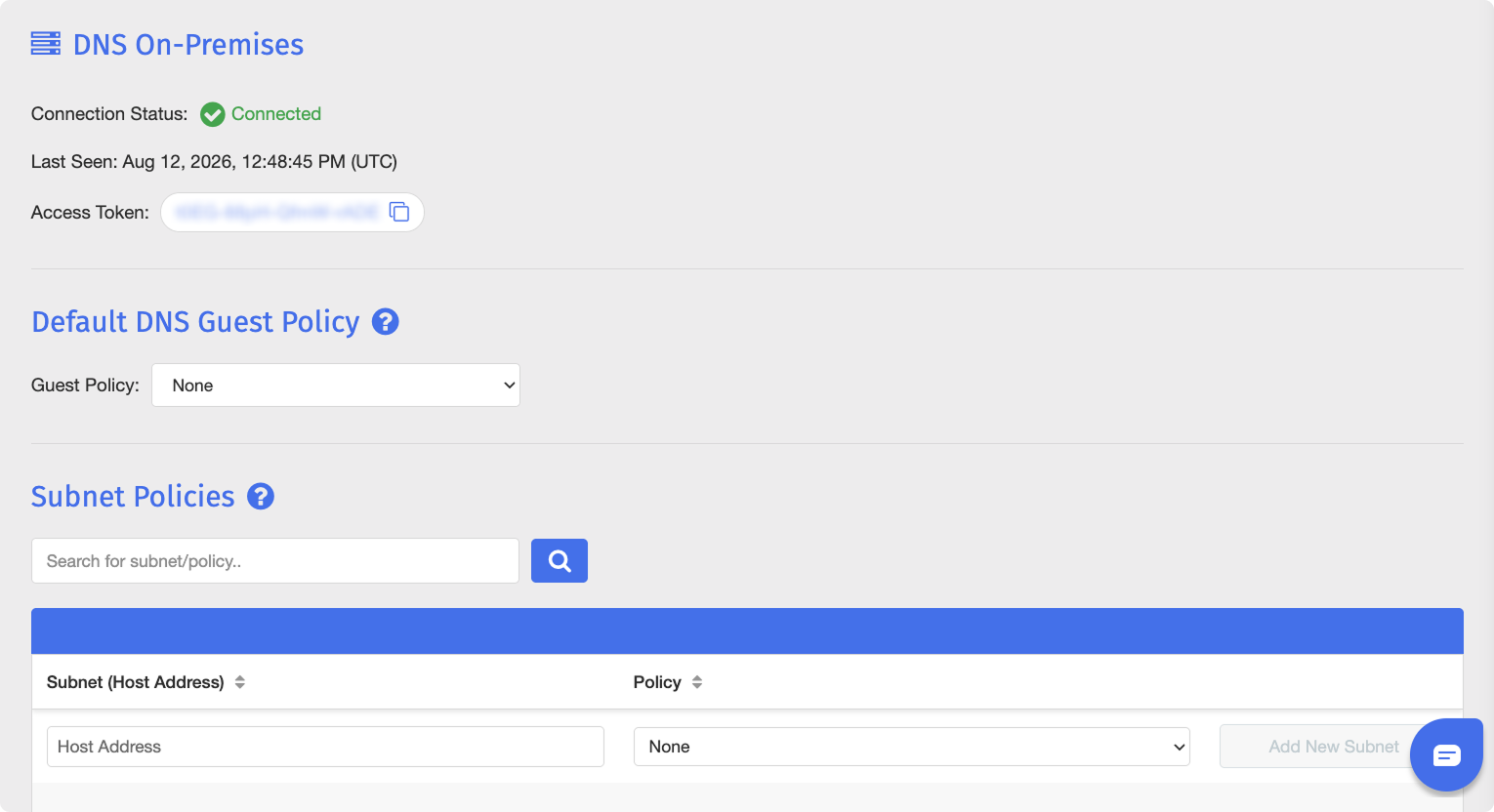
Para abrir a página, clique em Organizações e entidades do Menu principal, em seguida, clique em DNS no local de seu submenu. DNS no local tela aparece. Cada painel descrito nas seções a seguir é acessado rolando a tela para baixo
Os dispositivos admitidos por meio do caminho de convidado ou de senha única (OTP) e os dispositivos correspondentes a uma sub-rede são filtrados por uma política de DNS. Uma política de DNS é uma política baseada em tempo criada Painel de controle do administrador abaixo Filtragem de conteúdo > Políticas selecionando o DNS tipo de política. Ele define uma programação de filtragem por dia e hora e aplica os seguintes filtros durante os horários programados
Filtro da Web - O filtro da web a ser aplicado.
Lista de exceções - A lista de exceções a ser aplicada.
YouTube - O nível de restrição do YouTube a ser aplicado.
Pesquisa segura - Aplica o SafeSearch quando ativado.
Nota
Crie as políticas de DNS de que você precisa antes de atribuí-las a uma política de convidados ou a uma sub-rede, para que elas estejam disponíveis para seleção nas listas suspensas na DNS no local página.
O aparelho se registra em Gerenciador Blocksi usando um Token de acesso e mantém o batimento cardíaco. DNS no local a página relata o Status da conexão e Visto pela última vez hora, para que você possa confirmar se o dispositivo está on-line e sincronizado com a política gerenciada na nuvem antes de confiar nela para fiscalização.
O Token de acesso é emitido automaticamente quando um administrador entra na página de configuração do equipamento com sua conta SSO. Você não precisa criar ou copiar um token.
Se Status da conexão não mostra Conectado, entre na página de configuração do equipamento e verifique suas duas Status da conexão indicadores:
Blocos de banco de dados - Um indicador vermelho significa o ID da empresa e Token de acesso não são reconhecidos por Gerenciador Blocksi.
Resolvedor de DNS - Um indicador vermelho significa que o aparelho não pode acessar a Internet. Confirme se o gateway padrão para a sub-rede do equipamento está presente e acessível
Consulte Configurando o equipamento para obter mais informações.
Tanto a política de convidados quanto as políticas de sub-rede são selecionadas a partir das políticas de DNS criadas no Painel do administrador abaixo Filtragem de conteúdo > Políticas com o DNS tipo de política. Se a política que você deseja não estiver listada, crie-a lá primeiro.
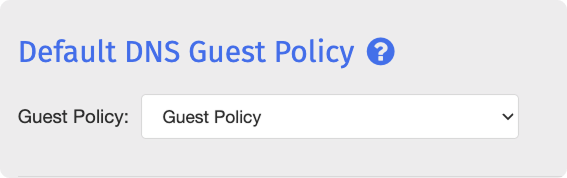
O Política padrão de convidados do DNS seção define a política de filtragem aplicada a convidados e visitantes, como uma política de DNS BYOD. Essa é a política vinculada a qualquer pessoa admitida pelo caminho de convidado ou OTP do modelo de admissão do dispositivo
Abaixo Política padrão de convidados do DNS, selecione uma política na Política de hóspedes lista suspensa.
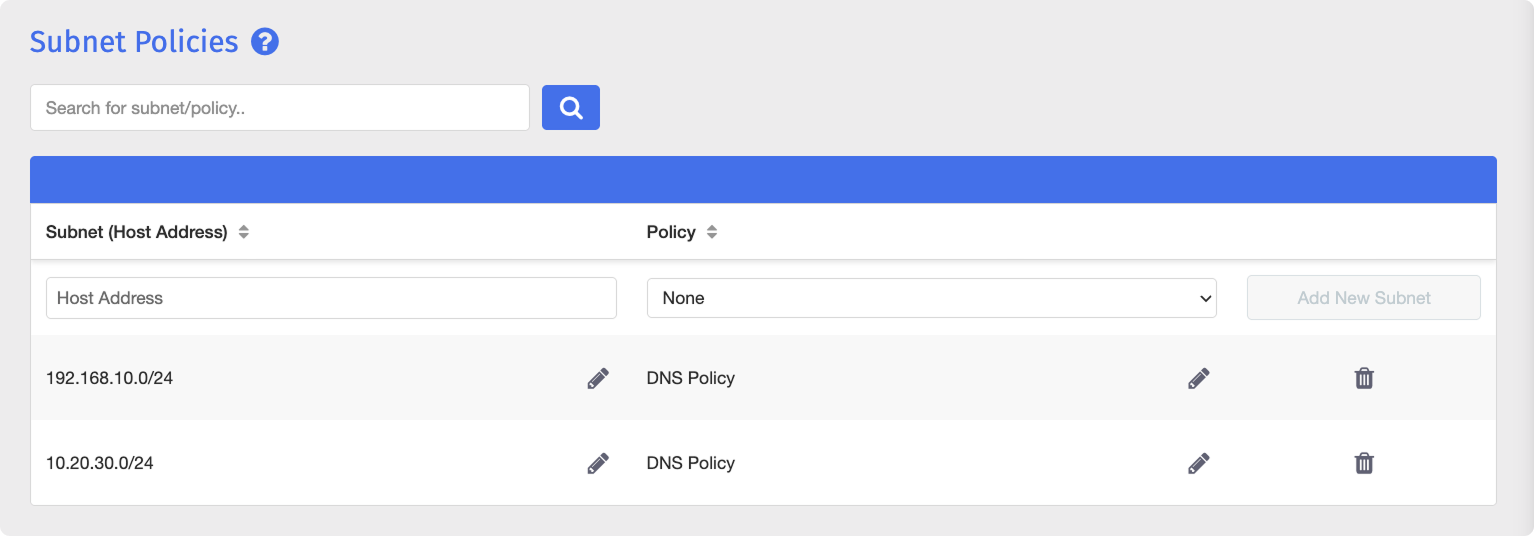
Atribua políticas de DNS a sub-redes específicas para que os dispositivos correspondentes recebam automaticamente a política selecionada, substituindo qualquer política baseada no usuário. Os dispositivos em uma sub-rede que tem uma política atribuída ignoram o portal cativo e não são solicitados
Role para baixo até Políticas de sub-rede.
Insira um endereço de sub-rede no campo Endereço do host campo.
Selecione uma política da Política lista suspensa.
Clique Adicionar nova sub-rede.
Nota
Para editar uma entrada, clique no  botão ao lado da sub-rede ou da política. Para remover uma entrada, clique no
  botão à direita da linha.
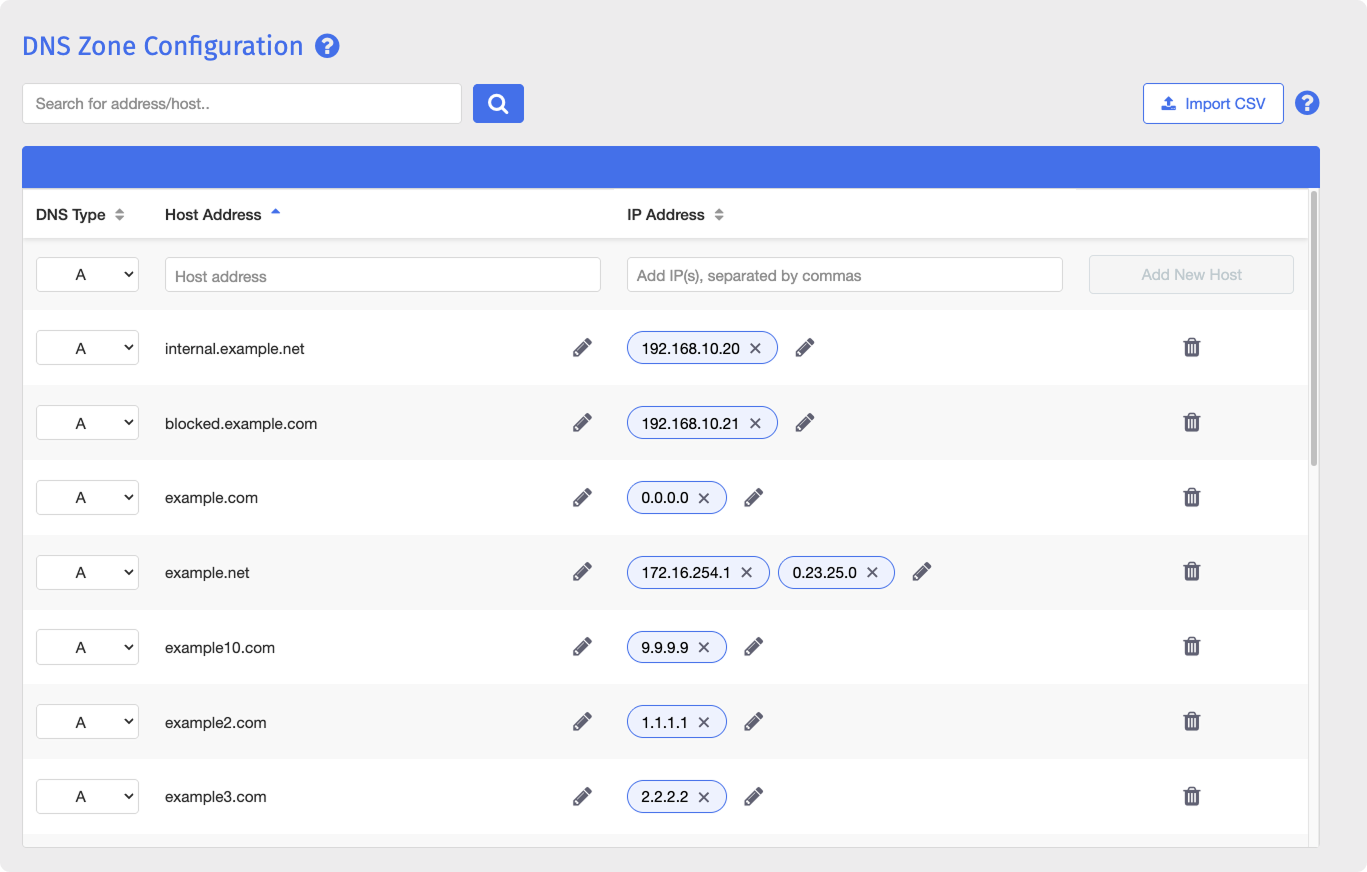
O dispositivo pode hospedar registros DNS locais. Isso permite que o resolvedor local responda com autoridade para hosts internos - resolução de horizonte dividido - enquanto ainda filtra
Para resolver domínios internos personalizados por meio do dispositivo.
Para resolver o domínio do servidor SAML ao usar a autenticação SAML Active Directory. Ponto de entrada URL configurado em Configuração do SAML Active Directory deve ser resolvido por meio do equipamento, portanto, o nome de domínio do AD FS precisa de um registro aqui com o endereço IP do servidor AD FS. O login do SAML falhará se o registro
Role para baixo até Configuração da zona DNS.
Selecione o tipo de registro na Tipo de DNS lista suspensa. Somente o A o tipo de registro está disponível.
Insira o Endereço do host.
Insira um ou mais Endereço IP valores, separados por vírgulas.
Clique Adicionar novo host.
Nota
Para editar um registro, clique no botão ao lado do endereço do host ou do endereço IP. Para remover um registro, clique no botão à direita da linha.
Dica
Para importar registros DNS em massa, clique no  botão. Use um registro por linha, no formato
 type,host address,IP address - por exemplo, A,address.com,192.168.1.1.
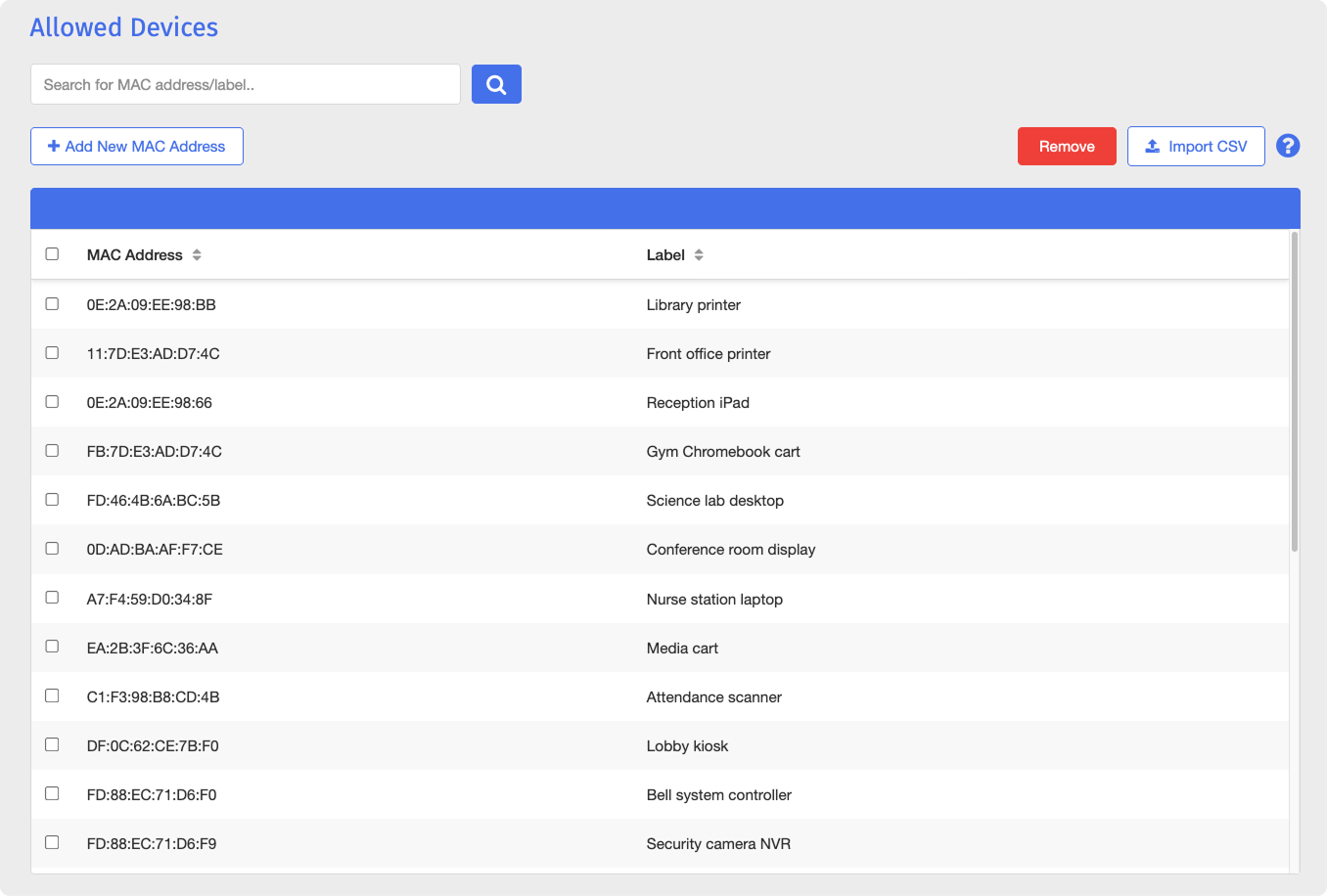
O Dispositivos permitidos painel contém a lista branca de endereços MAC. Cada entrada é um endereço MAC e um Rótulo. Os dispositivos na lista branca ignoram o login cativo no portal e não são filtrados pelo Blocksi DNS
Nota
dispositivos na lista branca recebem acesso à Internet sem filtro. Adicione somente dispositivos que não exijam filtragem
Role para baixo até Dispositivos permitidos.
Clique Adicionar novo endereço MAC.
Insira o endereço MAC do dispositivo, usando dois pontos como separadores - por exemplo,
00:1B:44:11:3A:B7- e um Rótulo que o identifica.Clique Adicionar endereço MAC.
Nota
Para remover uma entrada, selecione-a na Dispositivos permitidos tabela e clique Remover. Para carregar entradas em massa, clique no botão e use um dispositivo por linha, no formato MAC address,label - por exemplo, 00:1B:44:11:3A:B7,Library printer.
Usuários que não são admitidos pelo agente Blocksi, pela lista branca de endereços MAC ou por uma política de sub-rede são autenticados por meio de uma das quatro integrações. Cada integração é ativada e configurada de forma independente no DNS no local página, e cada uma tem seu próprio painel de configurações liga/desliga e expansível.
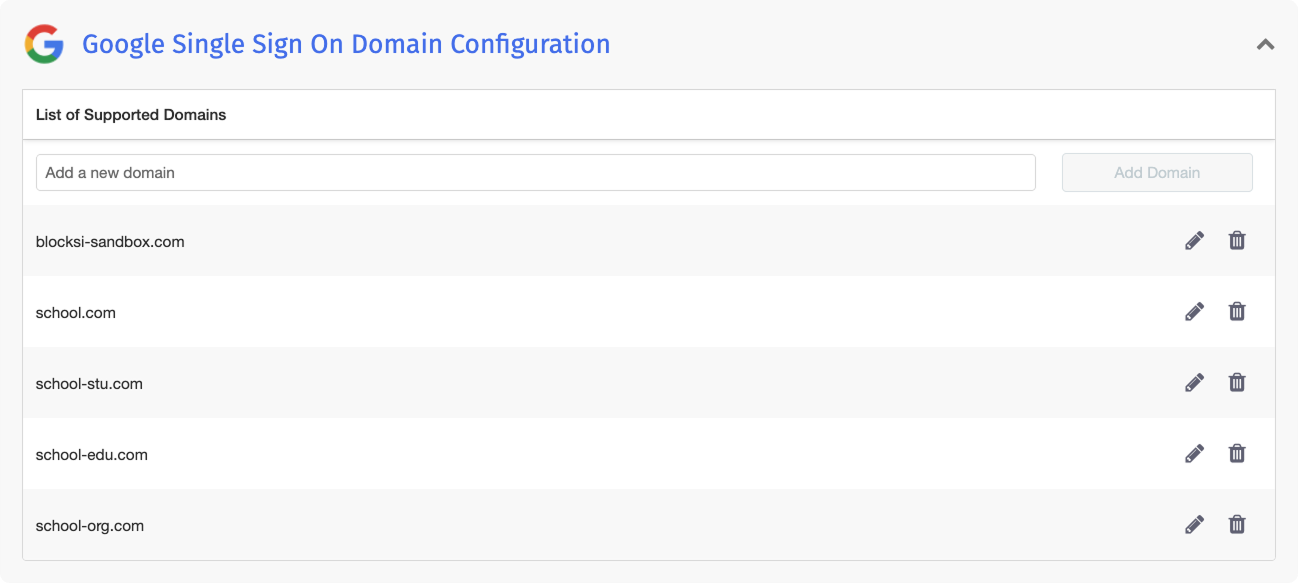
Configure uma lista de domínios do Google SSO com os quais os usuários possam fazer login para se autenticarem por meio do portal cativo. Somente usuários cujo endereço de e-mail pertence a um domínio listado podem fazer login.
Na Configuração de domínio de login único do Google seção, insira o domínio na Adicionar um novo domínio campo.
Clique Adicionar domínio.
Nota
Para editar um domínio, clique no botão à direita da entrada. Para remover um domínio, clique no botão à direita da entrada.
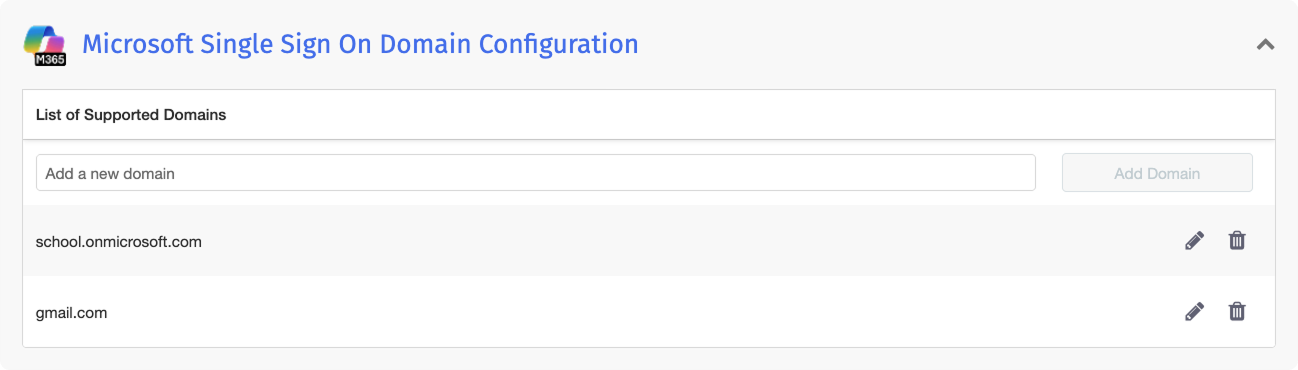
Configure uma lista de domínios Microsoft SSO com os quais os usuários possam entrar para se autenticar por meio do portal cativo. Somente usuários cujo endereço de e-mail pertence a um domínio listado podem fazer login.
Na Configuração de domínio de login único da Microsoft seção, insira o domínio no Adicionar um novo domínio campo.
Clique Adicionar domínio.
Nota
Para editar um domínio, clique no botão à direita da entrada. Para remover um domínio, clique no botão à direita da entrada.
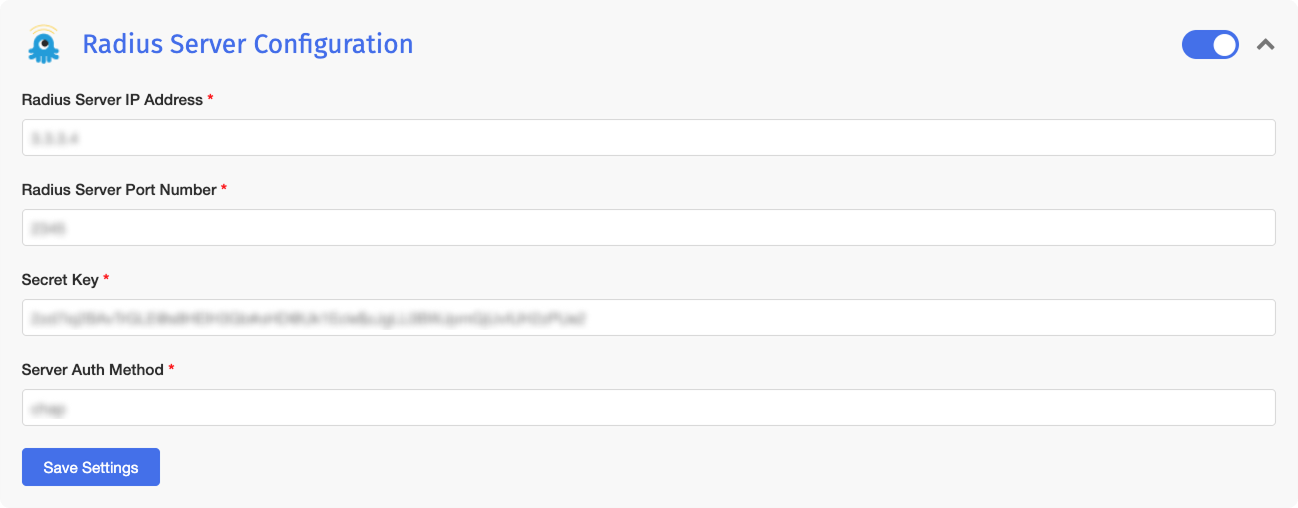
O Configuração do servidor Radius as configurações conectam o Blocksi a um servidor RADIUS existente para que os usuários possam ser identificados e as políticas aplicadas com base na autenticação RADIUS.
Requisitos
Antes de definir essas configurações, faça o seguinte no servidor RADIUS:
Um servidor RADIUS acessível a partir do dispositivo, com o dispositivo adicionado como um cliente RADIUS e um segredo compartilhado configurado para ele.
Uma política de rede que permite o método de autenticação que você pretende usar.
Se você usa CHAP, cada conta do Active Directory usada para autenticação RADIUS deve ter Armazene a senha usando criptografia reversível habilitado. A autenticação CHAP falha sem ele.
Na Configuração do servidor Radius na seção, clique no botão para ativar a integração do servidor RADIUS.
Na Endereço IP do servidor Radius campo, insira o endereço IP do servidor RADIUS. Insira um endereço IP, não um nome de host
Na Número da porta do servidor Radius campo, insira o número da porta que o servidor Radius escuta.
Na Chave secreta campo, insira o segredo compartilhado configurado no servidor RADIUS. A chave secreta deve corresponder exatamente ao valor no servidor RADIUS
Na Método de autenticação do servidor campo, insira o método de autenticação usado pelo servidor RADIUS. Os métodos suportados são
papechap.Clique Salvar configurações.
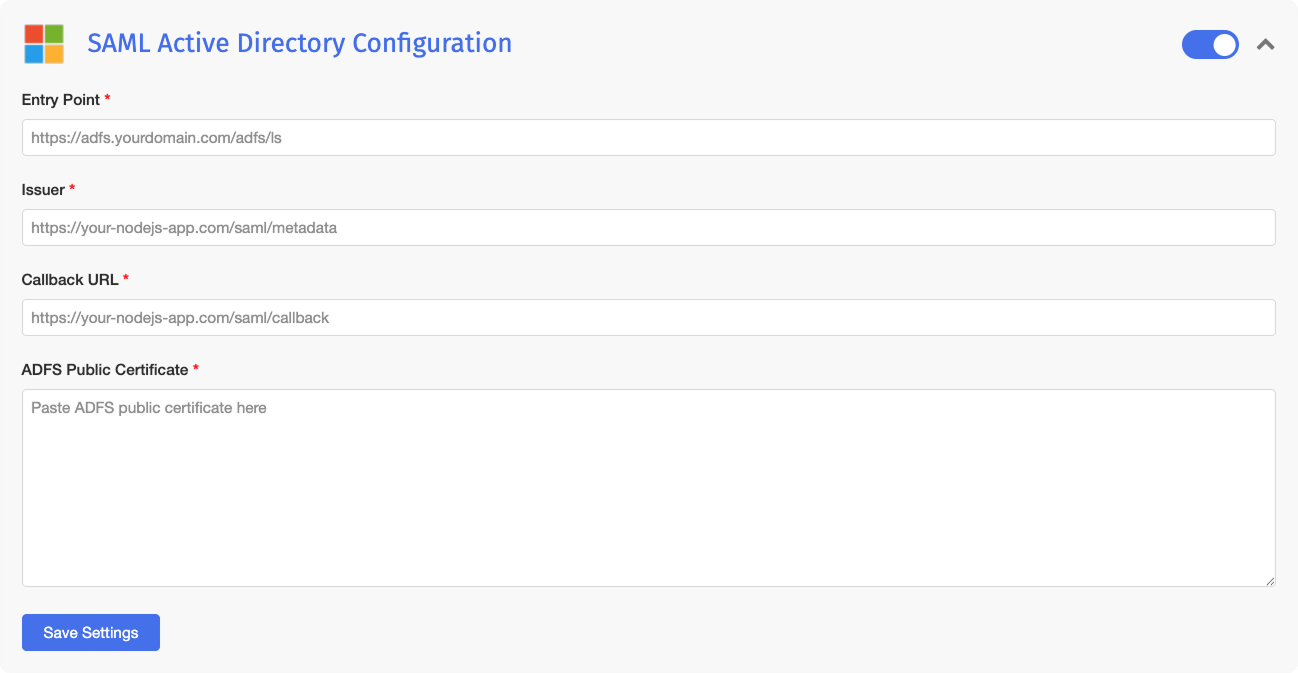
O Configuração do SAML Active Directory as configurações conectam o Blocksi ao Active Directory (AD) usando SAML, para que os usuários possam ser identificados e as políticas aplicadas com base em sua identidade do Active Directory.
Requisitos
Antes de definir essas configurações, faça o seguinte:
AD FS está configurado no servidor do Active Directory, com uma confiança de parte confiável criada para o Blocksi. Registre-se
https://api.blocksi.net/dns-middleware/adfscomo o endpoint do consumidor de afirmação SAML para a confiança.O login iniciado pelo IdP está habilitado no servidor AD FS, porque o equipamento usa a página de login iniciado pelo IdP como ponto de entrada.
O nome de domínio AD FS é adicionado em Configuração da zona DNS com o endereço IP do servidor AD FS. O login do SAML falhará se o registro
Na Configuração do SAML Active Directory na seção, clique no botão para ativar a integração SAML com o Active Directory.
Na Ponto de entrada campo, insira a URL de login iniciada pelo IdP do AD FS. O URL deve usar HTTPS e um nome de domínio; um endereço IP não é aceito.
Na Emissor campo, insira o identificador da parte confiável configurado para Blocksi no servidor AD FS. O valor deve corresponder exatamente ao identificador no AD FS.
Na URL de retorno de chamada campo, insira
https://api.blocksi.net/dns-middleware/adfs. Essa é a URL para a qual o AD FS retorna a resposta SAML e é a mesma para cada implantaçãoNa Certificado público ADFS campo, insira o certificado público do servidor AD FS.
Clique Salvar configurações.
Nota
To obtain the value for the ADFS Public Certificate field, use the Blocksi metadata extractor tool at http://<appliance-ip>/adfs/metadata-extractor, replacing <appliance-ip> with the static IP address assigned to the appliance.
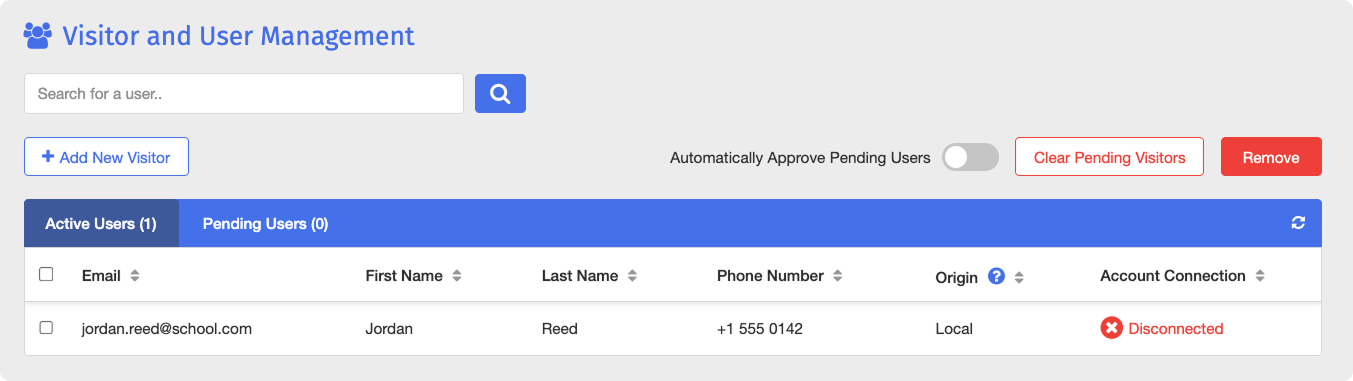
Os hóspedes são tratados sob Gerenciamento de visitantes e usuários. Um administrador pode clicar em Adicionar novo visitante para criar um registro de visitante, ou os visitantes podem se registrar automaticamente por meio do portal cativo. Cada registro carrega um número de telefone para o qual uma senha única é enviada para verificação. Números de telefone internacionais são suportados. Hóspedes verificados recebem o Política padrão de convidados do DNS.
Role para baixo até Gerenciamento de visitantes e usuários. O painel fornece os seguintes controles:
Controle | Descrição |
|---|---|
Usuários ativos/Usuários pendentes | As guias separam os visitantes verificados daqueles que aguardam aprovação. |
Aprovar automaticamente usuários pendentes | O botão aprova visitantes autorregistrados sem revisão manual. |
Limpar visitantes pendentes | A ação remove todos os registros pendentes da tabela. |
Origem | Cada entrada de visitante mostra sua origem, se foi adicionada localmente ou veio de uma fonte externa. |
Conexão de conta | A coluna mostra se o visitante está Desconectado ou Conectado. |