Implantação da Política de Grupo do Windows
Os procedimentos a seguir descrevem as etapas de configuração necessárias para que o Objeto de Política de Grupo implante o Blocksi para Windows em seu ambiente.
Pré-requisitos
Certifique-se de que os seguintes pré-requisitos estejam em vigor antes de configurar o Blocksi:
Servidor Windows com as seguintes funções configuradas: Serviços de Domínio do Active Directory, DNS e Serviços de Arquivo e Armazenamento.
Um compartilhamento de arquivos acessível com permissões de leitura por todos os usuários do Windows atribuídos ao Objeto de Política de Grupo criado para o Blocksi.
Um devidamente organizado Ambiente Active Directory (usuários, computadores, unidades organizacionais etc.).
Os nomes de usuário da rede no Active Directory devem corresponder ao nome de usuário do e-mail no Google Admin Console (por exemplo, usuário do Google)
john.doe@example-school.comdeve corresponder ao usuário do Windowsexample.local\john.doe). Se os nomes de usuário não corresponderem, etapas adicionais serão necessárias para filtrar os usuários do Windows com o BlocksiDispositivos em execução Windows 7 ou mais tarde.
Blocksi Enterprise MSI arquivo, disponível no Usuário > Downloads no painel de administração do Blocksi.
Todos os nomes de domínio, subdomínios e aliases usados pelo seu distrito devem ser incluídos em Domínios e subdomínios na Configurações menu no Painel de administração do Blocksi.
Aberto Gerenciador de políticas de grupo no seu Windows Server.
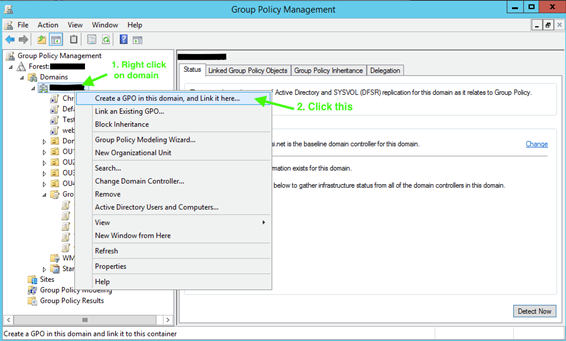
Navegue até a (s) unidade (s) organizacional (s) em que você implantará o Blocksi, clique com o botão direito do mouse no Nome da unidade organizacionale selecione Crie um GPO neste domínio e vincule-o aqui.... Novo GPO a janela se abre.
Nota
Na maioria dos casos, essa Política de Grupo deve ser vinculada e aplicada a uma Unidade Organizacional que contém contas de usuário que serão filtradas ou monitoradas com o Blocksi.
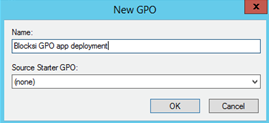
Digite um nome para a implantação do GPO, como implantação do aplicativo Blocksi GPO na Nome campo de texto e clique OK.
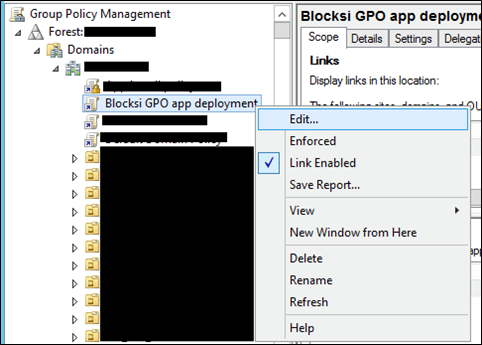
Clique com o botão direito do mouse no GPO recém-criado e selecione Editar no menu suspenso.
Ao instalar o software Blocksi com GPO, todos os arquivos MSI necessários devem residir em uma pasta compartilhada acessível por todos os usuários sujeitos ao GPO com acesso de leitura. Este artigo descreve as etapas para criar uma pasta compartilhada e adicionar os aplicativos necessários
Selecione uma pasta compartilhada na sua rede. Se uma pasta compartilhada ainda não existir, crie-a no caminho do arquivo C:/.
Faça upload dos arquivos MSI necessários para a pasta compartilhada. Isso pode incluir o seguinte:
BlocksiWebFilter.msie/ouBlocksiClassroom.msi, ouBlocksiEnterprise.msi
Nota
Se estiver instalando BlocksiEnterprise.msi, nenhum outro arquivo de aplicativo é necessário.
Clique com o botão direito na pasta compartilhada e selecione Propriedades da lista. Propriedades a janela se abre.
Clique no Compartilhando aba e, em seguida, clique em Compartilhe... sob o Compartilhamento de arquivos e pastas em rede seção. Compartilhamento de arquivos a janela se abre.
Clique Adicionar a partir do Compartilhamento de arquivos janela e insira a janela apropriada Usuários ou Grupos. (Isso inclui todos os usuários sujeitos ao GPO criado para o Blocksi
Volte para a lista suspensa e selecione o Encontre pessoas... opção. Selecionar usuários e grupos a janela se abre.
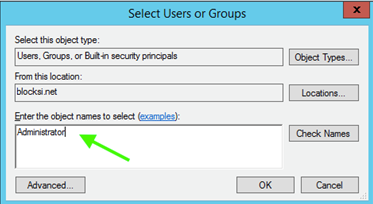
Tipo Administrador na Insira os nomes dos objetos a serem selecionados caixa de texto e clique no Verifique os nomes botão. Uma nova janela é aberta.
Selecione a conta de administrador que controla o servidor Windows e clique em OK. Você é devolvido ao Selecionar usuários e grupos janela.
Clique OK. Após essas etapas, a tabela no Compartilhamento de arquivos A janela deve ter as próximas contas dentro: Administrador, Administradores, e Todo mundo.
Adicione permissões para as contas. Administradores necessidade Ler/escrever e Proprietário permissões e Todo mundo precisa ter Leia permissão.

Clique no Compartilhar botão para concluir o processo de compartilhamento.
Verifique se o processo de compartilhamento foi bem-sucedido, acesse o Explorador de Arquivos, clique no campo de pesquisa na parte superior e digite \\ NOME DO SERVIDOR\ SHARED_FOLDER_NAME. Veja o exemplo a seguir.

Nota
Se você não souber o nome do seu servidor Windows, encontre-o no Gerenciador do Servidor. Se os aplicativos compartilhados estiverem listados nesse local, você configurou com êxito o compartilhamento de pastas.
No Editor de gerenciamento de GPO, navegue até Configuração do usuário > Políticas > Configurações de software e clique Instalação de software.
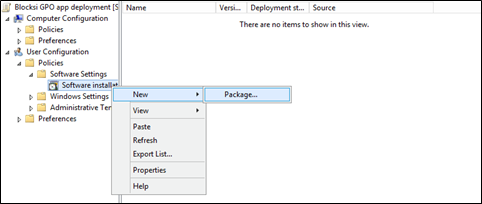
Clique com o botão direito Instalação de software e selecione Novo > Embalagem. Aberto a janela se abre.
Navegue até a pasta compartilhada que você criou no Adicionando o arquivo do aplicativo a uma pasta compartilhada seção deste artigo. Faça isso pesquisando por ele com a string: \\ NOME DO SERVIDOR\ SHARED_FOLDER_NAME. Veja o exemplo abaixo.

Selecione o arquivo de instalação do Blocksi na pasta e adicione-o à lista.
No Editor de gerenciamento de GPO, navegue até Configuração do usuário > Políticas > Modelos administrativos > Todas as configurações.
Configure/defina o seguinte para o aplicativo.
Para ativar essa configuração, faça o seguinte:
Clique com o botão direito na configuração e selecione Editar no menu suspenso.
Clique Ativado.
Clique Aplicar. Propriedades corporativas do Blocksi a janela se abre.
Selecione Atribuído abaixo Tipo de implantação.
Selecione o Instale este aplicativo no logon caixa de seleção abaixo Implantação opções.
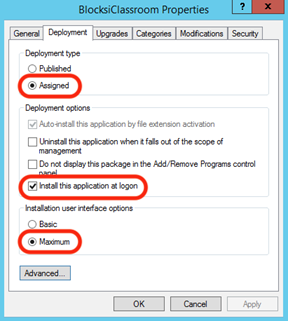
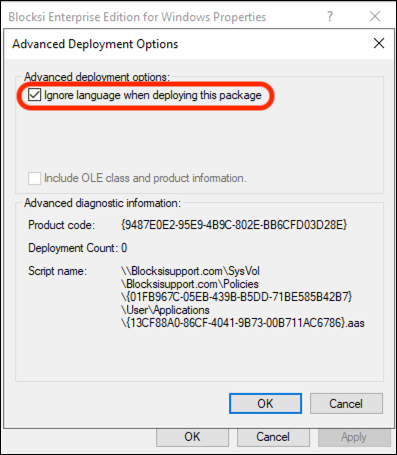
Clique no Avançado... botão. Opções avançadas de implantação a janela se abre.
Selecione o Ignore o idioma ao implantar este pacote caixa de seleção.
A extensão do navegador Blocksi é suportada em qualquer Google Chrome ou Microsoft Edge. O administrador deve forçar a instalação da extensão no navegador por meio da Política de Grupo. O agente Blocksi Enterprise detecta automaticamente o navegador padrão do dispositivo. Os recursos da sala de aula, como as avaliações, são iniciados corretamente em qualquer navegador (Chrome ou Edge) que o aluno tenha definido como padrão
Importante
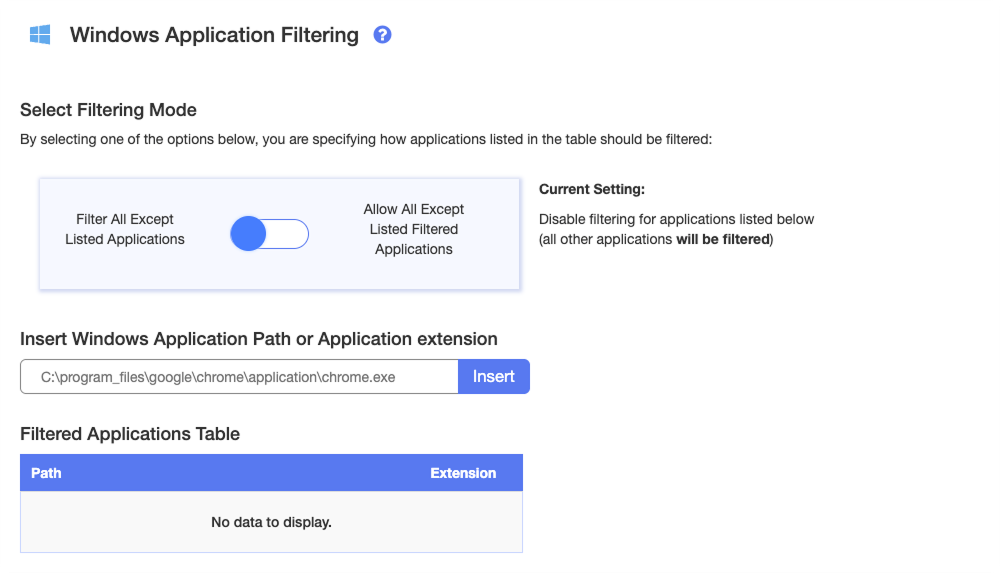
O Blocksi filtra o conteúdo no navegador com a extensão instalada. Para filtrar conteúdo em outros navegadores e aplicativos, um Filtro de aplicativo deve ser atribuído à política. Consulte o Filtrando aplicativos do Windows seção para obter mais informações.
Importante
Se um objeto de política de grupo para gerenciar o Google Chrome já estiver aplicado aos mesmos usuários sujeitos ao GPO Blocksi, certifique-se de que as etapas a seguir sejam incorporadas ao GPO existente do Google Chrome, em vez de criar um separado. Adicionar as configurações do Google Chrome listadas aqui em um GPO separado pode resultar em erros de implantação
Nota
Se Modelos administrativos clássicos não está visível, talvez seja necessário baixar e descompactar o arquivo GoogleChromeEnterpriseBundle64.zip. aqui para baixar o arquivo.
Certifique-se de que você está ligado Configuração do usuário > Políticas > Modelos administrativos Em seu Editor de Gerenciamento de Política de Grupo.
Selecione o Ação aba e clique Adicionar/remover modelos.
Clique Adicionar na nova janela.
Localize o Pacote corporativo do Google Chrome 64 pasta na qual você descompactou Configuração > adm > pt-BR, selecione Chrome.adme clique em Aberto.
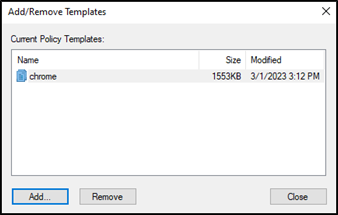
Feche a janela e vá para Configuração do usuário > Políticas > Modelos administrativos > Modelos administrativos clássicos > Google > Google Chrome.
Clique duas vezes Continue executando aplicativos em segundo plano quando o Google Chrome estiver fechado.
Vá para Configuração do usuário > Políticas > Modelos administrativos > Modelos administrativos clássicos > Google > Google Chrome > Extensões.
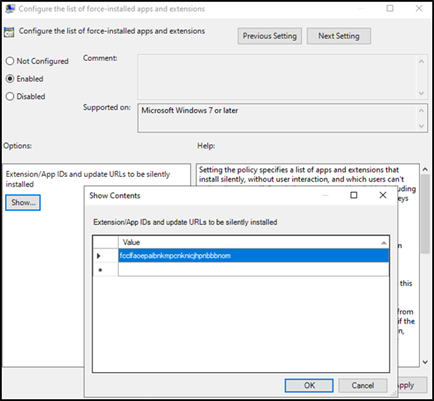
Clique duas vezes Configurar a lista de aplicativos e extensões instalados à força.
Selecione Ativado e clique em Mostrar.
Retorne ao painel de administração do Blocksi Downloads janela e copie o ID do Windows Blocksi Enterprise Edition.
Cole o ID (fcclfaoepaibnkmpcnknicjhpnbbbnom) para o Valor campo e clique OK.
Clique OK na próxima janela.
Abra seu Editor de gerenciamento de políticas de grupo.
Navegue até o seguinte caminho: Configuração do usuário > Políticas > Modelos administrativos > Microsoft Edge > Extensões.
Procure a política chamada: Controle quais extensões são instaladas silenciosamente.
Clique duas vezes nessa política e selecione Ativado.
Clique no Mostrar... botão.
Cole o seguinte ID de extensão no Valor coluna e clique OK:
fcclfaoepaibnkmpcnknicjhpnbbbnom;https://clients2.google.com/service/update2/crxClique Aplicare, em seguida, clique em OK novamente.
Navegue até Configuração do usuário > Políticas > Modelos administrativos > Microsoft Edge > Inicialização, página inicial e página de nova guia.
Procure a política: Continue executando extensões em segundo plano quando o Microsoft Edge estiver fechado.
Clique duas vezes nessa política e selecione Ativado.
Clique OK, então Aplicar, e OK novamente.
Depois de concluir a configuração, force uma atualização de política nos dispositivos de destino.
Abra um elevador Prompt de comando em um dispositivo alvo.
Execute o seguinte comando no prompt:
gpupdate /force.Reinicie o dispositivo. Blocksi Enterprise O agente será instalado na próxima inicialização e a extensão do navegador aparecerá no Chrome e/ou no Edge assim que o navegador for aberto.
O Blocksi Enterprise lista suspensa de versões na Downloads A caixa de diálogo controla como o agente é atualizado em seus dispositivos Windows.
Atualização automática para a versão mais recente - Os dispositivos são atualizados automaticamente para a versão mais recente lançada assim que ela estiver disponível.
Uma versão específica (por exemplo, 1.2.3 lançado em abril de 2026) - Fixa todos os dispositivos nessa versão. A atualização automática permanece ativa, mas somente até a versão selecionada
Atualização automática DESATIVADA - Desativa totalmente as atualizações automáticas. Os dispositivos permanecem na versão atualmente instalada até que você os atualize manualmente.
Faça login no Painel de administração do Blocksi.
Abra o Downloads diálogo e selecione o Windows aba.
Abaixo Blocksi Enterprise, abra o menu suspenso e selecione a opção desejada: Atualização automática para a versão mais recente, uma versão específica, ou Atualização automática DESATIVADA.
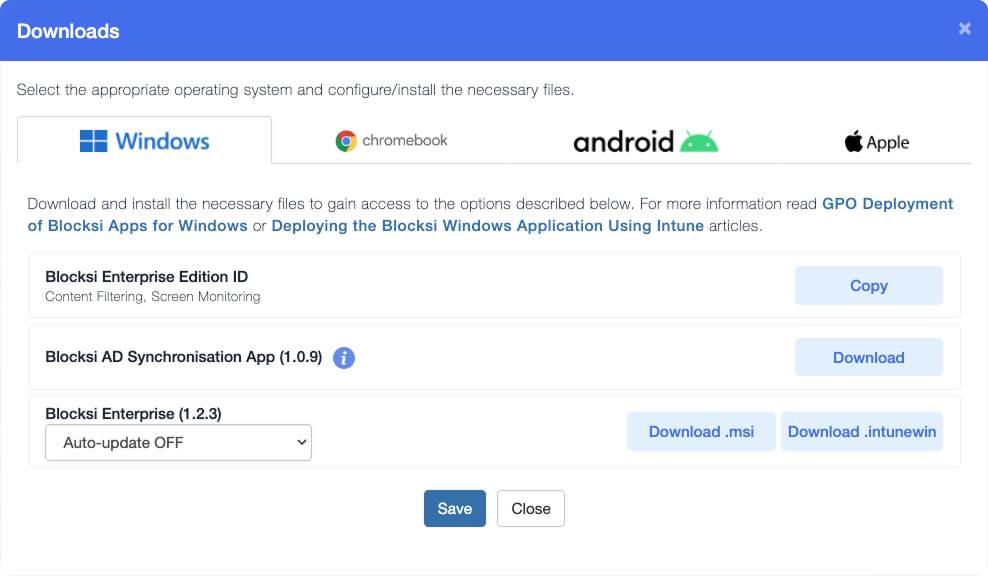
Clique Salvar.
Clique Confirme a alteração da atualização automática para aplicar a nova configuração aos seus dispositivos.
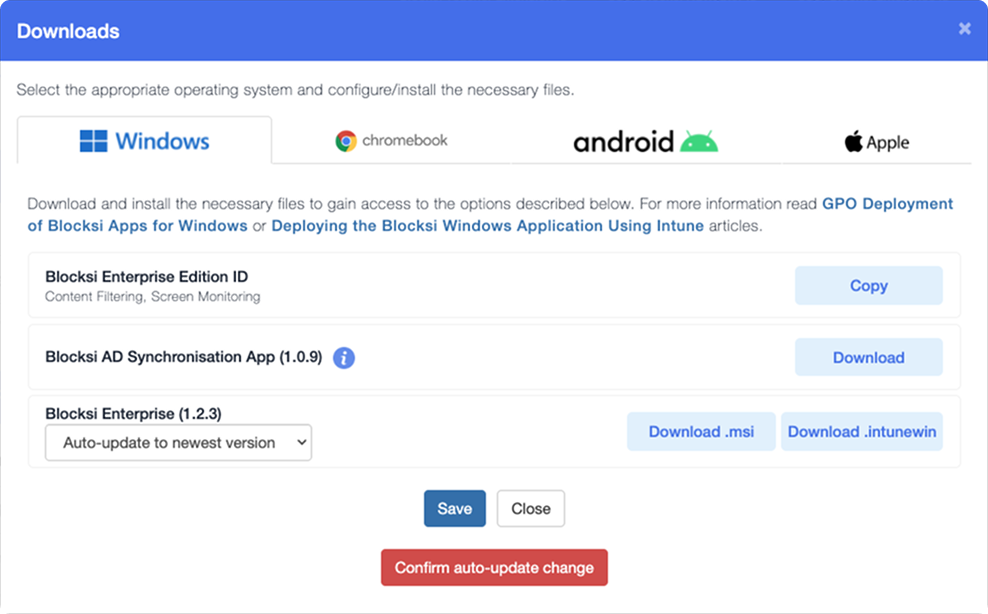
Com o recurso de atualização automática ativado, as atualizações manuais do aplicativo para o agente Blocksi não são mais necessárias. Atualizador Blocksi o serviço gerencia as atualizações de versão automaticamente. Esse serviço funciona junto com os serviços WebFilter e BlocksicClassroom existentes, mantendo o software do agente na versão mais recente sem exigir reimplantações manuais do
Faça login no Painel de administração do Blocksi.
Abra o Downloads diálogo e selecione o Windows aba.
Selecione Atualização automática para a versão mais recente e baixe os arquivos.msi.
Implante a versão de atualização automática nos dispositivos seguindo o guia de configuração acima. Consulte o Adicionando o arquivo do aplicativo a uma pasta compartilhada e Adicionando o aplicativo Blocksi à política de grupo seções para ajuda.
Faça login no Painel de administração do Blocksi.
Abra o Downloads diálogo e selecione o Windows aba.
Selecione o versão de destino na lista de versões disponíveis e baixe os arquivos.msi.
Coloque a nova versão do aplicativo na pasta compartilhada.
Exclua a versão anterior (mais antiga) da pasta compartilhada.
Adicione novamente a nova versão do aplicativo à configuração do GPO.