Adicionar contas de delegado
Adicionar uma conta de delegado autoriza essa conta a acessar o Painel do delegado com suas credenciais. Os administradores podem adicionar contas de delegado manualmente, importá-las de um arquivo CSV ou do Google Workspace. As contas de delegado também podem ser exportadas para um arquivo CSV. Ao importar contas de delegado, é necessário definir as unidades organizacionais delegadas.
Importante
As contas do Painel do delegado não consomem licença do Blocksi e, portanto, não exigem que a extensão Blocksi Enterprise Edition seja implantada nos dispositivos.
Clique em Configurações do painel no Menu Principal e clique em Painel do delegado no submenu correspondente. A tela Delegar contas é exibida.
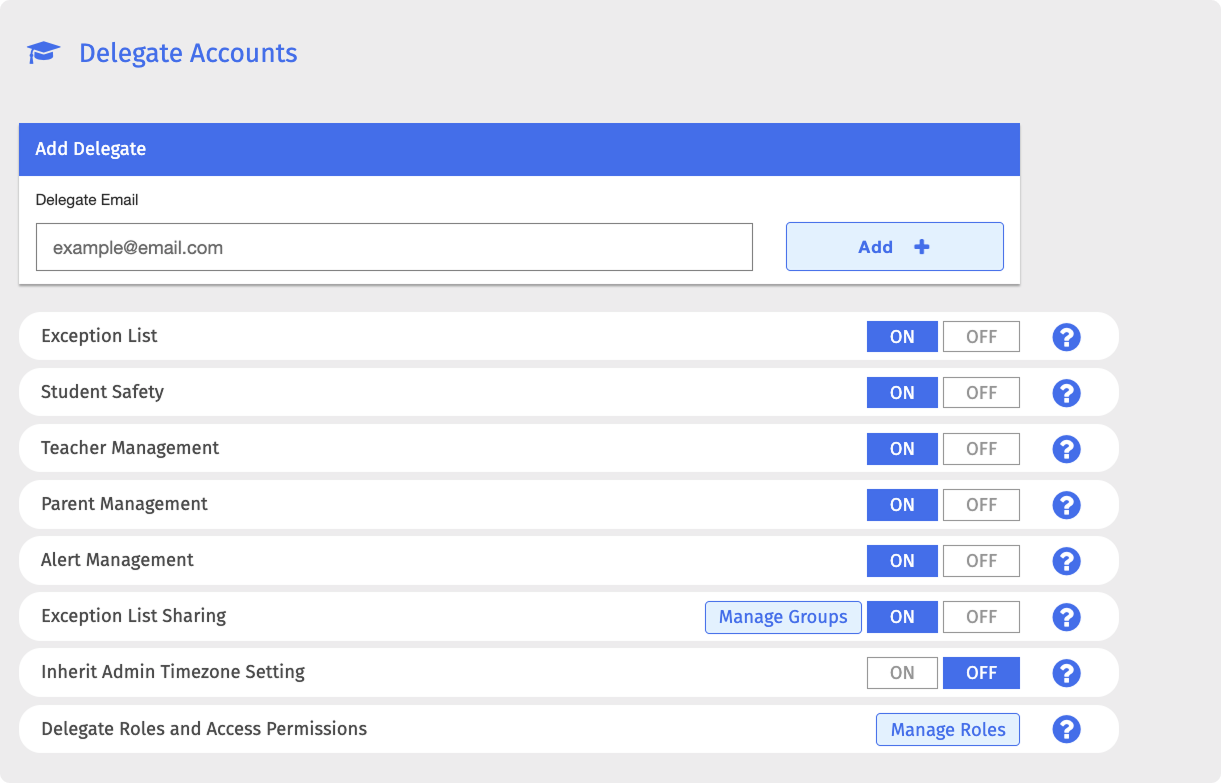
Digite o endereço de e-mail da conta de delegado a adicionar em Delegar e-mail em Adicionar Delegado.
Clique em Adicionar + para adicionar a conta de delegado. A janela a seguir é aberta.
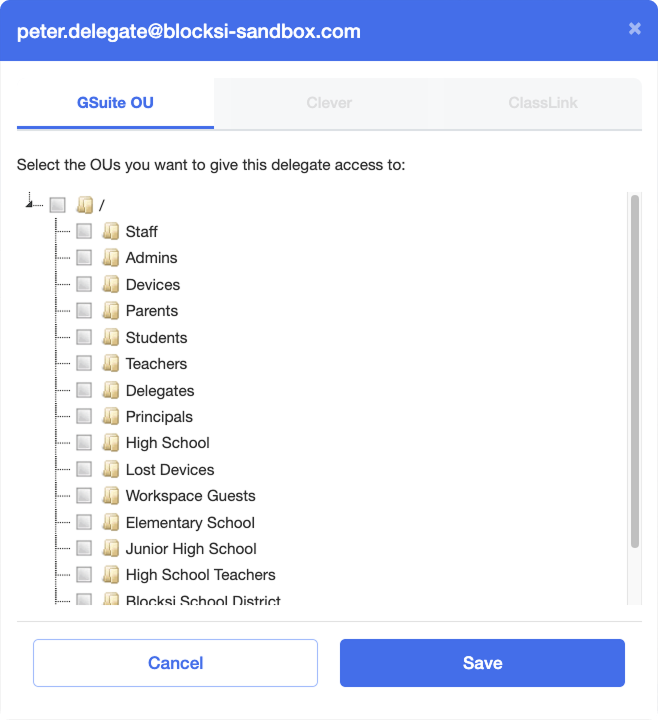
Marque as caixas de seleção à esquerda das unidades organizacionais que esta conta de delegado pode gerenciar.
Dica
As unidades organizacionais delegadas também podem ser ajustadas posteriormente.
Clique em Salvar. O Blocksi adiciona a nova conta de delegado à lista, que fica na parte inferior das configurações do Painel do delegado.
Importe contas de delegado de um arquivo CSV ou de uma unidade organizacional do Google Workspace.
Clique em Configurações do painel no Menu Principal e clique em Painel do delegado no submenu correspondente. A tela Delegar contas é exibida.
Em Importar contas de delegados do arquivo CSV, clique em Importar CSV.
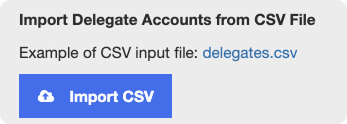
Navegue até a pasta desejada, selecione o arquivo e clique em abrir para concluir a importação. As contas de delegado são importadas e adicionadas à lista, que fica na parte inferior das configurações do Painel do delegado.
Dica
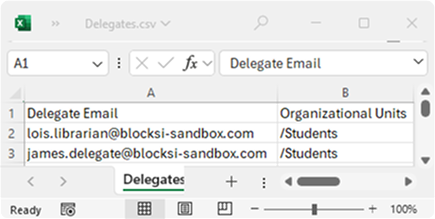
O arquivo importado deve estar no formato .csv. É possível criar arquivos .csv com qualquer editor de planilhas, como o Excel ou o Google Sheets.
Clique em Configurações do painel no Menu Principal e clique em Painel do delegado no submenu correspondente. A tela Delegar contas é exibida.
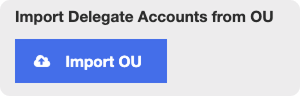
Em Importar contas de delegados da UO, clique em Importar UO para abrir Importar delegados.
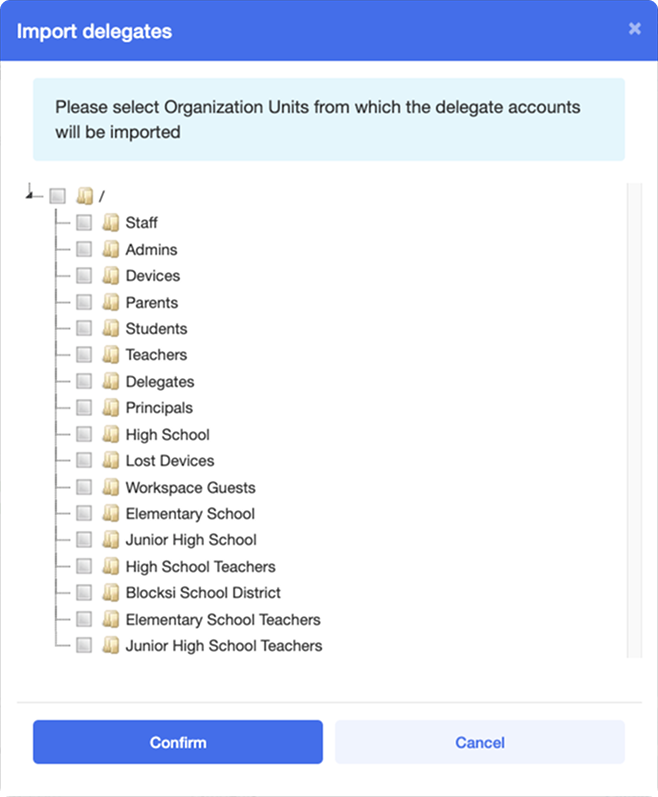
Selecione as unidades organizacionais desejadas na lista e clique em Confirmar. Após a confirmação, uma nova janela é aberta solicitando que você selecione as unidades organizacionais que ficarão acessíveis aos delegados importados.
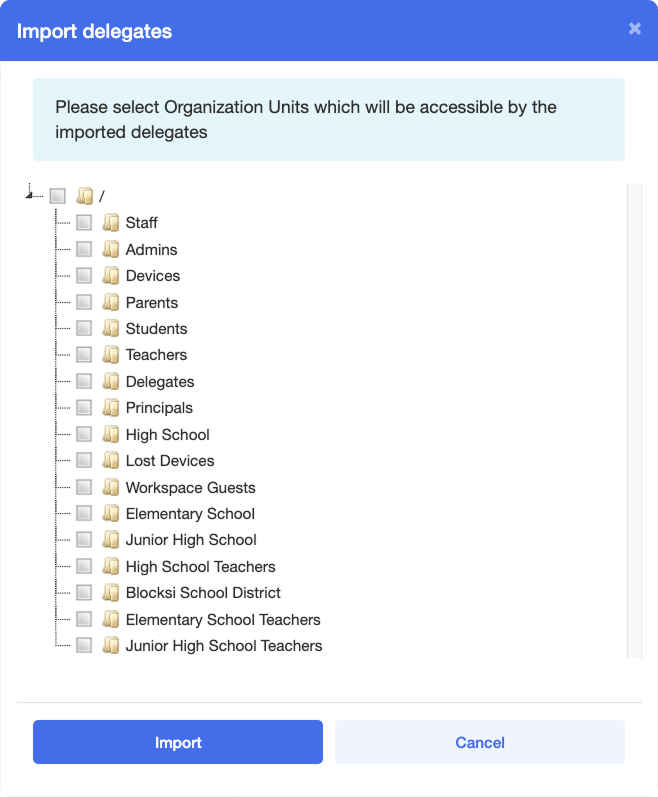
Selecione as unidades organizacionais que ficarão acessíveis aos delegados importados e clique em Importar. As contas de delegado são importadas e adicionadas à lista, que fica na parte inferior das configurações do Painel do delegado.
É possível exportar para um arquivo CSV as contas de delegado adicionadas no seu Painel do Administrador.
Clique em Configurações do painel no Menu Principal e clique em Painel do delegado no submenu correspondente. A tela Delegar contas é exibida.
Em Exportar contas delegadas para o arquivo CSV, clique em Exportar CSV. O arquivo é baixado para o seu dispositivo.
Nota
As contas de delegado são exportadas em um formato CSV de duas colunas, em que a primeira contém endereços de e-mail dos delegados e a segunda coluna contém unidades organizacionais delegadas.