Barra de ação do painel de administração
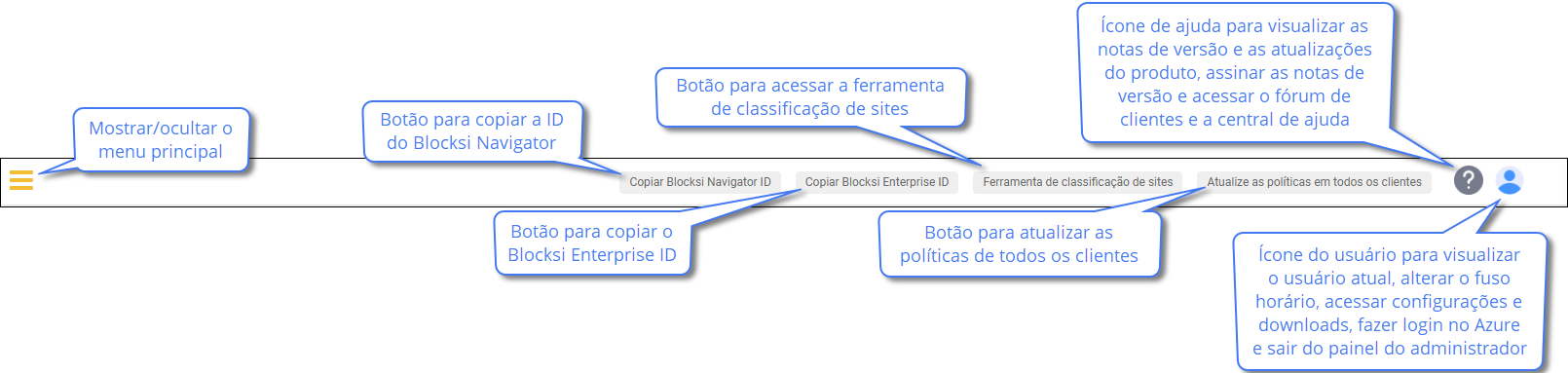
O Barra de ação aparece na parte superior da tela e contém o seguinte:
Alterne para alternar entre mostrar e ocultar o Menu principal.
Botões para copiar o Blocksi Navigator e os Enterprise IDs
Botão para acessar a Ferramenta de Classificação do Site
Botão para atualizar as políticas do cliente
Ícone de ajuda
Ícone do usuário
Copie o Blocksi Navigator e os Enterprise IDs na área de transferência para colá-los no Google Admin Console. O ID do Blocksi Navigator é usado para facilitar o recurso de modo perdido do gerenciamento de dispositivos, e o Blocksi Enterprise ID é necessário para a extensão Chrome do Google Workspace
Clique no Copiar ID do Blocksi Navigator ou o Copiar ID empresarial do Blocksi botão no Barra de ação. O Blocksi copia o ID para a prancheta

Cole o ID no local desejado.
ferramenta de classificação de sites da Blocksi usa 85 categorias para classificar bilhões de sites. Essas categorias são divididas nos seguintes grupos:
Risco de segurança, que inclui sites maliciosos, como URLs de phishing e spam.
Antiético, como violência explícita e grupos extremistas.
Conteúdo para adultos/adultos, que inclui jogos de azar e pornografia.
Consumo de largura de banda, como streaming de mídia e compartilhamento de arquivos.
Negócios, que inclui sites financeiros, bancários e seguros.
Pessoal, como jogos e remédios.
Use a Ferramenta de Classificação de Sites para avaliar e reavaliar sites.
Consulte a classificação atual de um site e solicite uma atualização da classificação do Suporte da Blocksi.
Clique no Ferramenta de classificação de sites botão no Barra de ação.

O Ferramenta de classificação de sites a janela se abre.
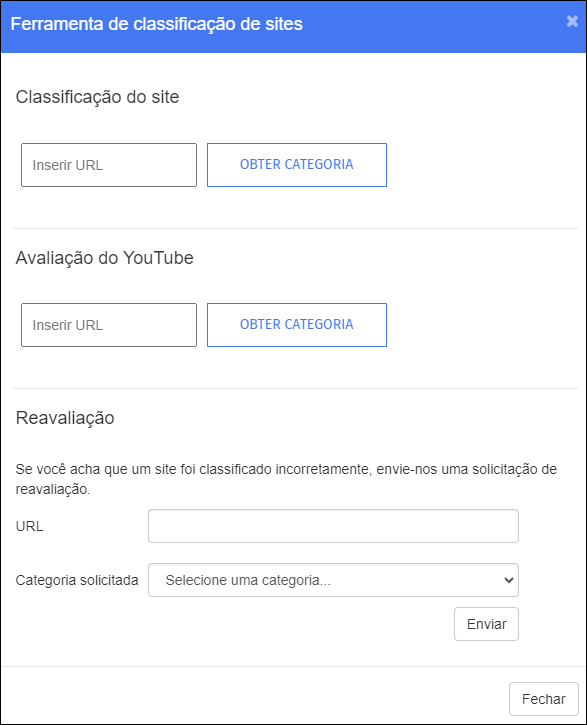
Digite o URL para o qual recuperar a categoria na Classificação do site ou o Classificação do YouTube caixa de texto.
Clique OBTER CATEGORIA. A ferramenta de classificação de sites consulta o sistema Blocksi e retorna a categorização atual de um URL específico ou da categoria de vídeo atual, conforme
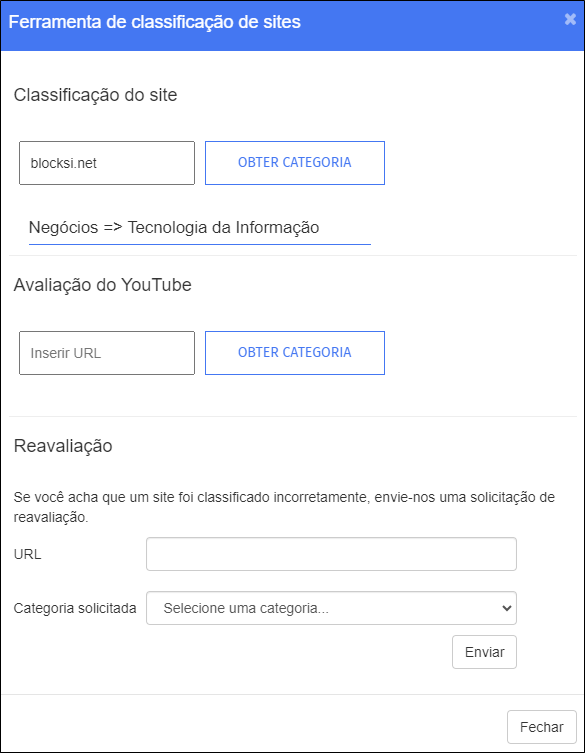
Solicite uma reavaliação de sites que você acredita pertencerem a uma categoria diferente. A equipe de suporte da Blocksi recebe e processa solicitações e notifica você sobre o status de sua solicitação por meio do endereço de e-mail que você usa para entrar no seu painel de administração
Nota
Você não pode reavaliar uma categoria do YouTube.
Clique no Ferramenta de classificação de sites botão no Barra de ação.
O Ferramenta de classificação de sites a janela se abre.
Digite o URL a ser reavaliado no Reavaliação caixa de texto.
Selecione a categoria na qual você acredita que o site deve ser categorizado na Categoria solicitada lista suspensa.
Clique Enviar. Um aviso de confirmação é exibido.
Clique Fechar para remover o prompt.
Nota
Essa ação gera um ticket de suporte para análise no help desk da Blocksi. Você será notificado por e-mail sobre o resultado.
Ao fazer alterações em filtros, políticas, endereços IP filtrados de DNS e atribuições de políticas, clique em Atualizar políticas em todos os clientes para confirmar essas mudanças. Observe que o Atualizar clientes em todas as políticas O botão pisca em vermelho para indicar que o Blocksi ainda não cometeu alterações pendentes.
Clique no Atualizar políticas em todos os clientes botão no Barra de ação.

Um aviso de sucesso é exibido.
CliqueFecharpara remover o prompt.
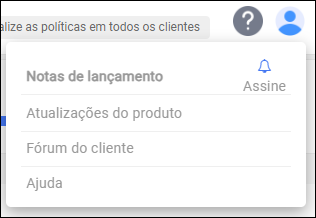
O ícone Ajuda contém as seguintes opções:
Leia as últimas notas de lançamento e atualizações do produto
Assine as notas de lançamento mais recentes
Acesse o fórum do cliente
Acesse a Central de Ajuda
Leia sobre as últimas notas de lançamento e atualizações de produtos do Blocksi Manager Education Everywhere (BMEE).
Clique no Ajuda ícone no Barra de ação e clique Notas de lançamento e Atualizações do produto.
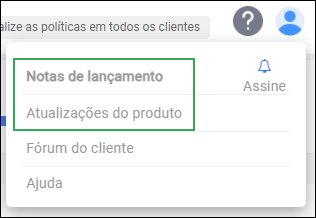
Percorra a lista de alterações e atualizações, que são organizadas por data.
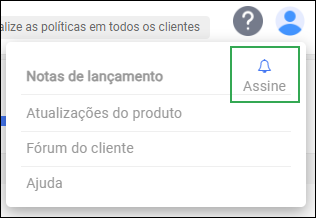
Assine as notas de lançamento do Blocksi para receber uma notificação por e-mail com cada atualização do Blocksi.
Clique no Ajuda ícone no Barra de ação e, em seguida, clique em Inscrever-se. Você receberá notificações por e-mail assim que a Blocksi publicar as notas de lançamento mais recentes
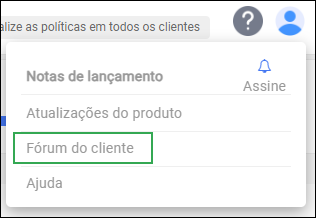
O Blocksi fornece comunicação entre administradores com o Fórum do Cliente.
Clique no Ajuda ícone no Barra de ação e, em seguida, clique em Fórum de clientes. Você é levado ao fórum, no qual pode interagir com outros usuários e publicar e responder perguntas sobre o Painel do administrador.
Nota
Ao acessar o fórum pela primeira vez, você deverá entrar na sua conta e criar um perfil. Faça login usando seu e-mail Blocksi, Google ou Circle
Clique no Ajuda link para acessar a Central de Ajuda do Blocksi.
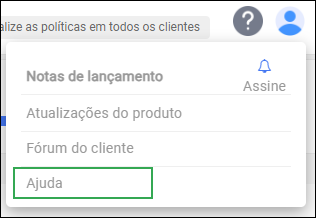
Clique no Vídeos de instruções link para acessar o Centro de tutoriais em vídeo do administrador.
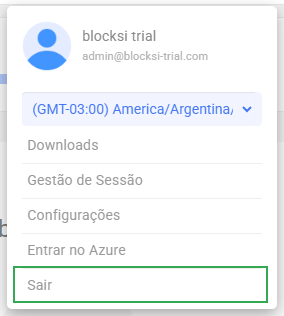
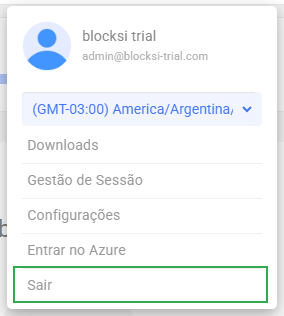
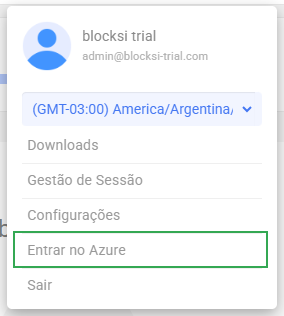
O ícone do usuário contém as seguintes opções:
Exibir o nome de usuário atual
Alterar o fuso horário
Acesse os downloads
Gerenciamento de sessões de acesso
Configurações de acesso
Faça login no Azure
Saia do painel do administrador
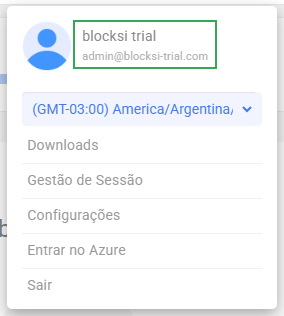
Visualize a conta de e-mail do usuário que está atualmente conectado ao Painel do administrador.
Clique no Usuário ícone no Barra de ação. O nome de usuário aparece abaixo do nome do domínio.
Certifique-se de que o fuso horário esteja definido corretamente na conta corrente para garantir relatórios e agendamentos precisos.
Clique no Usuário ícone no Barra de ação e, em seguida, clique na seta para baixo à direita de Fuso horário ou o fuso horário exibido atualmente.
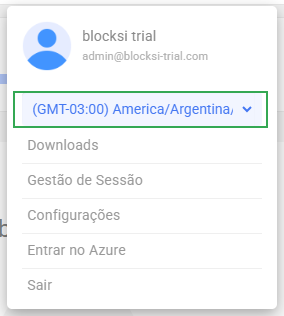
Clique no fuso horário desejado. Um aviso de confirmação é exibido.
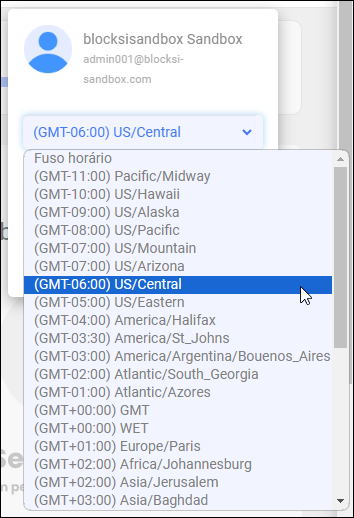
Clique Fechar para remover o prompt. A mudança de fuso horário entra em vigor imediatamente
Baixe os arquivos de instalação e configuração mais recentes para dispositivos Windows, Chromebook, Android e Apple.
Clique no Usuário ícone no Barra de ação e, em seguida, clique em Downloads.
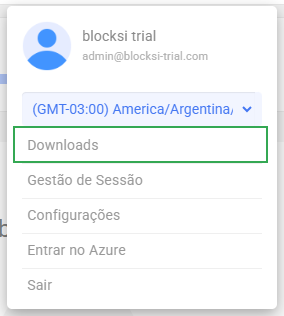
O Downloads a janela se abre.
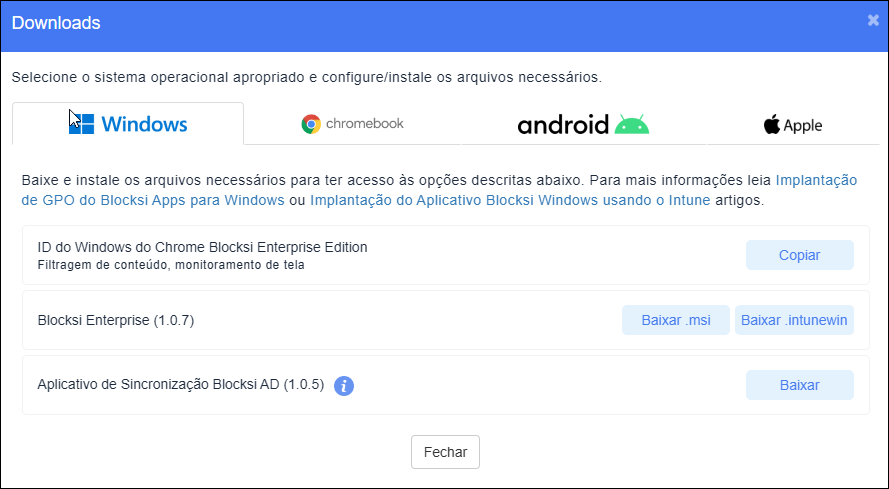
Clique no Windows, Chromebook, Android, ou Maçã guia para baixar os arquivos de instalação e configuração para cada tipo de dispositivo.
Nota
Para obter detalhes sobre esses procedimentos de instalação, consulte Implantação do Windows, Implantação do iOS, e Implantação do macOS.
Quando você faz login no Painel do administrador a partir de diferentes dispositivos e navegadores, um banner de notificação aparece na parte inferior do painel informando que você tem várias sessões ativas.
Clique no Usuário ícone no Barra de ação e, em seguida, clique em Gerenciamento de sessões, ou clique no link na mensagem de notificação.
O Gerenciamento de sessões janela se abre. Essa janela exibe as informações do dispositivo/navegador (endereço IP e localização), a data e a hora de login e qual sessão você está
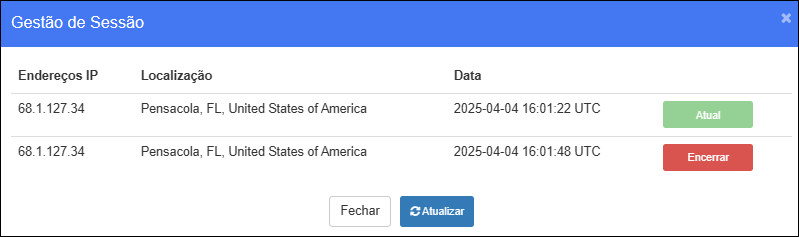
Localize a sessão que você deseja fechar e clique no botão Encerrar botão.
As configurações do Painel do administrador oferecem acesso a várias opções.
Clique na seta para baixo na Barra de ação e, em seguida, clique em Configurações.
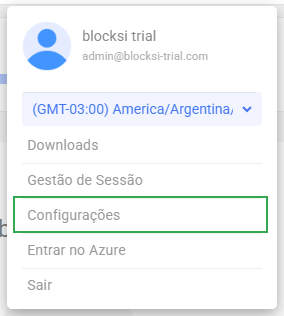
Use as configurações do painel do administrador para fazer o seguinte:
Adicionar e remover e-mails de notificação de conteúdo bloqueado
Adicionar e remover domínios adicionais
Alterar o idioma do painel
Adicione e remova endereços de e-mail para que as pessoas notifiquem quando os usuários tentarem acessar conteúdo bloqueado.
Clique na seta para baixo na Barra de ação e, em seguida, clique em Configurações.
O Configurações a janela é aberta e exibe a data de vencimento da conta atual.
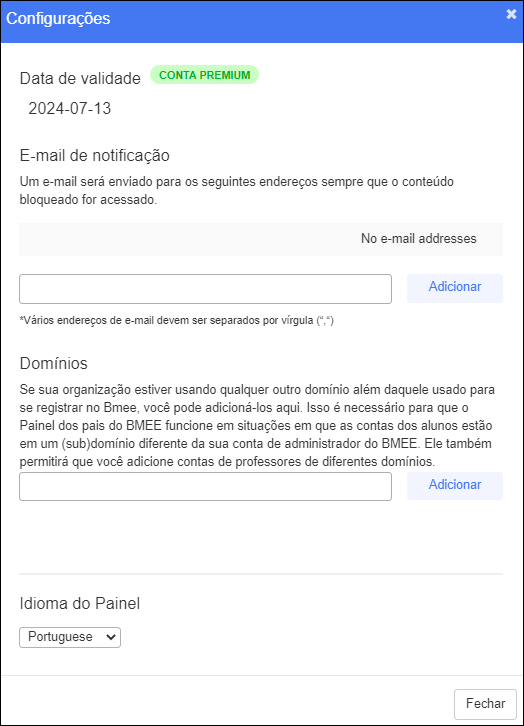
Digite um ou mais endereços de e-mail na caixa de texto no E-mail de notificação seção da janela. Separe vários endereços de e-mail com uma vírgula
Clique Adicionar. O e-mail é adicionado à lista de endereços de e-mail notificados quando o conteúdo bloqueado é acessado e aparece abaixo da caixa de texto, conforme mostrado abaixo
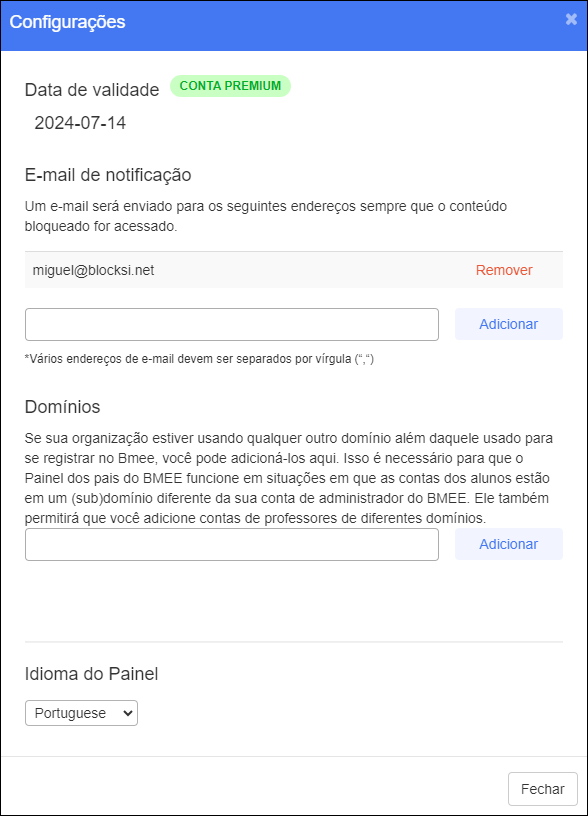
Remova os endereços de e-mail que foram adicionados para notificação de conteúdo bloqueado.
Clique na seta para baixo na Barra de ação e, em seguida, clique em Configurações.
O Configurações a janela é aberta e mostra todos os e-mails que foram adicionados à lista de notificações.
Localize o e-mail a ser removido e clique no botão vermelho Remover link à direita do e-mail.
O Blocksi remove o e-mail da lista.
Adicione e remova domínios além do usado para registrar o Blocksi Manager Education Everywhere. Certifique-se de que todos os domínios relacionados (domínio local, domínios específicos do professor/aluno, subdomínios de usuários gerenciados) estejam incluídos na lista de domínios
Clique na seta para baixo na Barra de ação e, em seguida, clique em Configurações.
O Configurações a janela é aberta e exibe a data de vencimento da conta atual.
Digite o domínio desejado na caixa de texto no Domínios seção da janela.
Nota
Não inclua o www na URL; somente o domínio é aceito.
Nota
Os nomes de domínio diferenciam maiúsculas de minúsculas.
Clique Adicionar. O domínio aparece abaixo da caixa de texto, conforme mostrado abaixo.
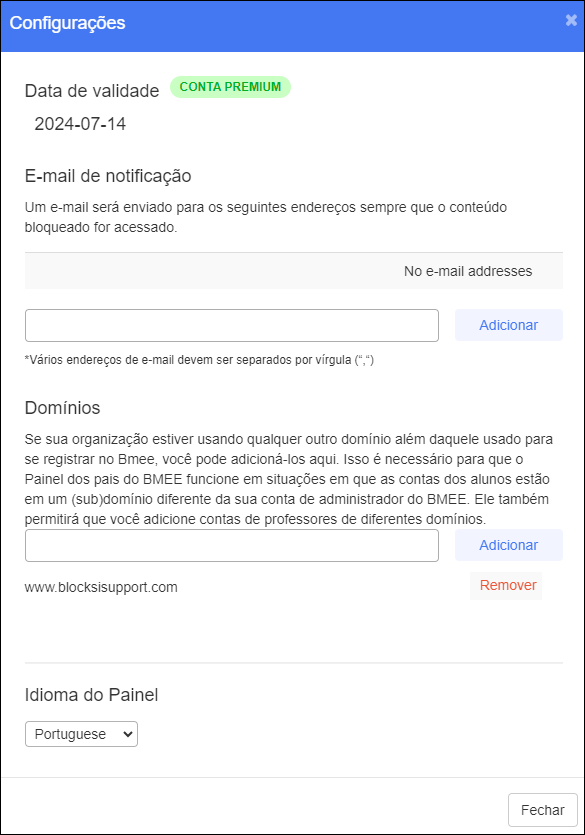
Remova domínios quando não precisar mais deles.
Clique na seta para baixo na Barra de ação e, em seguida, clique em Configurações.
O Configurações a janela é aberta e exibe a data de vencimento da conta atual.
Localize o domínio a ser removido e clique no vermelho Remover link à direita do domínio.
O Blocksi remove o nome de domínio da lista.
Altere o idioma do painel do administrador entre inglês, espanhol, francês e português (Brasil).
Clique na seta para baixo na Barra de ação e, em seguida, clique em Configurações.
O Configurações a janela é aberta e exibe a data de vencimento da conta atual.
Selecione o idioma desejado no Idioma do painel lista suspensa. O Blocksi recarrega imediatamente o painel do administrador no idioma selecionado
Nota
Entre no Azure para vincular sua conta Blocksi à sua plataforma Azure.
Clique no Usuário ícone no Barra de ação e, em seguida, clique em Faça login no Azure.
Se você ainda não estiver conectado ao Azure, será solicitado que você entre na sua conta do Microsoft Azure.
Digite seu e-mail ou telefone e clique em Próximo.
Digite sua senha e clique em Faça login.
Clique no Usuário ícone no Barra de ação e, em seguida, clique em Sair.