Mercado do Centro de Aprendizagem
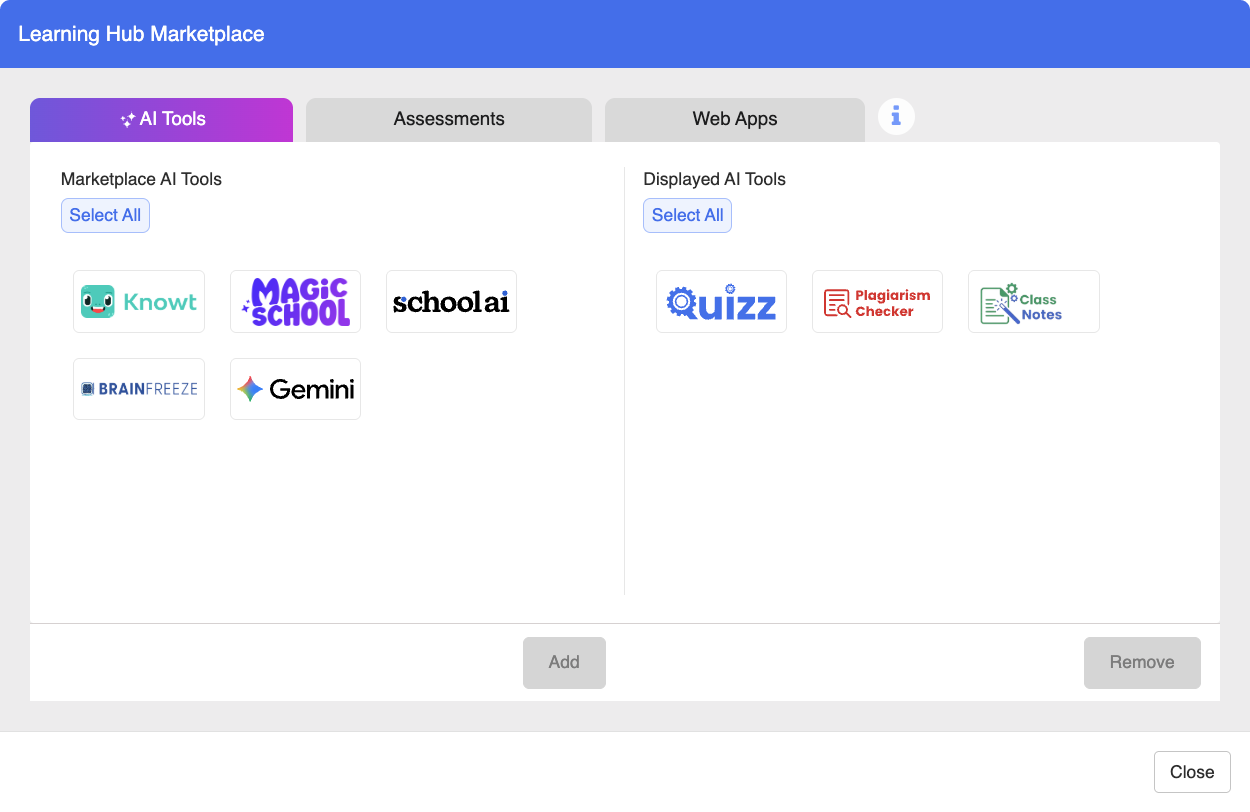
A Mercado do Centro de Aprendizagem oferece uma seleção de Ferramentas de IA, Avaliação e Aplicativos Web que os administradores podem disponibilizar para uso dos professores. Depois de ativadas, essas ferramentas ficam acessíveis aos professores em Painel do professor em Avaliação e Ferramentas de IA. Os administradores podem escolher entre uma ampla gama de opções, desde conceder acesso ao Plagiarism Checker, ao Quiz Generator e às Class Notes, todos com IA, até adicionar modelos de “Avaliação” para diversos LMSs e plataformas educacionais.
Os administradores podem conceder acesso a Plagiarism Checker, Quiz Generator, Class Notes e Atalhos das ferramentas de IA. Depois de adicionadas, essas ferramentas aparecem em Painel do professor no AI Hub. Consulte AI Hub no Painel do professor para saber mais sobre as ferramentas de IA do Blocksi.
Clique em Configurações do painel no Menu Principal e clique em Painel do professor no submenu correspondente. A tela Contas de professores é exibida.
Role a tela do Painel do professor para ver Configurações Gerais.
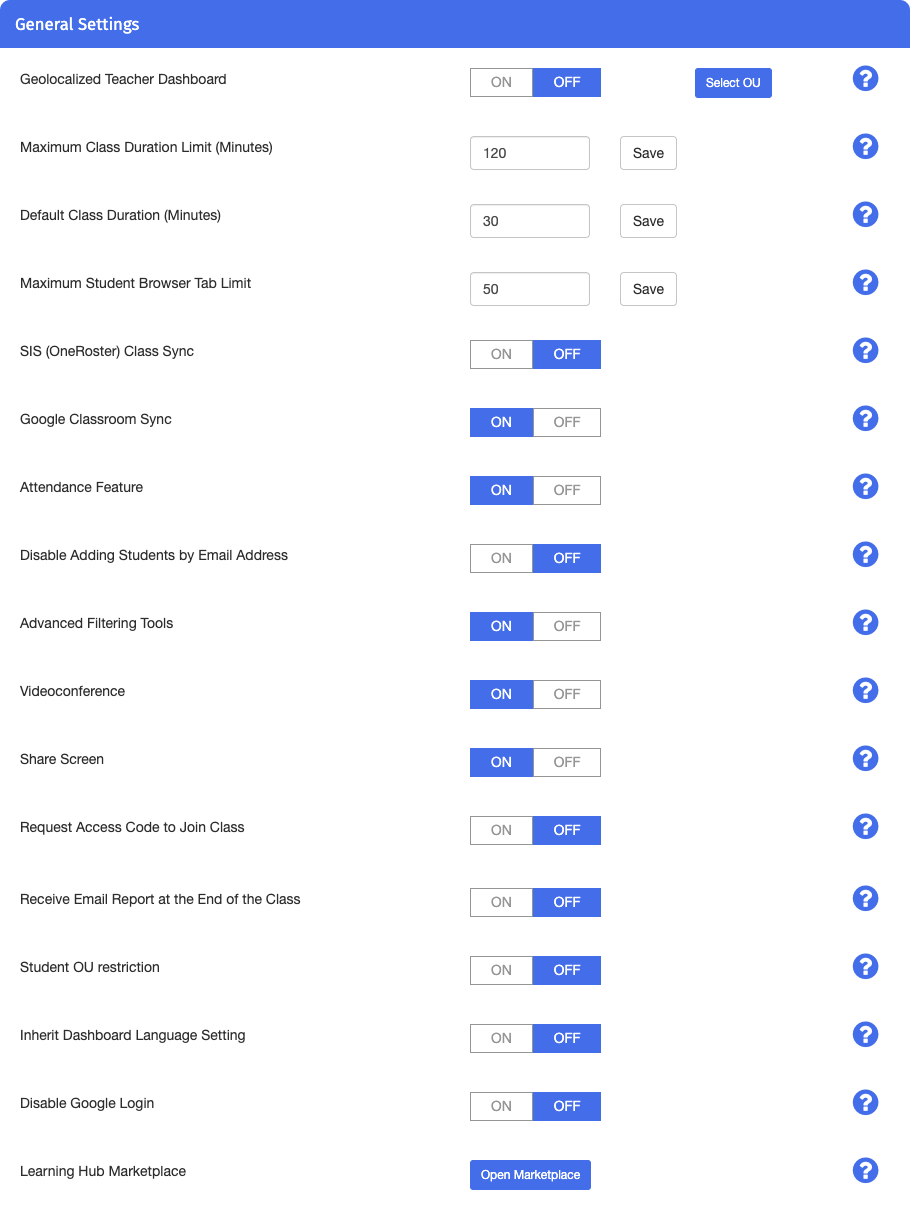
Clique no
 ao lado de Mercado do Centro de Aprendizagem. A
  é aberta por padrão.
Para adicionar uma ferramenta, clique no ícone correspondente do lado esquerdo, em Ferramentas de IA do Mercado e selecione adicionar. As ferramentas adicionadas são exibidas do lado direito, em Ferramentas de IA Exibidas.
Para remover uma ferramenta, selecione o item em Ferramentas de IA Exibidas e clique no Remover.
Importante
Para usar Class Notes os professores devem concluir Configuração das Class Notes depois que estas três etapas forem concluídas no Painel do Administrador.
Faça login no Google Admin Console com suas credenciais de administrador do Google.
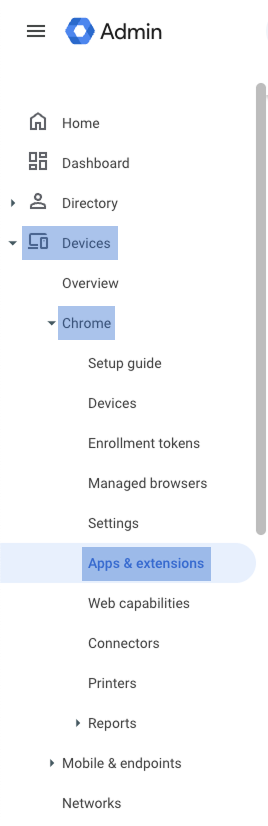
Navegue até Devices > Chrome > Apps & extensions no Menu Principal à esquerda.
Clique no Users & browsers.
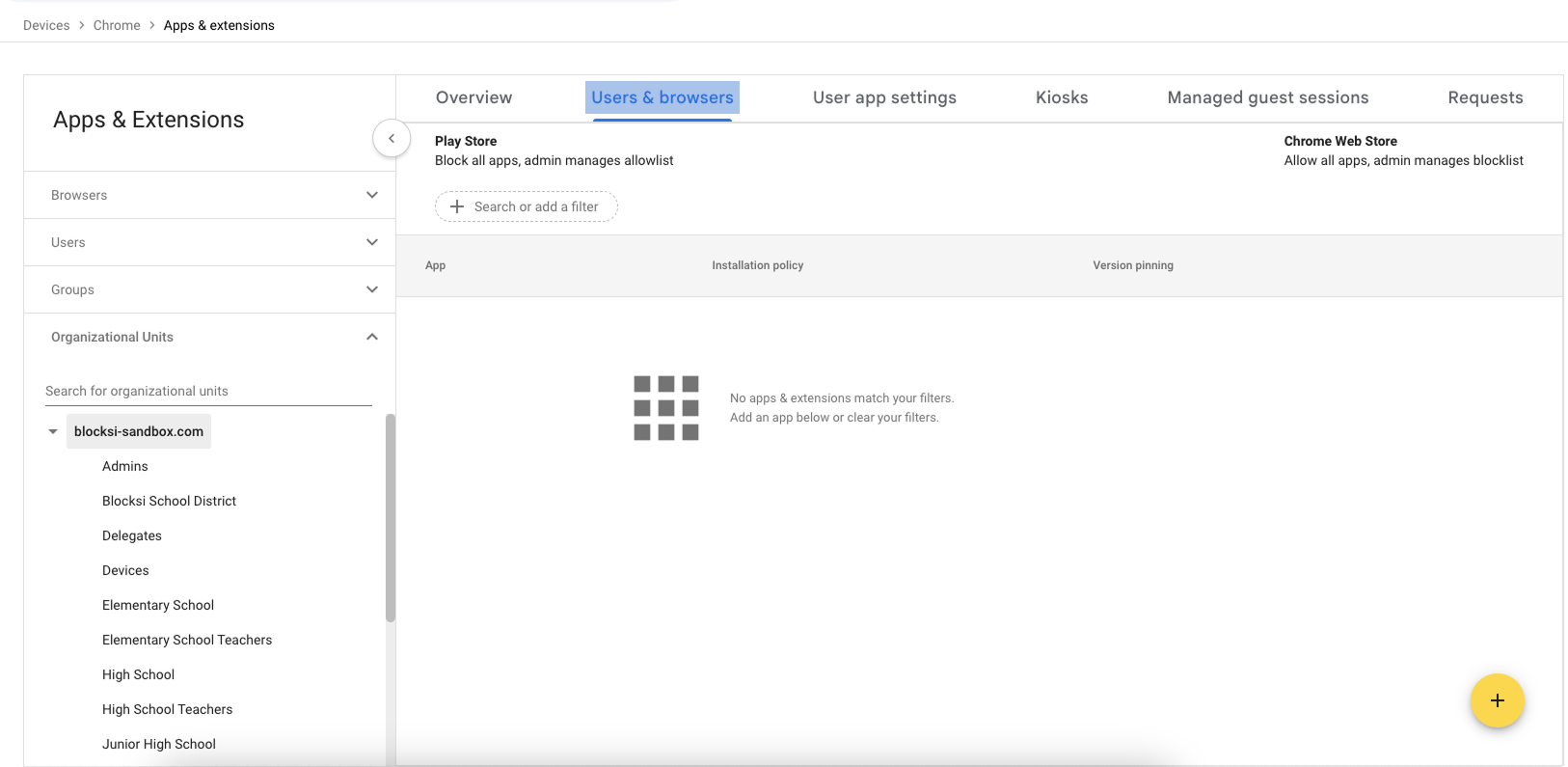
À esquerda, selecione Unidade organizacional (UO) do professor na qual deseja implantar a extensão.
Passe o cursor do mouse sobre
 no canto inferior direito da tela e clique em
  . A tela Add Chrome app or extension by ID é aberta.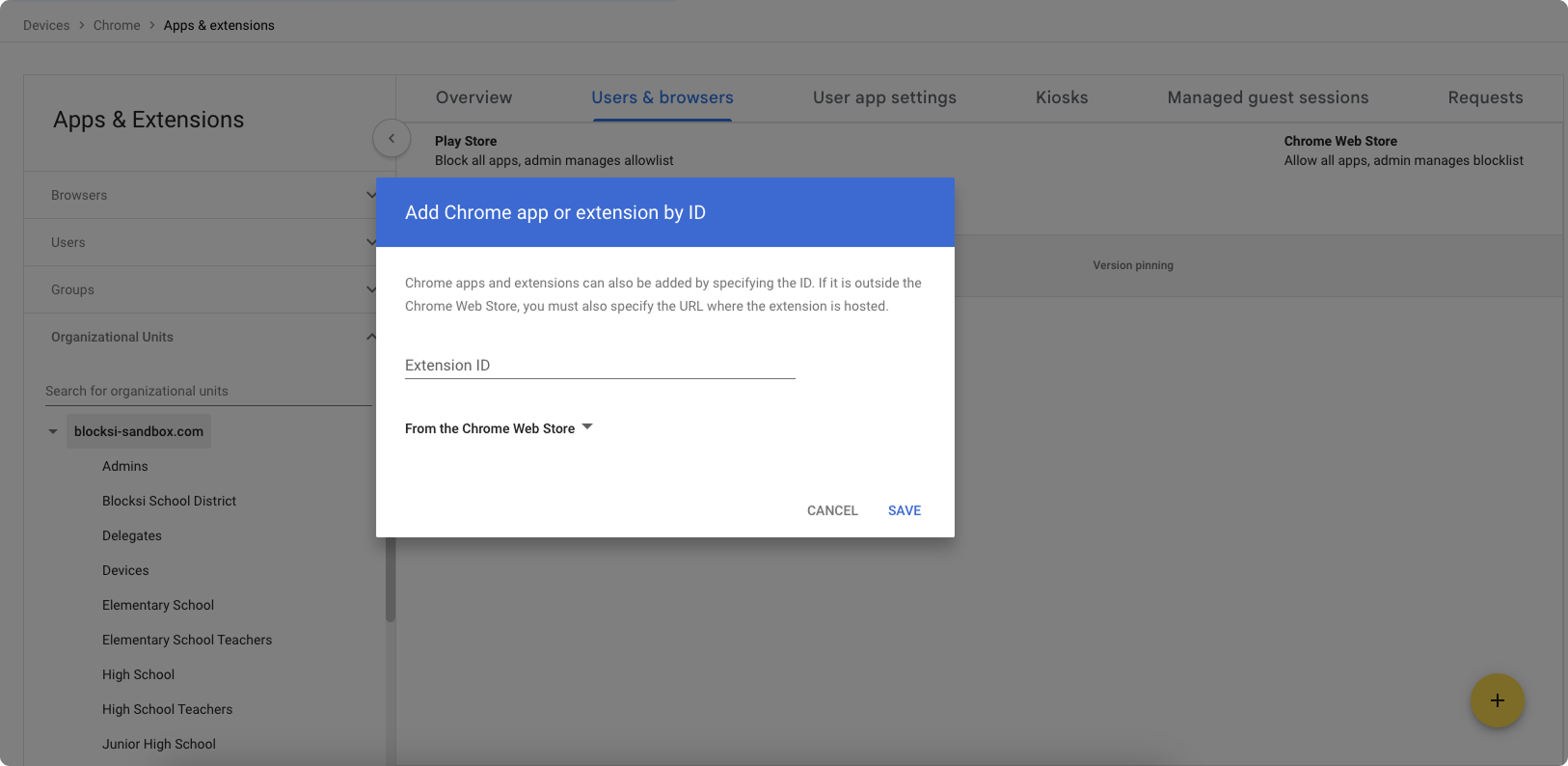
Faça login no seu Painel do Administrador do Blocksi e localize Blocksi Teacher Extension ID na parte superior da Barra de ações. Clique em Blocksi Teacher Extension ID para copiar o ID da extensão para a área de transferência.

Volte para Google Admin Console e cole o ID da extensão copiado em Extension ID.
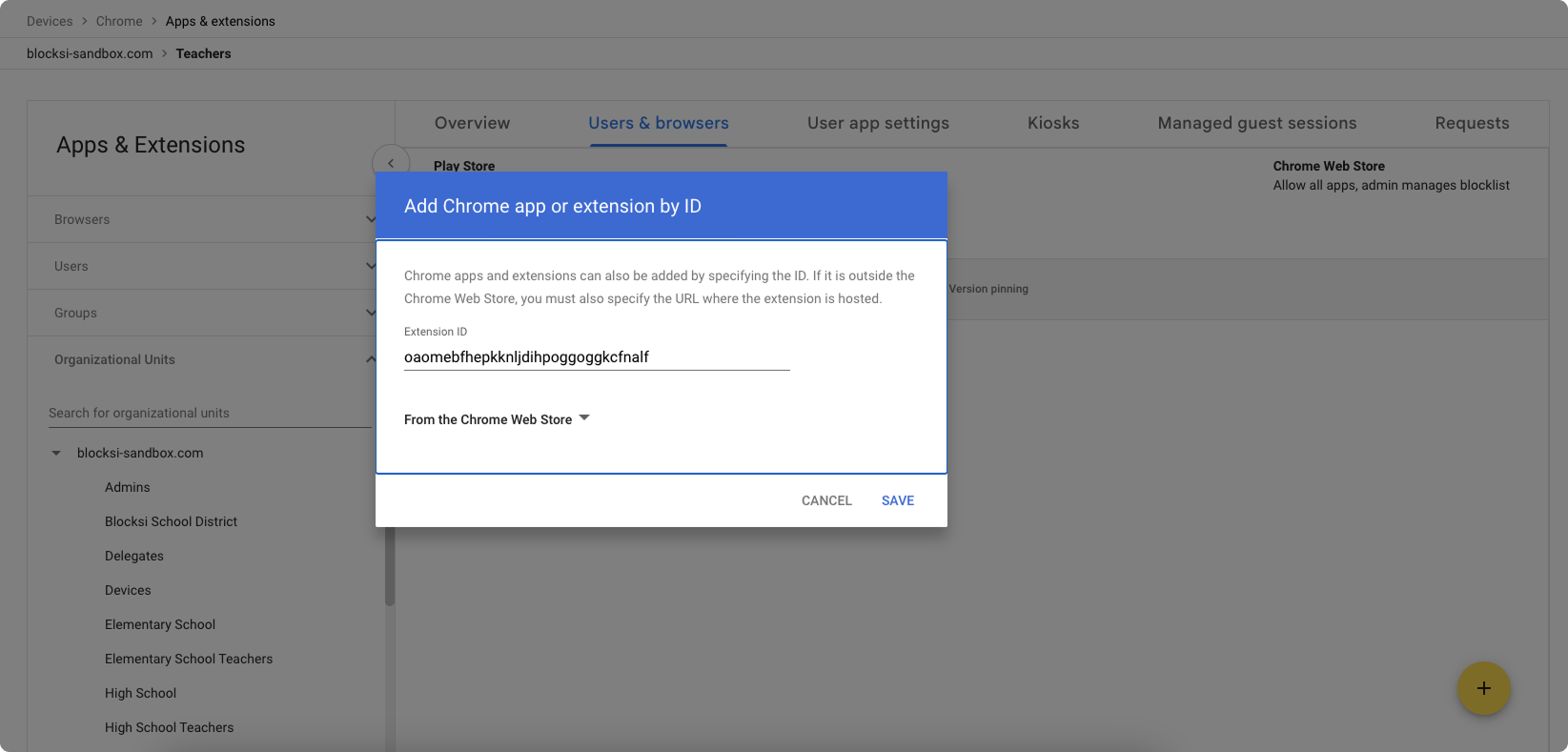
Dica
Como alternativa, cole manualmente o seguinte ID de extensão:
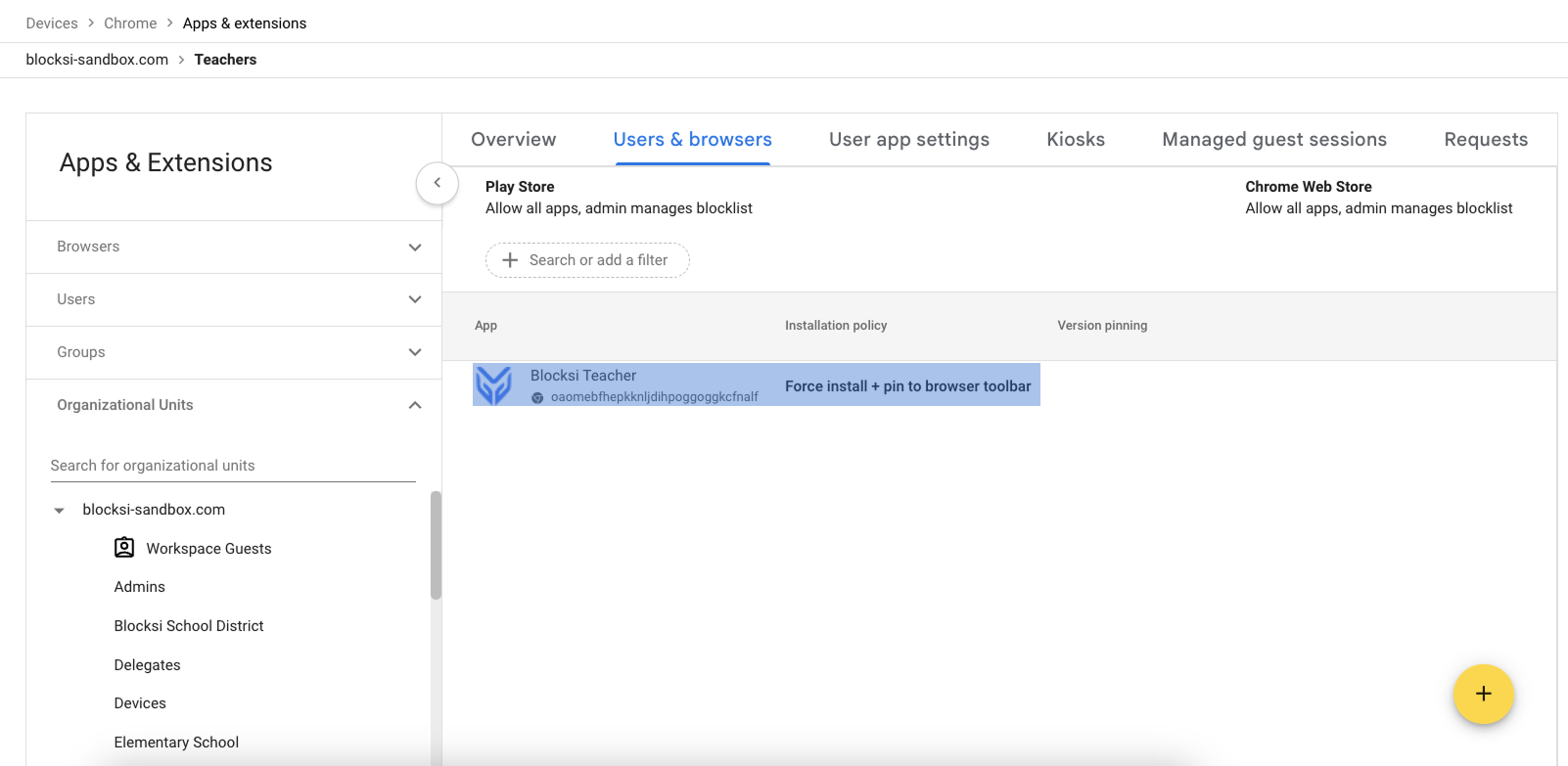
oaomebfhepkknljdihpoggoggkcfnalfClique em Salvar. O Google Admin console passa a exibir Blocksi Teacher. Por padrão, a extensão está definida como Allow install nas configurações de política de instalação.
Defina Installation policy até Force install + pin to browser toolbar para que a extensão seja instalada automaticamente nos dispositivos dos professores e fixada no navegador, depois clique em Salvar.
Importante
Para garantir que a extensão seja implantada nos dispositivos dos professores, Chrome Management for Signed-in Users deve ser configurada para a unidade organizacional correspondente.
Navegue até Google Admin > Devices > Chrome > Settings e clique em Users & browsers.
Pesquise Chrome management for signed-in users em + Search or add a filter.
Clique na configuração e defina-a como Apply all user policies when users sign into Chrome, and provide a managed Chrome experience.
Faça login no Google Admin Console com suas credenciais de administrador do Google.
Navegue até Devices > Chrome > Settings no Menu Principal à esquerda.
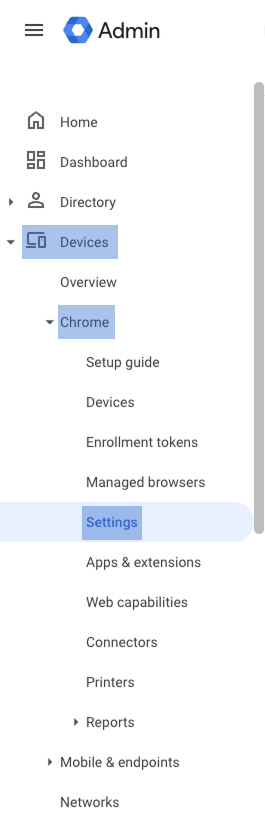
Clique no Users & browsers.
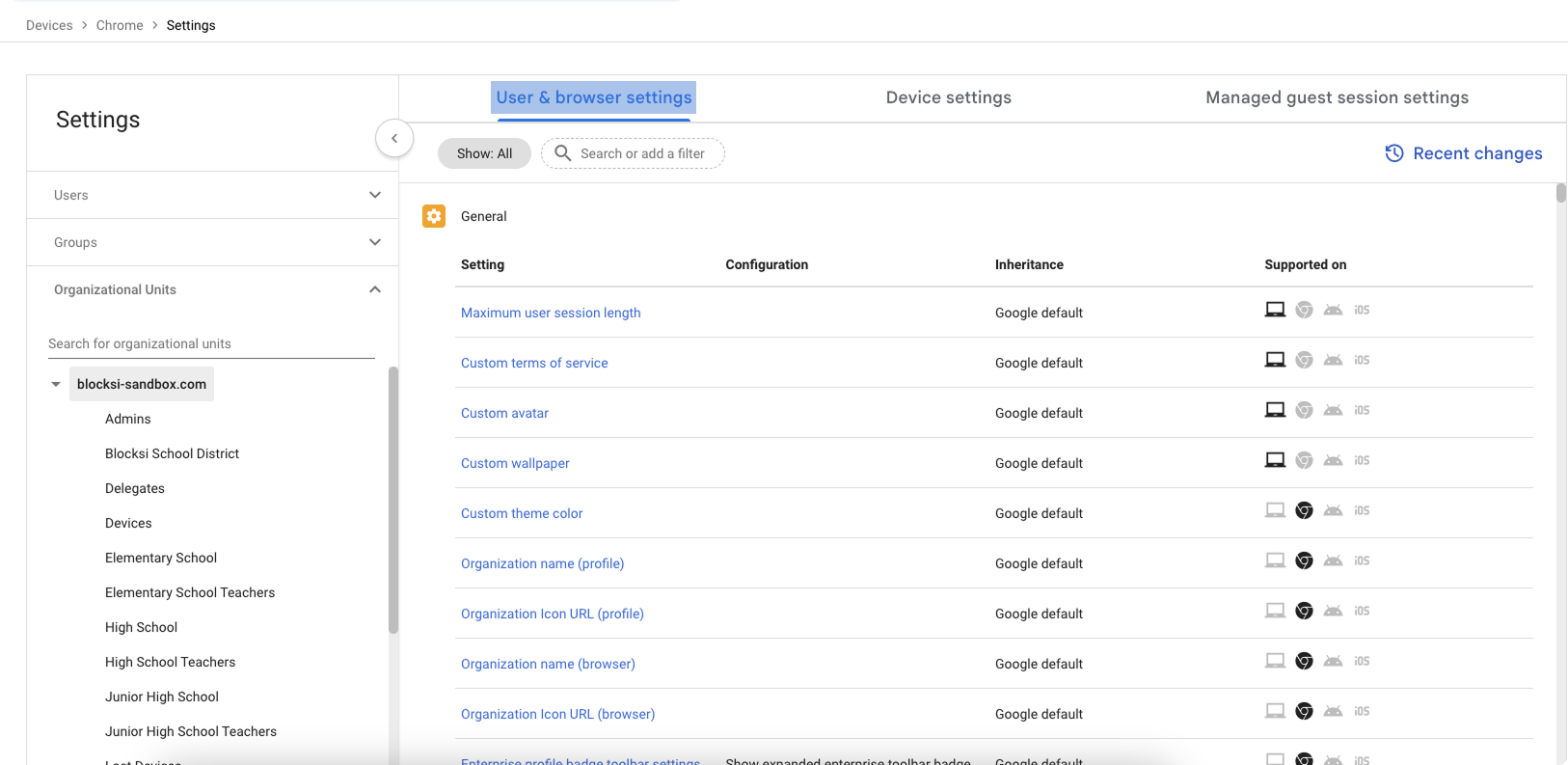
À esquerda, selecione Unidade organizacional (UO) do professor à qual deseja aplicar a configuração.
Digite audio input allowed URLs em + Search or add a filter e pressione Enter.
Clique em Audio input allowed URLs e informe
chrome-extension://oaomebfhepkknljdihpoggoggkcfnalfem Padrões de URL a permitir e clique em Salvar.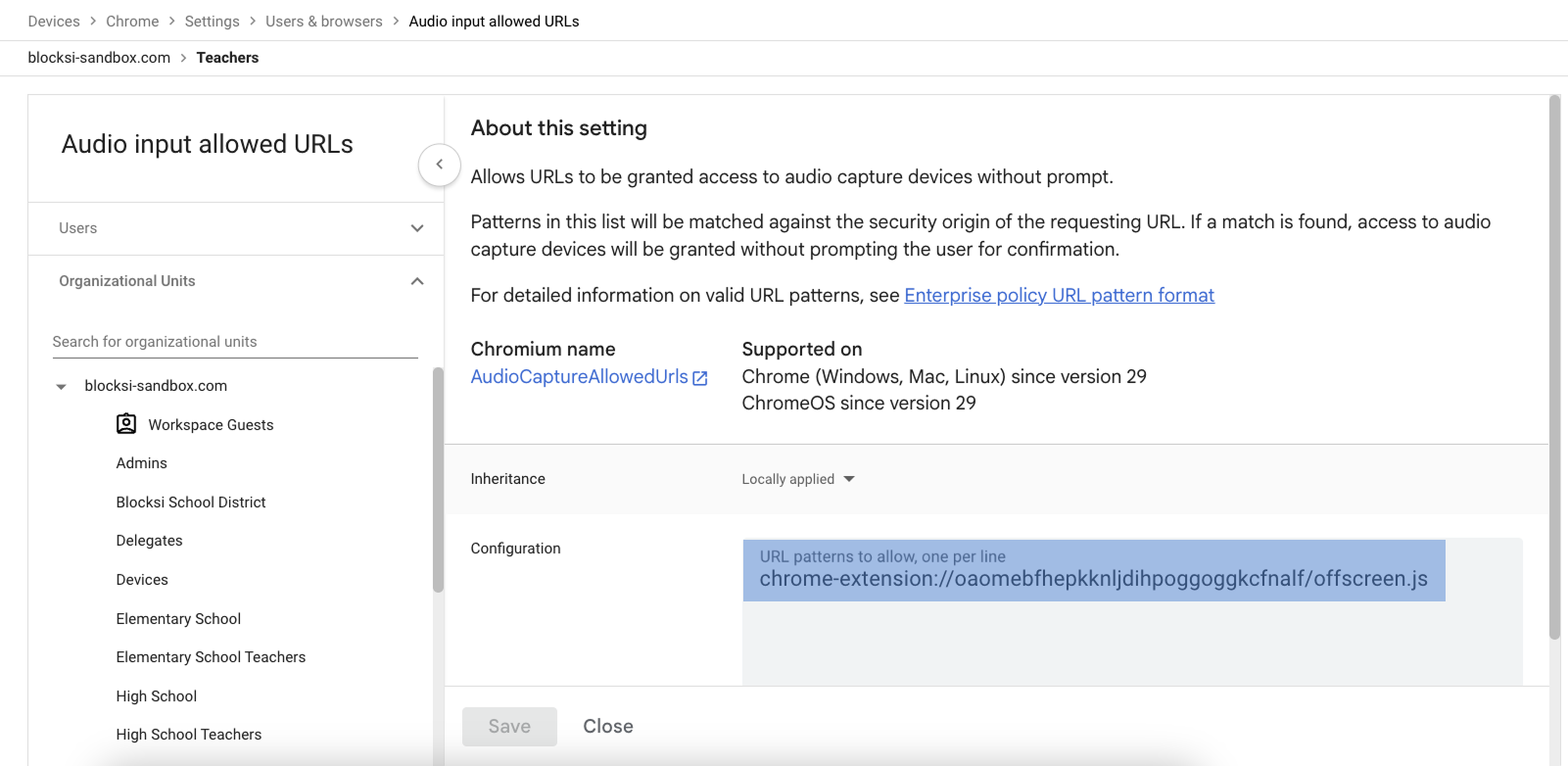
Nota
Esta configuração concede à extensão Blocksi Teacher permissão para capturar áudio.
Clique em Configurações do painel no Menu Principal e clique em Painel do professor no submenu correspondente. A tela Contas de professores é exibida.
Role a tela do Painel do professor para ver Configurações Gerais.
Clique no
ao lado de Mercado do Centro de Aprendizagem. A é aberta por padrão.Para adicionar Class Notes, clique em
 do lado esquerdo, em Ferramentas de IA do Mercado e selecione adicionar. As Class Notes passam a ser exibidas do lado direito, em Ferramentas de IA Exibidas.
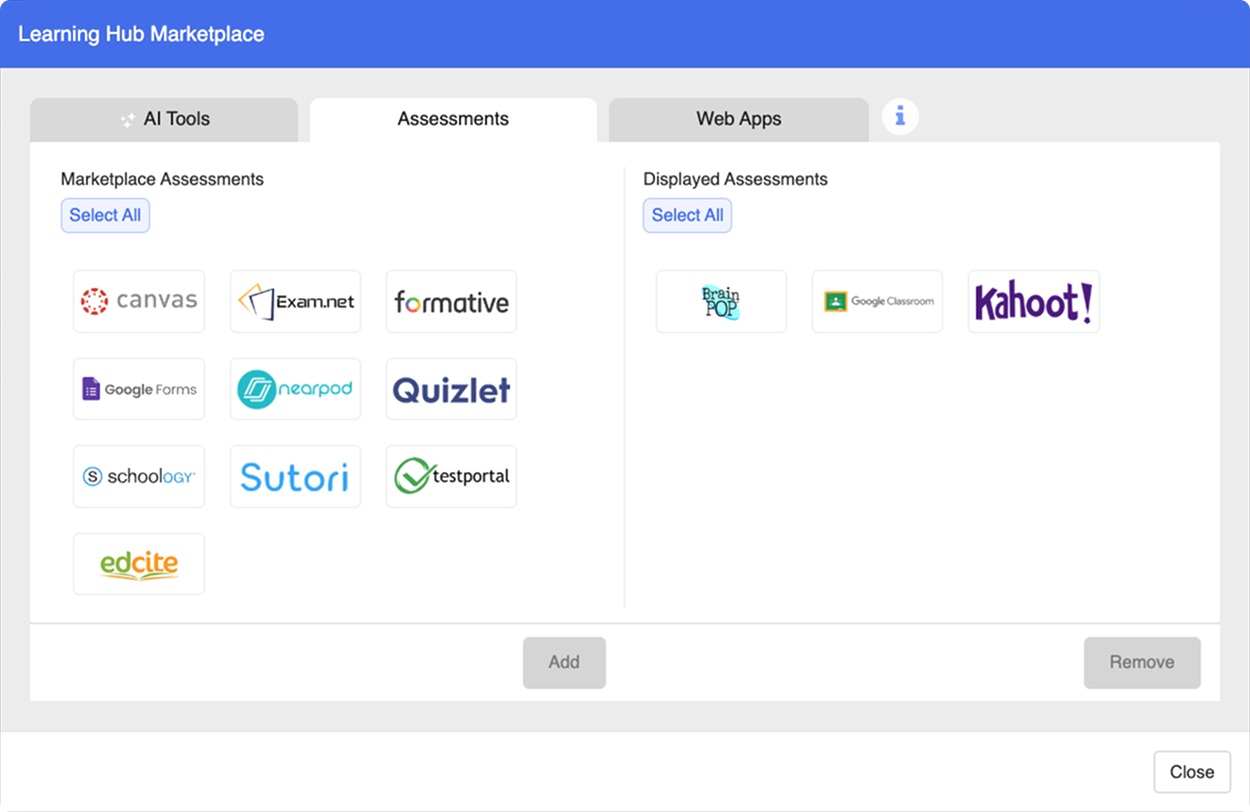
Os administradores podem simplificar a configuração das avaliações adicionando modelos para plataformas populares (como Kahoot!, Canvas e Google Forms). Depois de adicionados, esses modelos ficam disponíveis aos professores em Avaliação no painel. Consulte Avaliações no Painel do professor para saber mais sobre o uso da “Avaliação” durante as aulas.
Clique em Configurações do painel no Menu Principal e clique em Painel do professor no submenu correspondente. A tela Contas de professores é exibida.
Role a tela do Painel do professor para ver Configurações Gerais.
Clique no
ao lado de Mercado do Centro de Aprendizagem. Selecione Avaliação.Para adicionar um modelo de avaliação, clique no ícone correspondente do lado esquerdo, em Aplicativos Web Exibidos e selecione adicionar. As avaliações adicionadas são exibidas do lado direito, em Avaliações Exibidas.
Para remover um modelo, selecione-o em Avaliações Exibidas e clique no Remover.
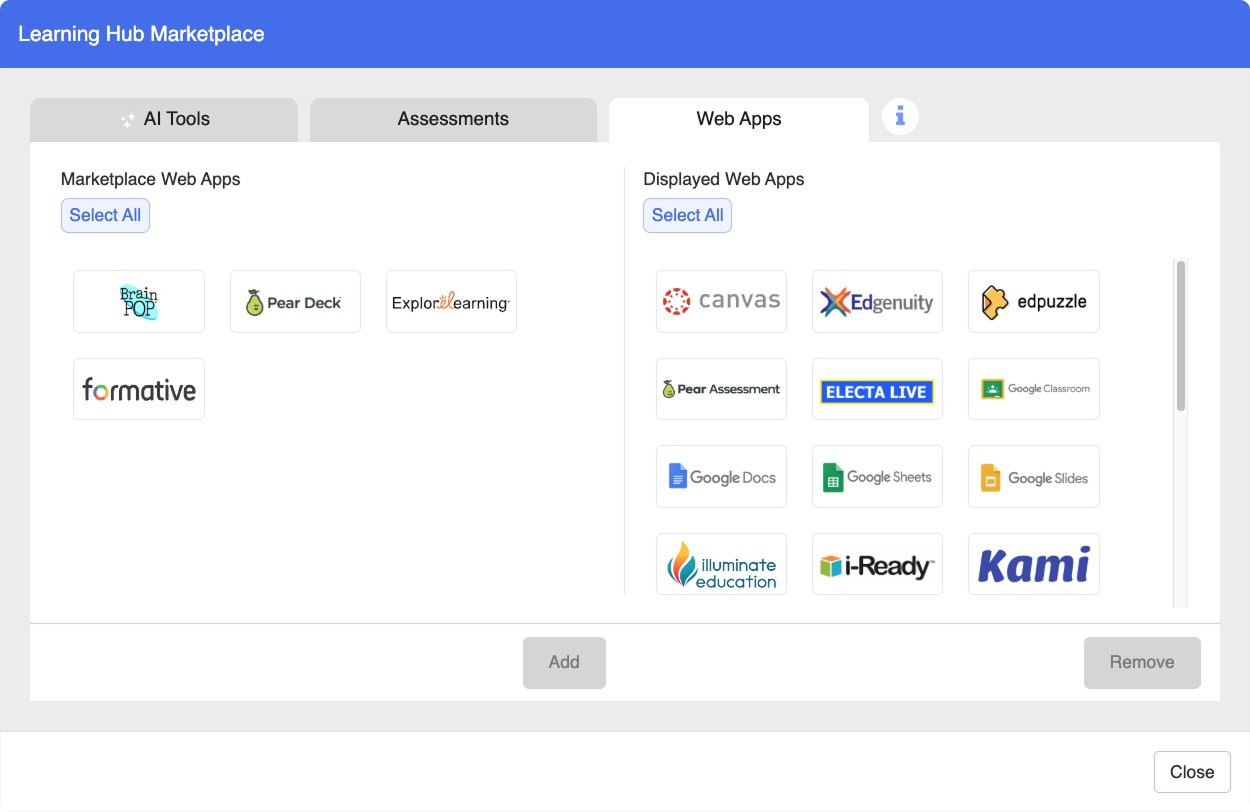
Os administradores podem agilizar a experiência de avaliação em sala de aula adicionando modelos para Aplicativos Web (como Edgenuity, Edpuzzle e i-Ready). Esses modelos ficam acessíveis aos professores no recurso de avaliação depois de ativados. Consulte Avaliações no Painel do professor para saber mais sobre o uso da “Avaliação” durante as aulas.
Clique em Configurações do painel no Menu Principal e clique em Painel do professor no submenu correspondente. A tela Contas de professores é exibida.
Role a tela do Painel do professor para ver Configurações Gerais.
Clique no
ao lado de Mercado do Centro de Aprendizagem. Selecione Aplicativos Web.Para adicionar um modelo de aplicativo da Web, clique no ícone correspondente do lado esquerdo, em Aplicativos Web do Mercado e selecione adicionar. Os aplicativos da Web adicionados são exibidos do lado direito, em Aplicativos Web Exibidos.
Para remover um modelo, selecione-o em Aplicativos Web Exibidos e clique no Remover.