Adicionar contas de professor
Adicionar uma conta de professor autoriza essa conta a acessar o Painel do professor com suas credenciais. Os administradores podem adicionar contas de professor manualmente, importá-las de um arquivo de texto ou das seguintes plataformas de cadastro: Google Workspace, OneRoster, Clever, ClassLink, Brightspace ou Canvas.
Importante
As contas do Painel do professor não consomem licença do Blocksi e, portanto, não exigem que a extensão Blocksi Enterprise Edition seja implantada nos dispositivos.
Clique em Configurações do painel no Menu Principal e clique em Painel do professor no submenu correspondente. A tela Contas de professores é exibida.
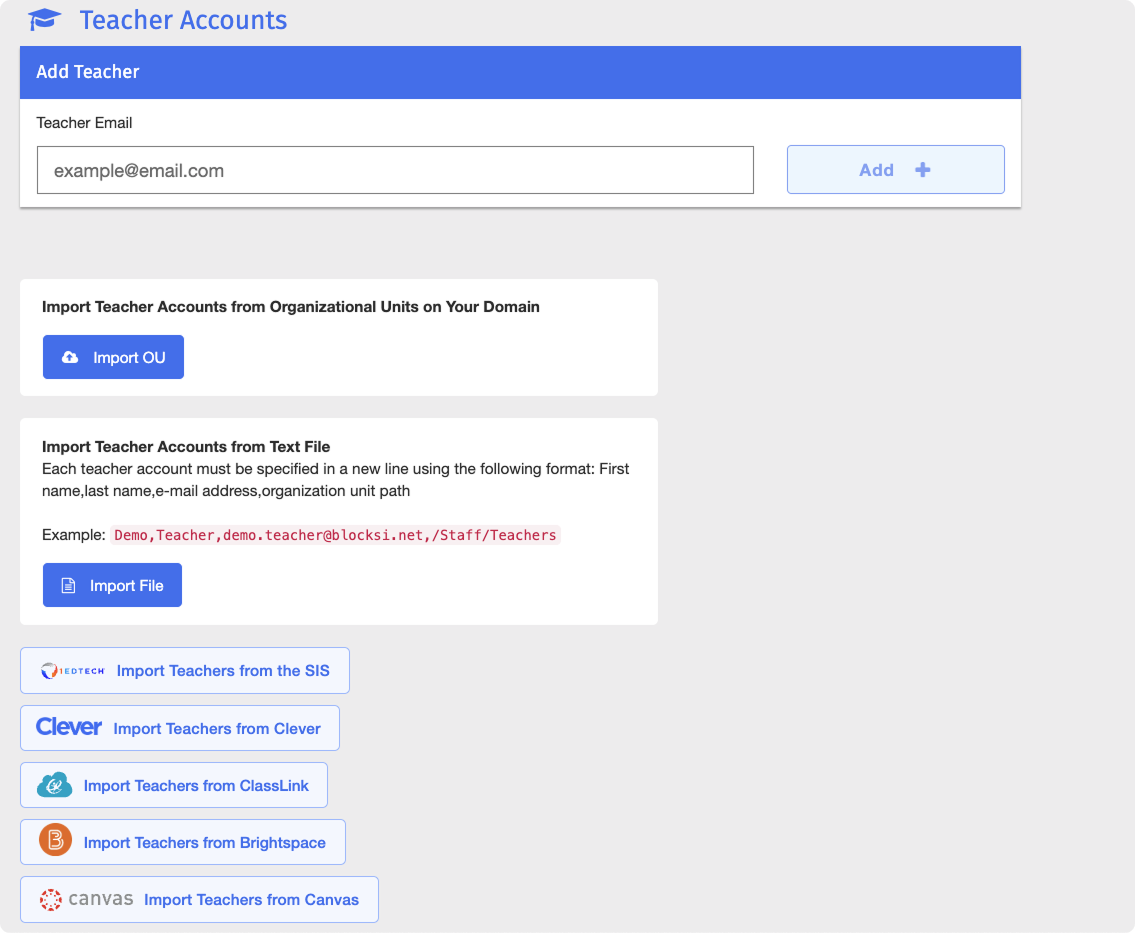
Digite o endereço de e-mail da conta de professor a adicionar em Email do professor em Adicionar professor.
Clique no Adicionar + para adicionar a conta de professor. O Blocksi adiciona a nova conta à lista, que fica na parte inferior das configurações do Painel do professor.
Importe contas de professor de um arquivo de texto, de uma unidade organizacional do Google Workspace, do OneRoster, do Clever, do ClassLink, do Brightspace ou do Canvas.
Clique em Configurações do painel no Menu Principal e clique em Painel do professor no submenu correspondente. A tela Contas de professores é exibida.
Em Importar contas de professores de arquivo de texto, clique em Importar arquivo.
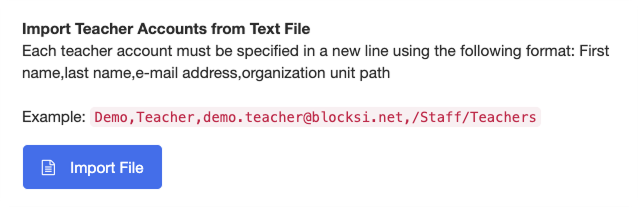
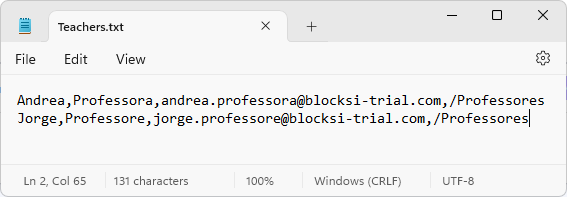
Navegue até a pasta desejada, selecione o arquivo e clique em abrir para concluir a importação. As contas de professor são importadas e adicionadas à lista, que fica na parte inferior das configurações do Painel do professor.
Dica
O arquivo importado deve estar no formato .txt. É possível criar arquivos .txt com o Bloco de Notas do seu dispositivo ou com outros editores de texto.
Clique em Configurações do painel no Menu Principal e clique em Painel do professor no submenu correspondente. A tela Contas de professores é exibida.
Em Importar contas de professores de unidades organizacionais em seu domínio, clique em Importar UO. A tela Selecionar unidades organizacionais é exibida.

Selecione as unidades organizacionais desejadas na lista e clique em Importar contas. As contas de professor são importadas e adicionadas à lista, que fica na parte inferior das configurações do Painel do professor.
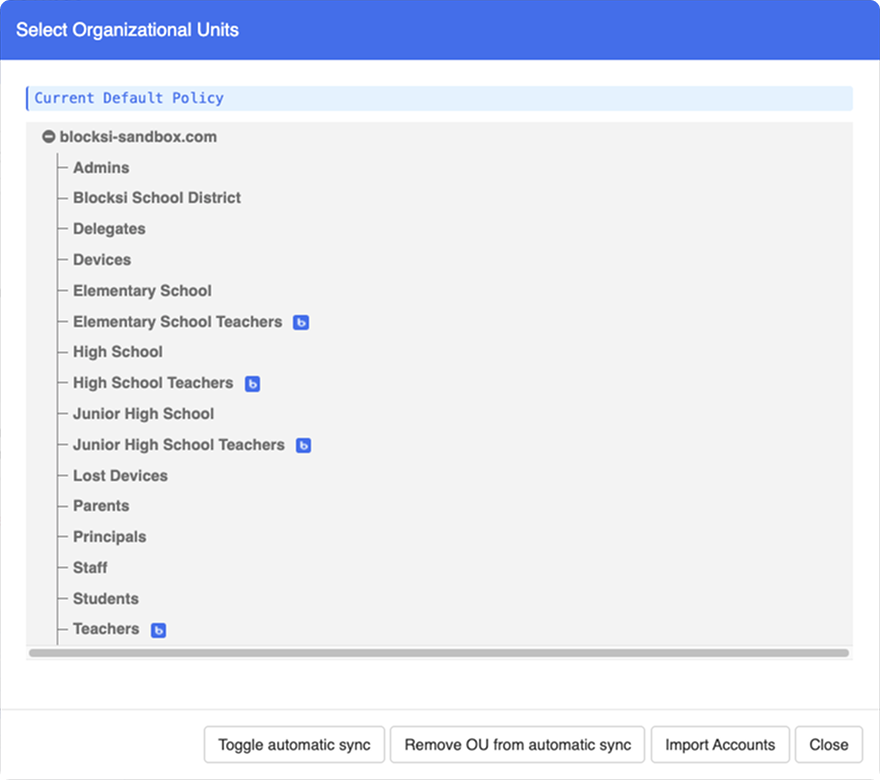
Destaque as unidades organizacionais desejadas e clique em Alternar sincronização automática. A
 aparece à direita da unidade organizacional indicando que a sincronização automática está ativada.
Importante
A sincronização automática atualiza as contas de professor no Painel do Administrador periodicamente, garantindo que o Blocksi sincronize novas contas de professor e remova as contas desativadas.
Nota
Quando não quiser mais sincronizar uma UO, destaque a unidade organizacional desejada e clique em Remover UO da sincronização automática. A
é removido, indicando que a unidade organizacional não sincroniza mais as contas de professor automaticamente.
Importe contas de professor do OneRoster (SIS) depois de concluir a integração do OneRoster com o Blocksi. Consulte Integração com o OneRoster (SIS) para mais detalhes sobre a integração.
Clique em Configurações do painel no Menu Principal e clique em Painel do professor no submenu correspondente. A tela Contas de professores é exibida.
Clique no
 . Uma janela modal é aberta exibindo a lista de professores disponíveis para importação. Cada entrada mostra o nome, o sobrenome, o endereço de e-mail e a escola do professor.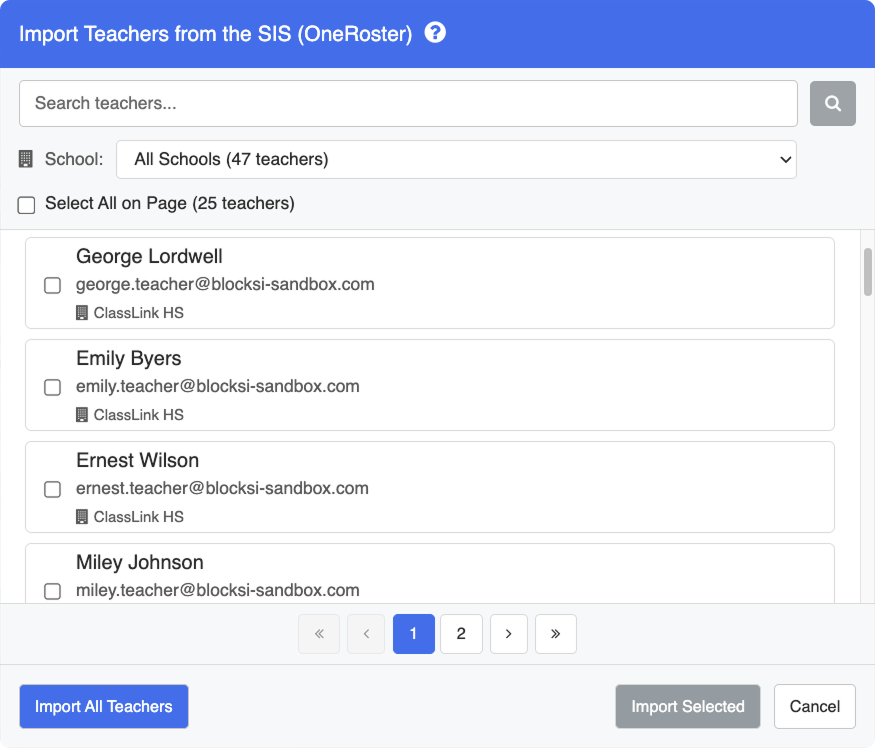
Dica
É possível pesquisar um professor específico usando Pesquisar professores na parte superior da janela modal, informando o nome, o sobrenome ou o endereço de e-mail.
Também é possível filtrar os professores por escola usando o filtro de escola e importar todos os professores da escola selecionada clicando em Importar Todos da Escola.
Para importar todos os professores do seu SIS, clique em Importar todos os professores. Como alternativa, para importar professores específicos, selecione cada um clicando no nome e clique em Importar selecionados.
Após a conclusão da importação, um modal de confirmação é exibido mostrando o número de novos professores adicionados.
Nota
Reimportar professores sincroniza os dados com as informações mais recentes do seu SIS. As contas de professor existentes são atualizadas e novas contas são importadas conforme necessário.
Importe contas de professor do Wonde depois de concluir a integração do Wonde com o Blocksi. Consulte Integração com o Wonde para mais detalhes sobre a integração.
Clique em Configurações do painel no Menu Principal e clique em Painel do professor no submenu correspondente. A tela Contas de professores é exibida.
Clique no
 . Uma janela modal é aberta exibindo a lista de professores disponíveis para importação. Cada entrada mostra o nome, o sobrenome e o endereço de e-mail do professor.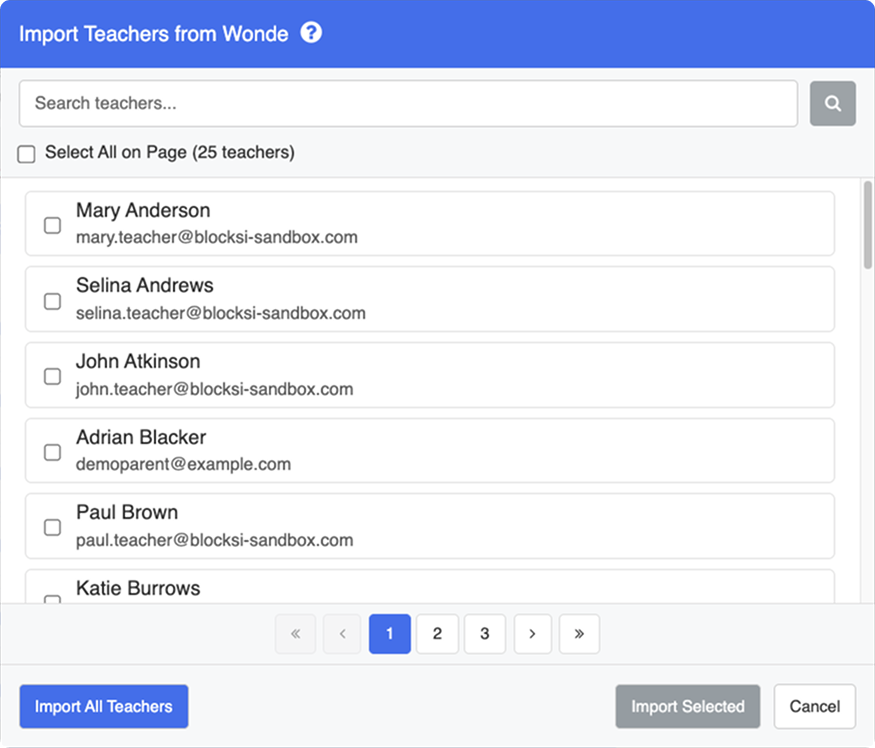
Dica
É possível pesquisar um professor específico usando Procurare um professor... na parte superior da janela modal, informando o nome, o sobrenome ou o endereço de e-mail.
Também é possível filtrar os professores por escola usando o filtro de escola e importar todos os professores da escola selecionada clicando em Importar Todos da Escola.
Para importar todos os professores do Wonde, clique em Importar todos os professores. Como alternativa, para importar professores específicos, selecione cada um clicando no nome e clique em Importar selecionados.
Após a conclusão da importação, um modal de confirmação é exibido mostrando o número de novos professores adicionados.
Nota
Reimportar professores sincroniza os dados com as informações mais recentes do seu SIS. As contas de professor existentes são atualizadas e novas contas são importadas conforme necessário.
Importe contas de professor do Clever depois de concluir a integração do Clever com o Blocksi. Consulte Integrar o Clever ao Blocksi para mais detalhes sobre a integração.
Clique em Configurações do painel no Menu Principal e clique em Painel do professor no submenu correspondente. A tela Contas de professores é exibida.
Clique no
 para importar os professores. Você é levado ao site do Clever.
Faça login no Clever como administrador do distrito e localize os professores a serem importados.
Importe os professores desejados e retorne ao Painel do Administrador do Blocksi. As contas de professor são importadas e adicionadas à lista, que fica na parte inferior das configurações do Painel do professor.
Importe contas de professor do ClassLink depois de concluir a integração do ClassLink com o Blocksi. Consulte Integrar o ClassLink ao Blocksi para mais detalhes sobre a integração.
Clique em Configurações do painel no Menu Principal e clique em Painel do professor no submenu correspondente. A tela Contas de professores é exibida.
Clique no
 para importar os professores. Você é levado ao site do ClassLink.
Faça login no ClassLink como administrador do distrito e localize os professores a serem importados.
Importe os professores desejados e retorne ao Painel do Administrador do Blocksi. As contas de professor são importadas e adicionadas à lista, que fica na parte inferior das configurações do Painel do professor.
Importe contas de professor do Brightspace depois de concluir a integração do Brightspace com o Blocksi. Consulte Integrar o Brightspace ao Blocksi para mais detalhes sobre a integração.
Clique em Configurações do painel no Menu Principal e clique em Painel do professor no submenu correspondente. A tela Contas de professores é exibida.
Clique no
 para importar os professores. Você é levado ao site do Brightspace.
Faça login no Brightspace como administrador do distrito e localize os professores a serem importados.
Importe os professores desejados e retorne ao Painel do Administrador do Blocksi. As contas de professor são importadas e adicionadas à lista, que fica na parte inferior das configurações do Painel do professor.
Importe contas de professor do Canvas depois de concluir a integração do Canvas com o Blocksi. Consulte Integrar o Canvas ao Blocksi para mais detalhes sobre a integração.
Clique em Configurações do painel no Menu Principal e clique em Painel do professor no submenu correspondente. A tela Contas de professores é exibida.
Clique no
 para importar os professores. O Blocksi importa os professores do Canvas e uma mensagem de confirmação é exibida.