Implantação do Windows Intune
Os procedimentos a seguir descrevem as etapas de configuração necessárias para o Intune implantar o Blocksi para Windows em seu ambiente.
Pré-requisitos
Certifique-se de que os seguintes pré-requisitos estejam em vigor antes de implantar o Blocksi via Intune:
Acesso a Microsoft Intune (Endpoint Manager) com privilégios administrativos apropriados.
Dispositivos Windows de destino registrados no Intune. Para obter ajuda, consulte o Inscrever dispositivos Windows no Intune artigo.
O Blocksi Enterprise pacote de instalação (.msi ou .intunewin), baixado de Usuário > Downloads > Windows na Painel de administração do Blocksi.
Google Chrome, Microsoft Edge, ou ambos instalados nos dispositivos de destino. Microsoft Edge está pré-instalado em dispositivos Windows como navegador padrão. Para instalar Google Chrome, consulte o Instalando o Google Chrome em dispositivos de destino seção.
Todos os nomes de domínio, subdomínios e aliases usados pelo seu distrito devem ser incluídos em Domínios e subdomínios na Configurações menu no Painel de administração do Blocksi.
O Intune suporta a instalação de ambos .msi e .intunewin pacotes de aplicativos no Windows 10 Pro e superior. O procedimento a seguir adiciona o aplicativo Blocksi ao Intune e o atribui a um grupo de usuários para que o aplicativo seja instalado quando os
Escolha um dos procedimentos a seguir para implantar o Blocksi Enterprise aplicativo com o Intune.
Nota
Implante o pacote.msi ou o pacote.intunewin - nunca os dois.
Principais diferenças entre os dois pacotes:
pacote.msi - Procedimento mais rápido com menos dependências, mas menos controle sobre a implantação.
pacote.intunewin - Procedimento mais longo com mais personalização e maior controle sobre a implantação.
Faça login no Centro de administração do Microsoft Intune.
Navegue até Aplicativos > Todos os aplicativos, em seguida, clique em + Criar na parte superior da tela.
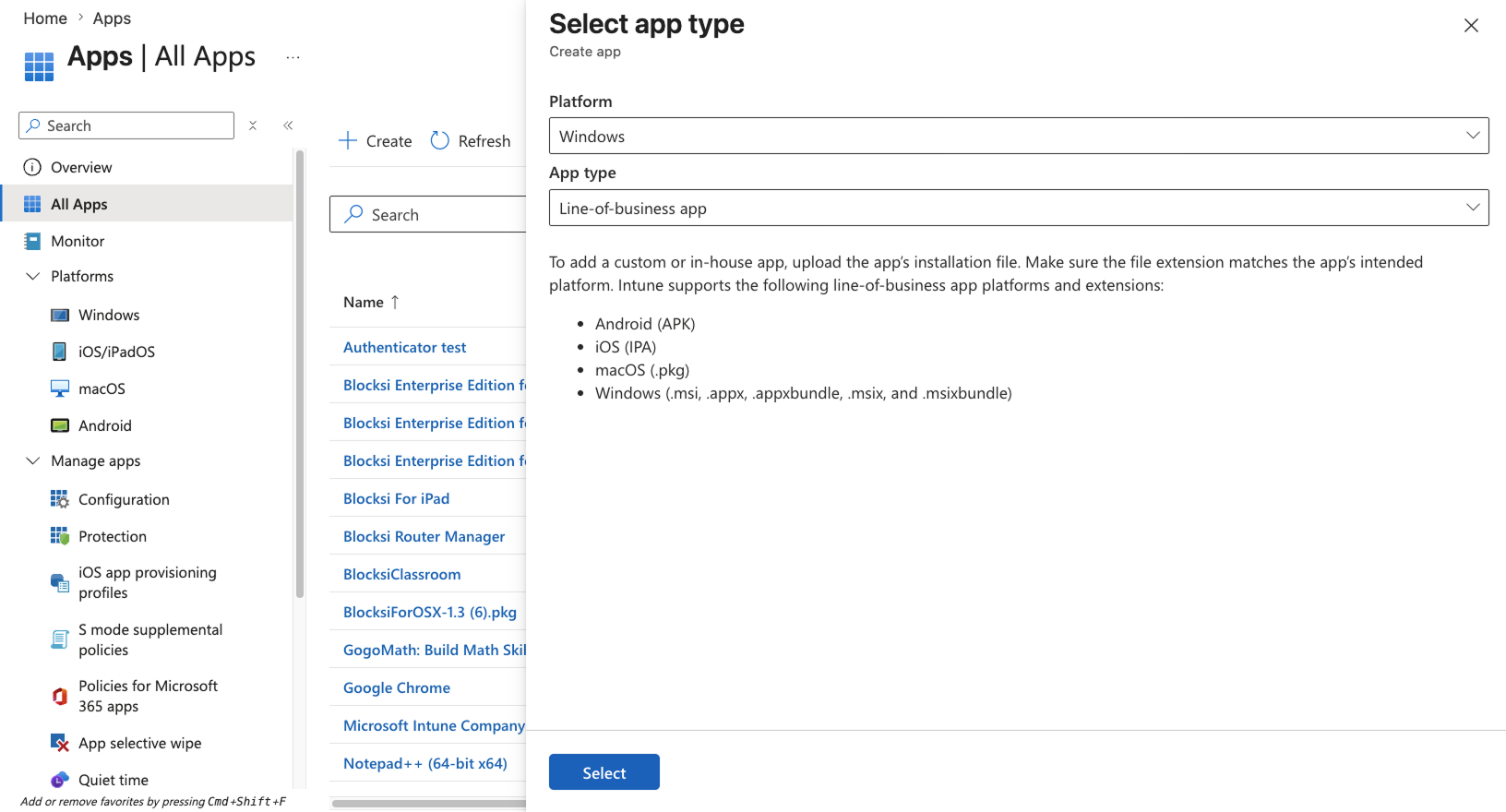
Do Plataforma lista suspensa, selecione Windows. Tipo de aplicativo lista suspensa, selecione Aplicativo de linha de negócios, em seguida, clique em Selecione.
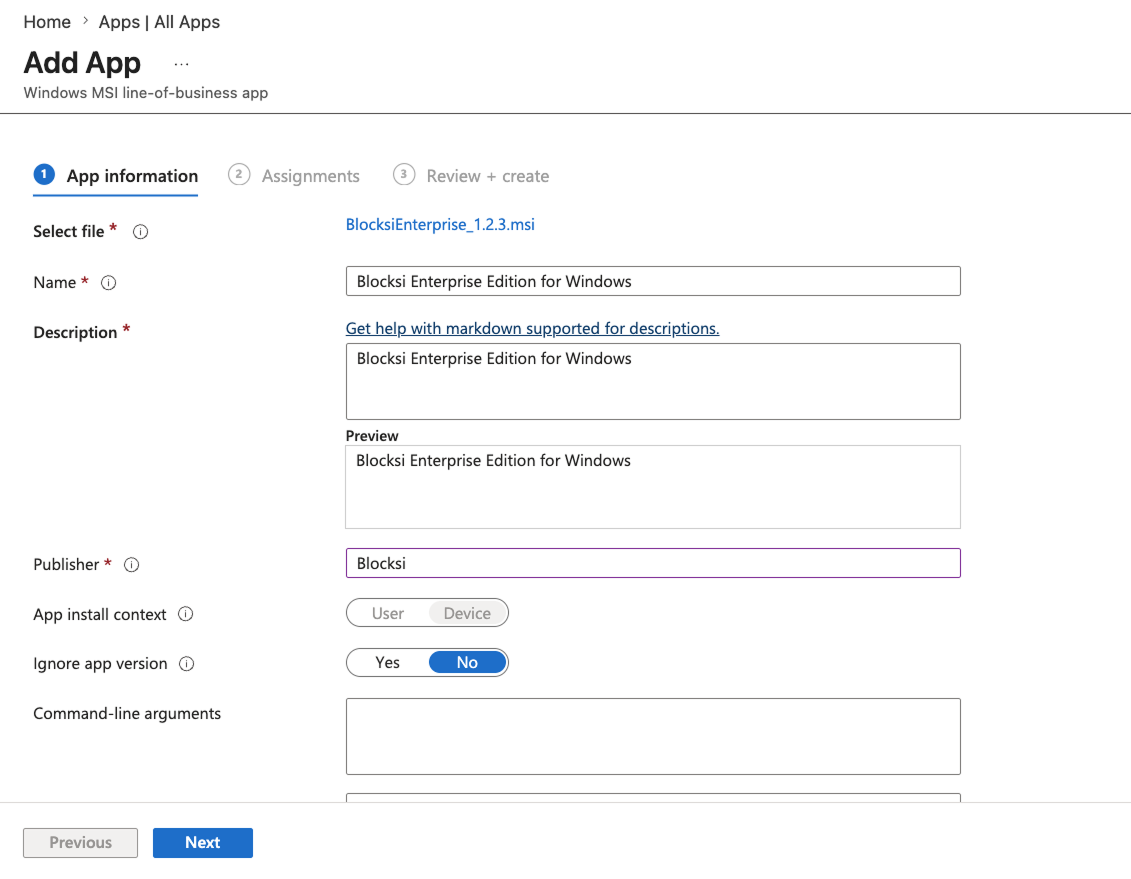
Na Informações do aplicativo aba, clique Selecione o arquivo do pacote do aplicativo. Navegue até a pasta que contém os instaladores do aplicativo Blocksi, selecione o arquivo.msi OK.
Configure os detalhes do pacote:
Nome - Deixe o valor pré-preenchido ou edite conforme necessário.
Descrição - Deixe o valor pré-preenchido ou edite conforme necessário.
Editora - Entrar
Blocksi.
Todos os outros campos são opcionais. Próximo uma vez terminado de definir essas configurações.
Na Atribuições aba, abaixo da Obrigatório seção, adicione o grupo de usuários que deve receber o aplicativo (por exemplo, Todos os usuários ou estudantes):
+ Adicionar todos os usuários - Atribui a todos os usuários.
+ Adicionar grupo - Permite que você selecione grupos específicos aos quais atribuir.
Clique Próximo.
Na Revisar + Criar guia, revise as configurações do aplicativo e clique em Criar. Aguarde a conclusão do upload do arquivo antes de continuar.
Faça login no Centro de administração do Microsoft Intune.
Navegue até Aplicativos > Todos os aplicativos, em seguida, clique em + Criar na parte superior da tela.
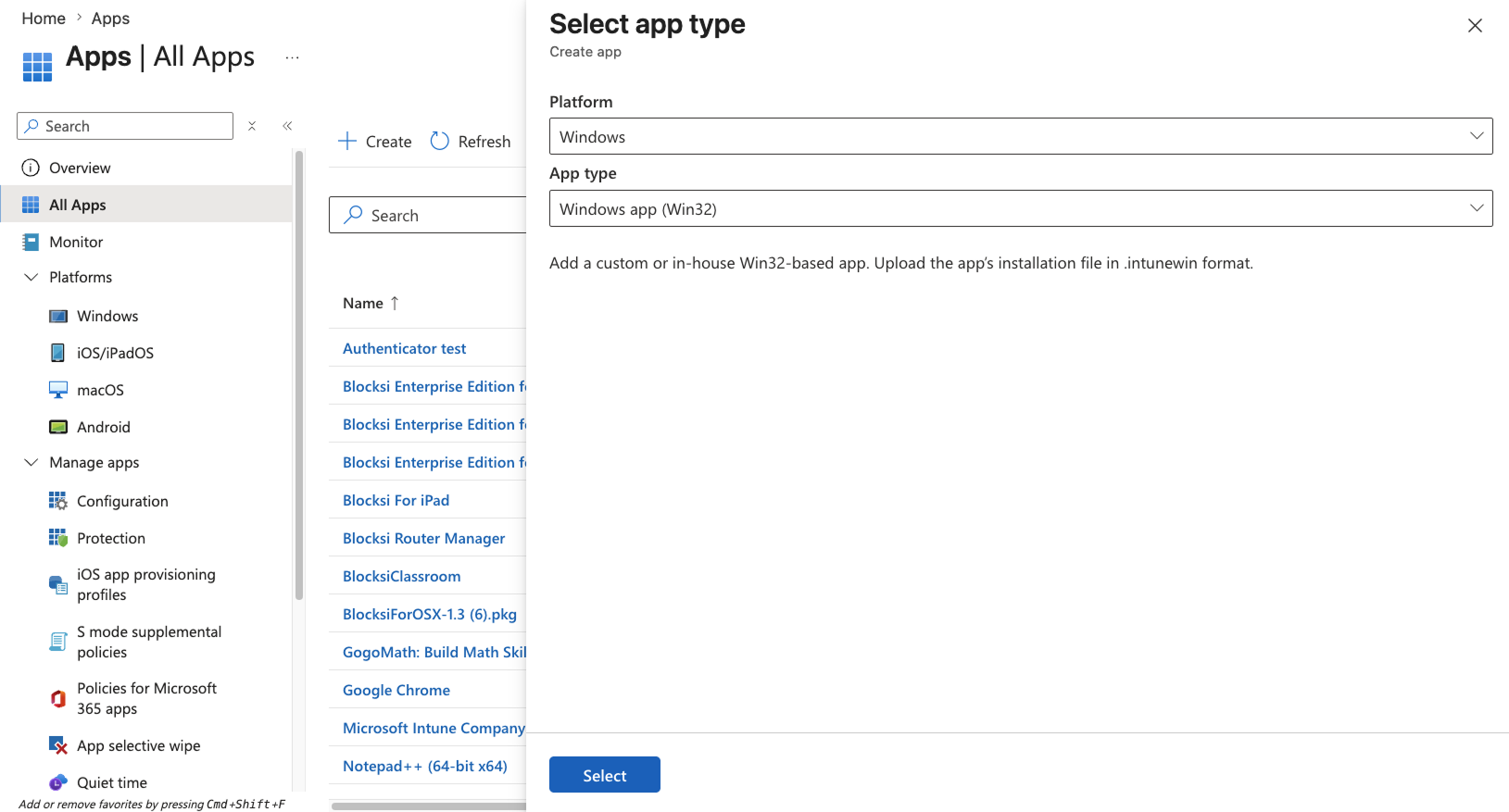
Do Plataforma lista suspensa, selecione Windows. Tipo de aplicativo lista suspensa, selecione Aplicativo Windows (Win32), em seguida, clique em Selecione.
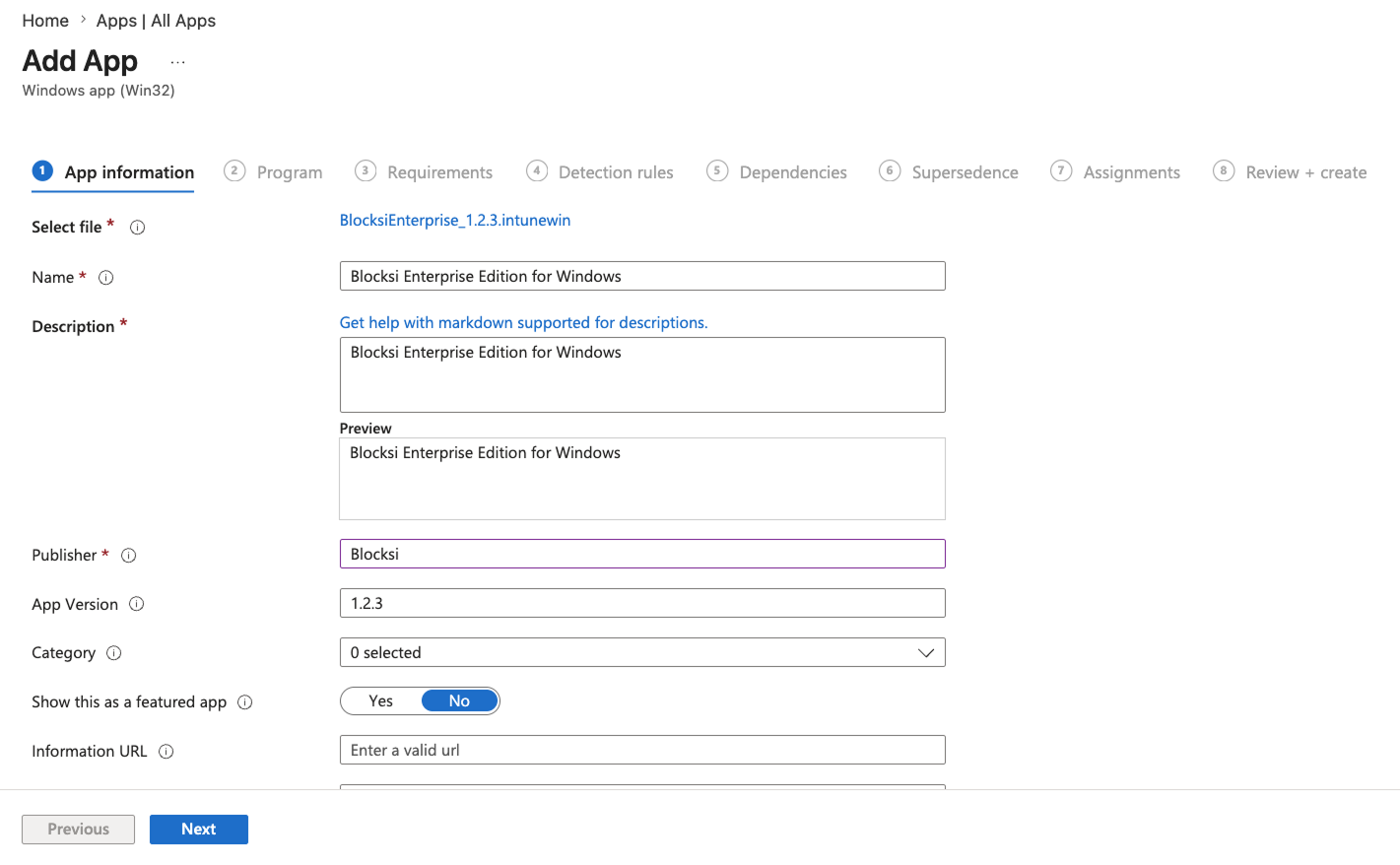
Na Informações do aplicativo aba, clique Selecione o arquivo do pacote do aplicativo. Navegue até o arquivo.intunewin e clique OK.
Configure os detalhes do aplicativo:
Nome - Deixe o valor pré-preenchido ou edite conforme necessário.
Descrição - Deixe o valor pré-preenchido ou edite conforme necessário.
Editora - Entrar
Blocksi.
Todos os outros campos podem ser deixados como padrão. Próximo.
Campos no Programa guia pode ser deixada como padrão. Próximo.
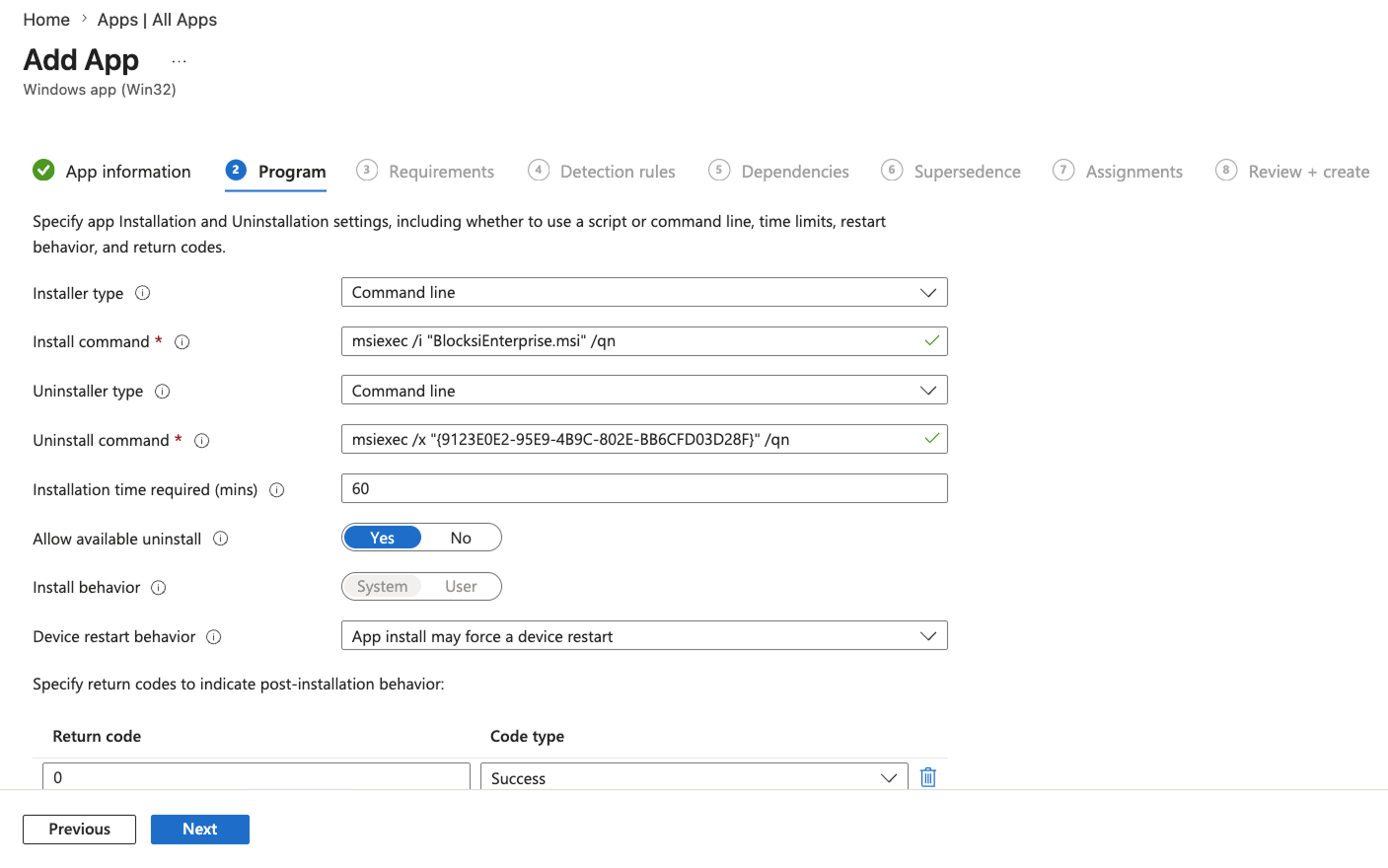
Na Requisitos guia, configure o seguinte:
Verifique a arquitetura do sistema operacional - Selecione Não. Permitir que este aplicativo seja instalado em todos os sistemas.
Sistema operacional mínimo - Selecione Windows 10 1607.
Todos os outros campos podem ser deixados como padrão. Próximo.
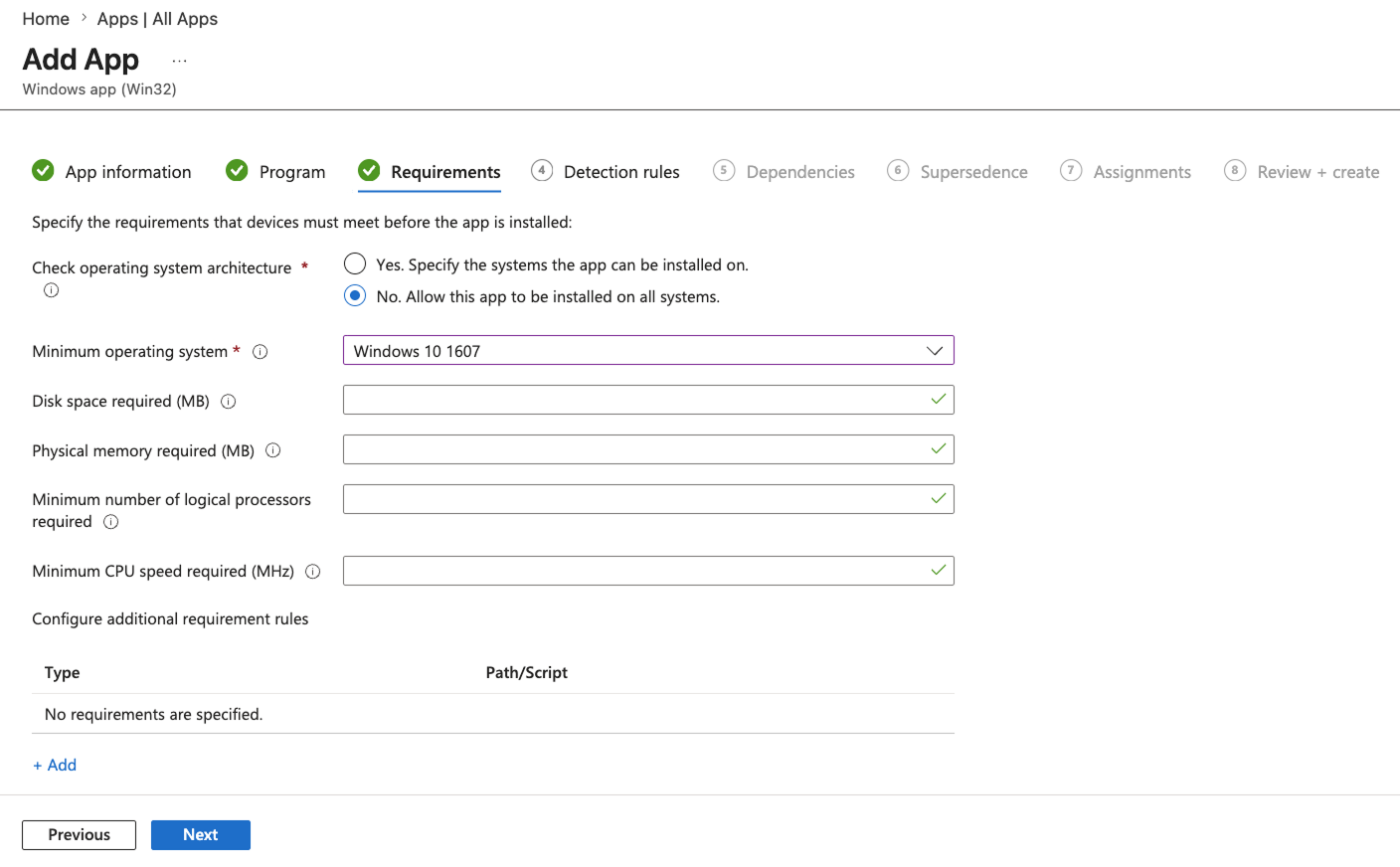
Na Regras de detecção guia, a partir do Formato de regras lista suspensa, selecione Configurar manualmente as regras de detecção. + Adicionar e selecione MSI como Tipo de regra. Código do produto MSI e Verificação da versão do produto MSI pode ser deixado como padrão. OK, em seguida, clique em Próximo.
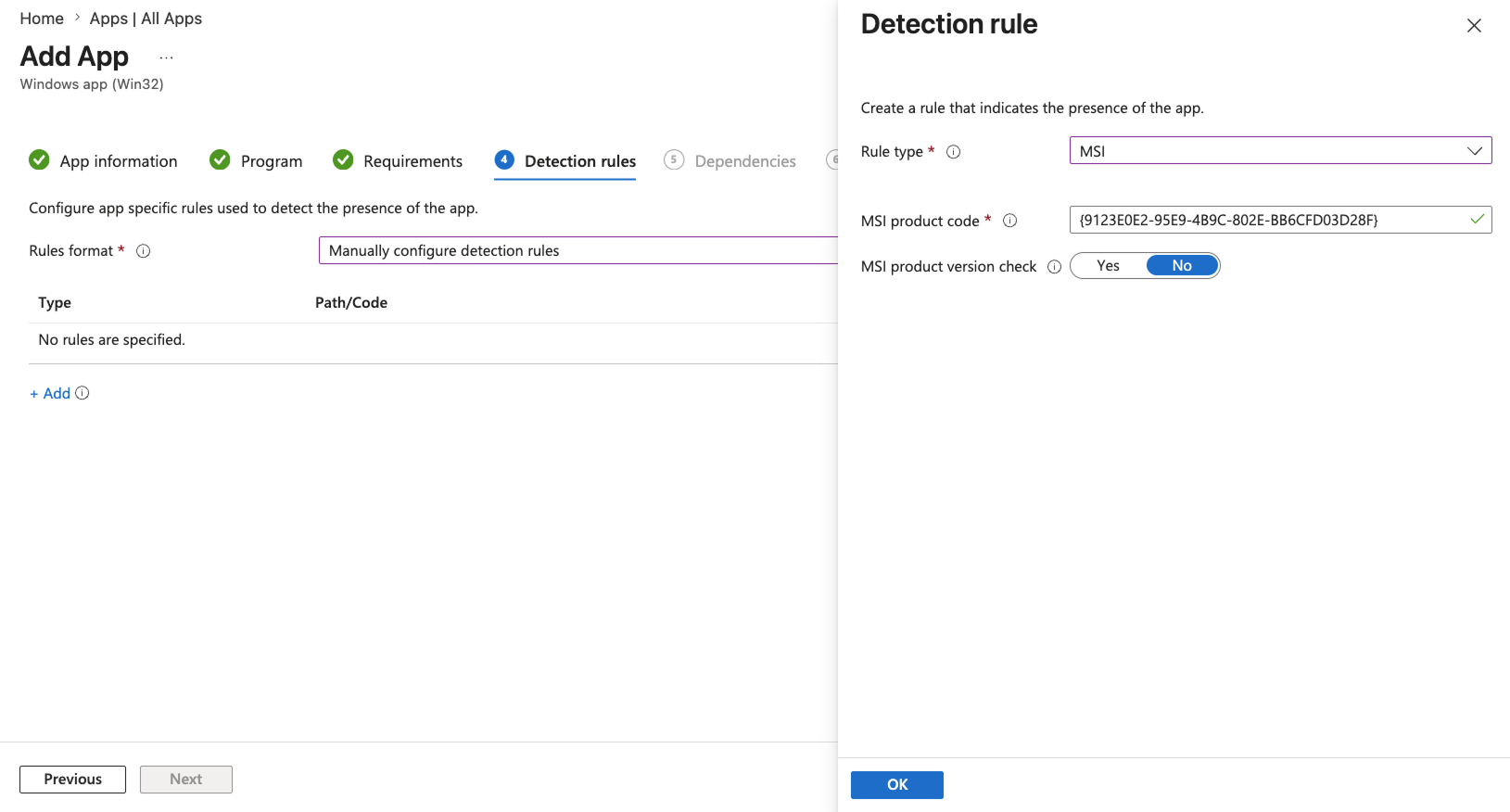
O Dependências e Supersedência as guias não requerem configuração - clique em Próximo em cada um.
Na Atribuições aba, abaixo da Obrigatório seção, adicione o grupo de usuários que deve receber o aplicativo (por exemplo, Todos os usuários ou estudantes):
+ Adicionar todos os usuários - Atribui a todos os usuários.
+ Adicionar grupo - Permite que você selecione grupos específicos aos quais atribuir.
Clique Próximo.
Na Revisar + Criar guia, revise as configurações do aplicativo e clique em Criar. O aplicativo será instalado nos dispositivos de destino na próxima vez que os usuários fizerem login.
O Blocksi Enterprise requer um Regra de firewall do Windows Defender para funcionar corretamente. O procedimento a seguir cria um perfil de proteção de endpoint no Intune que adiciona essa regra
Faça login no Centro de administração do Microsoft Intune.
Navegue até Dispositivos > Configuração, em seguida, clique em + Criar na parte superior da tela e selecione + Nova política.
Configure o seguinte e clique em Criar:
Plataforma - Selecione Windows 10 e versões posteriores.
Tipo de perfil - Selecione Modelos.
Nome do modelo - Selecione Proteção de terminais.
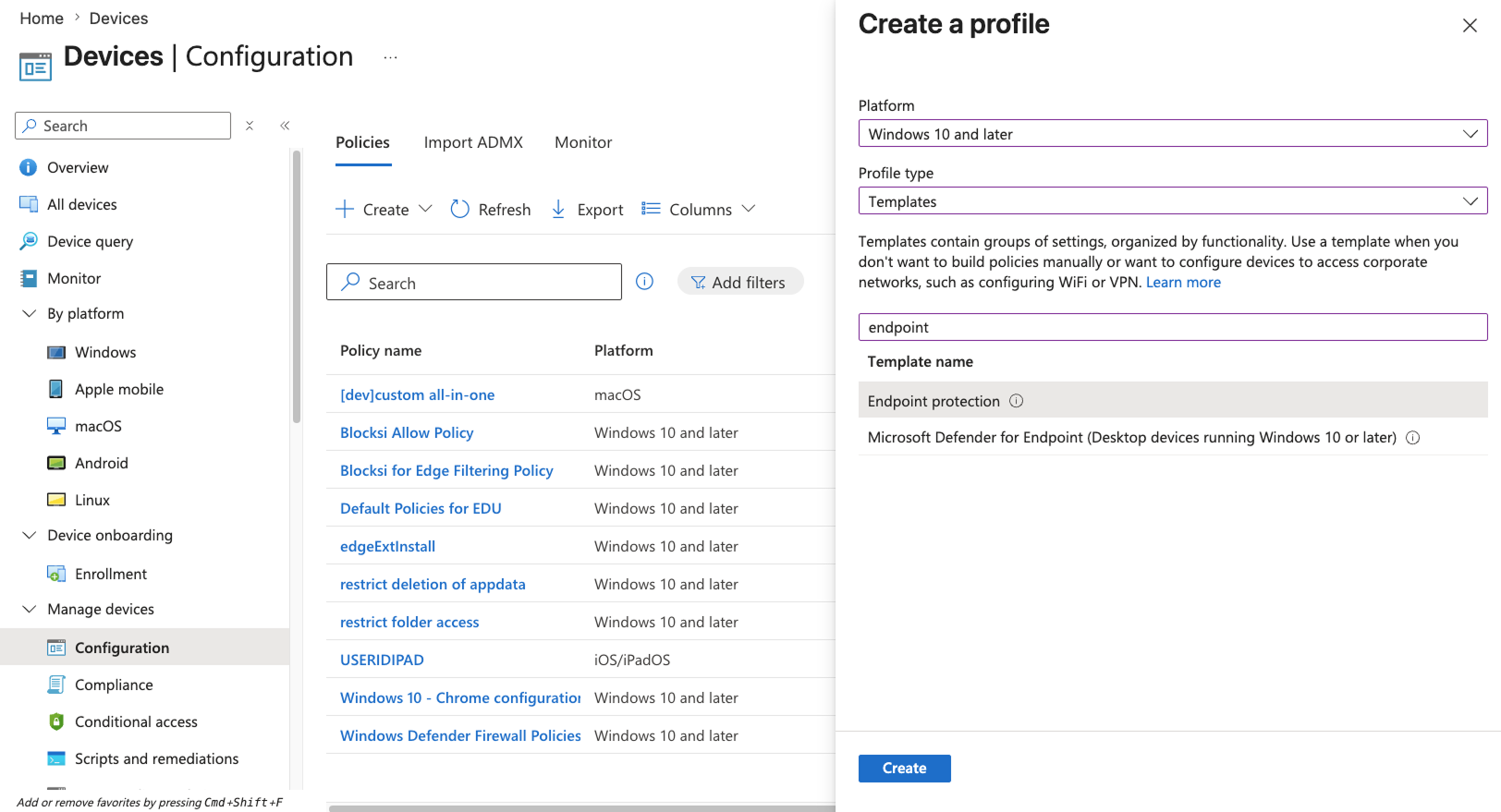
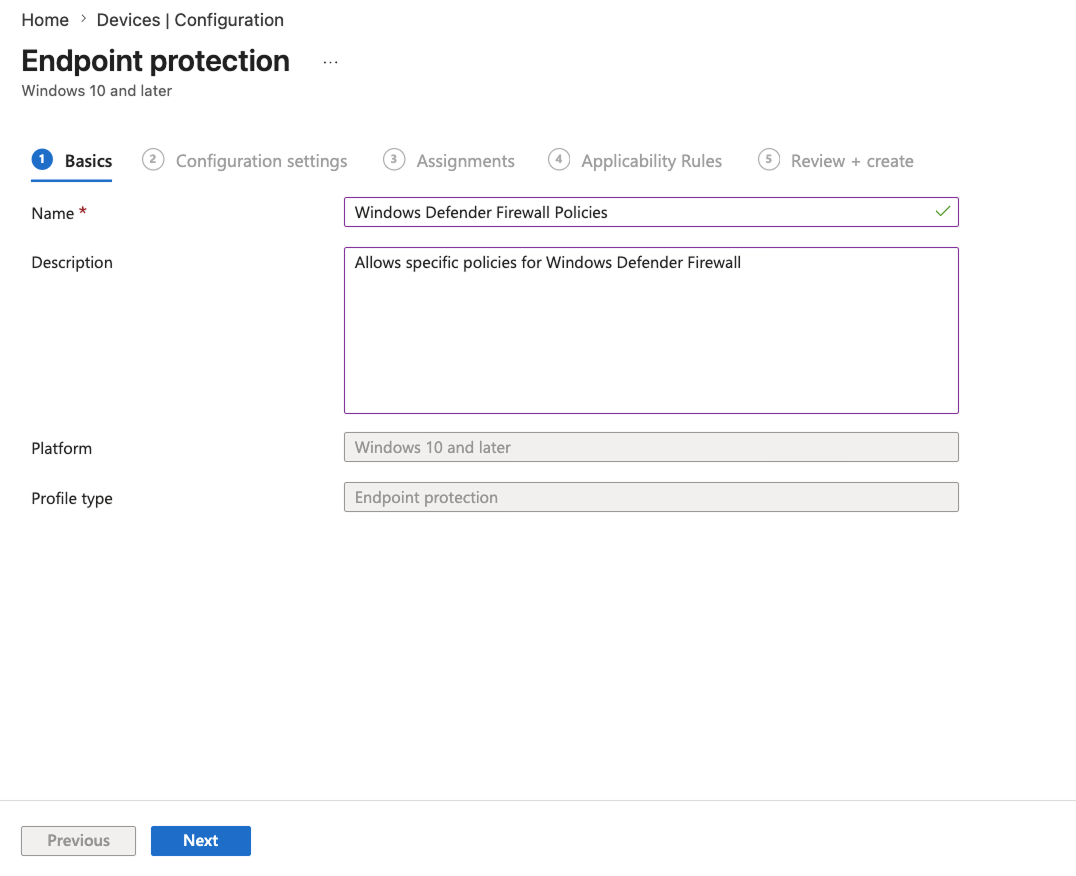
Na Fundamentos na guia, digite o seguinte:
Nome - Entrar
Windows Defender Firewall Policies.Descrição - Entrar
Allows specific policies for Windows Defender Firewall.
Clique Próximo.
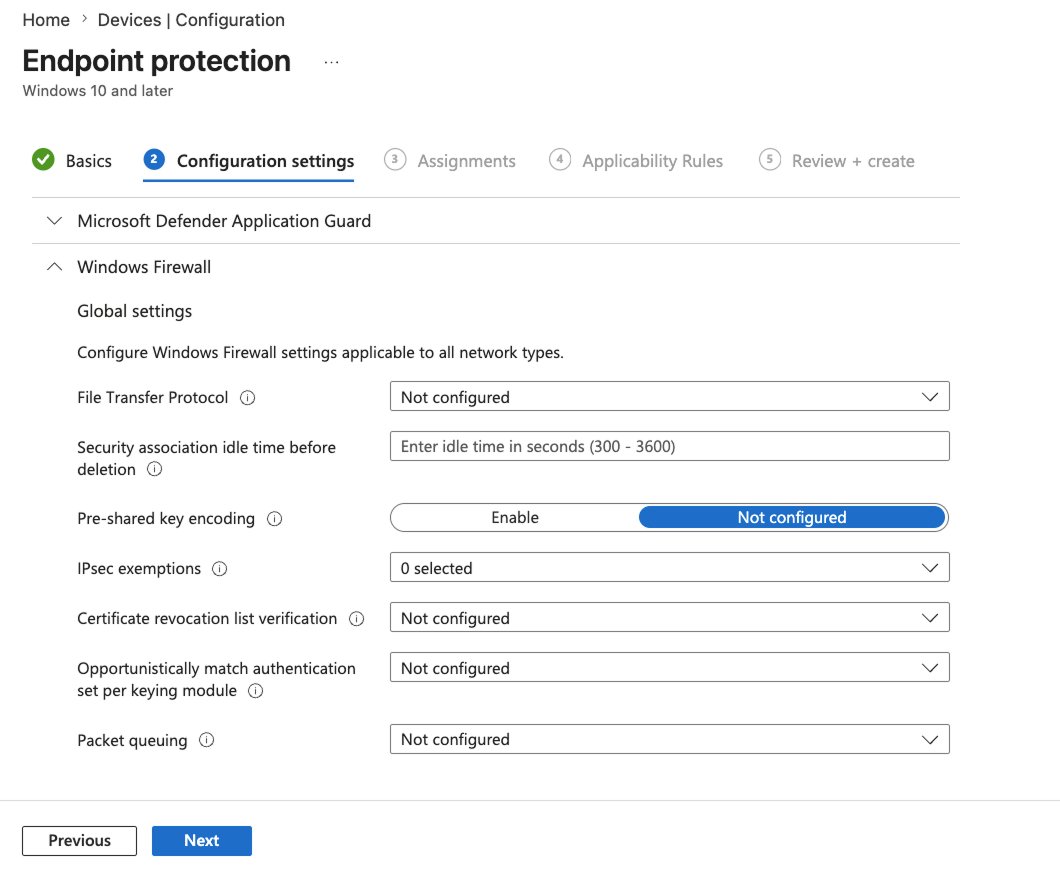
Na Definições de configuração aba, expanda Firewall do Windows, role para baixo até o Regras de firewall seção e clique em Adicionar.
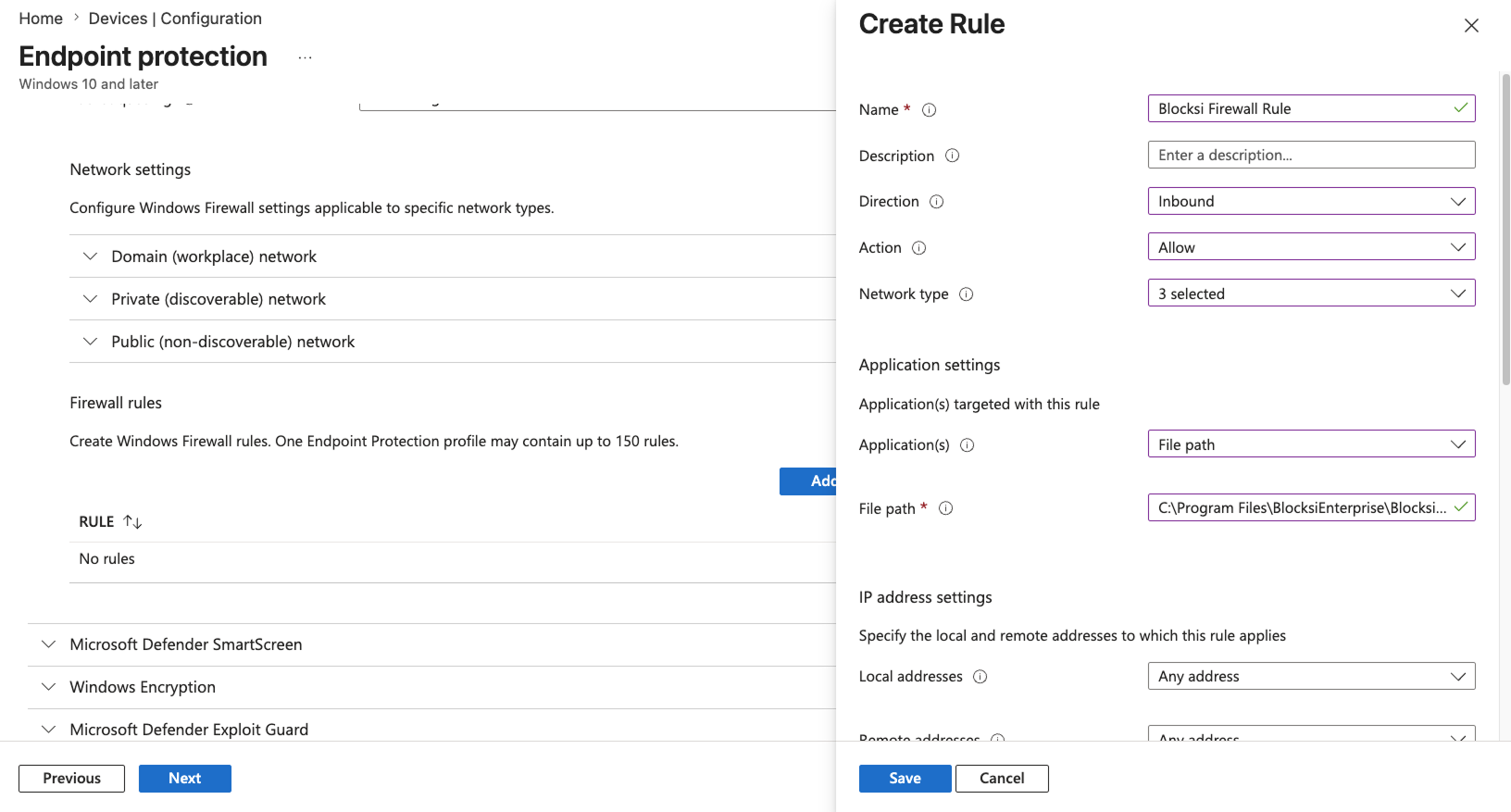
Configure a nova regra:
Configuração
Valor
Nome
Regra de firewall Blocksi
Descrição
Opcional
Direção
Entrada
Ação
Permitir
Tipo de rede
Selecione todas as opções aplicáveis
Aplicação (s)
Caminho do arquivo
Caminho do arquivo
C:\Program Files\BlocksiEnterprise\BlocksiEnterprise.exeConfigurações de endereço IP
Deixar os padrões
Protocolo
TCP
Portas locais
Portas especificadas
Portos
9432 e 37163
Portas remotas
Todas as portas
Tipos de interface
Selecione todas as opções aplicáveis (por exemplo, Wireless, LAN), se usadas
Todas as outras configurações podem ser deixadas como padrão. Salvar para adicionar a regra e clique em Próximo.
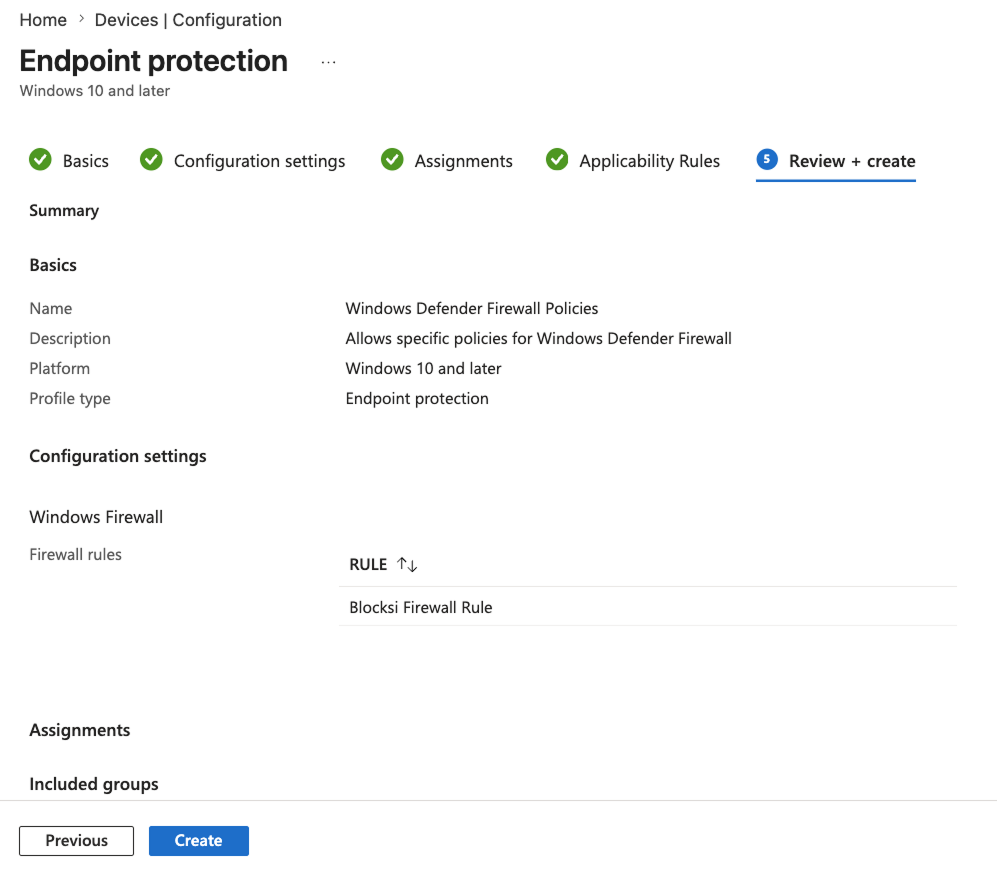
Na Atribuições aba, abaixo da Obrigatório seção, adicione o grupo de usuários que deve receber a política (por exemplo, Todos os usuários ou estudantes):
+ Adicionar todos os usuários - Atribui a todos os usuários.
+ Adicionar grupo - Permite que você selecione grupos específicos aos quais atribuir.
Clique Próximo.
Na Regras de aplicabilidade aba, deixe os padrões e clique em Próximo.
Na Revisar + Criar guia, revise as configurações da política e clique em Criar. A nova política de firewall aparece na Políticas de configuração lista.
O Blocksi é compatível com qualquer um Google Chrome ou Microsoft Edge. Para garantir que os comandos da sala de aula funcionem corretamente, implante o Blocksi Enterprise extensão para o navegador padrão em cada dispositivo.
Importante
Antes de implantar a extensão Blocksi no Chrome, certifique-se de que os dispositivos de destino tenham o Google Chrome instalado. Consulte o Instalando o Google Chrome em dispositivos de destino seção para obter ajuda para fazer isso.
O Blocksi Enterprise O agente detecta o navegador padrão do dispositivo automaticamente, então os recursos da sala de aula, como avaliações, são iniciados em qualquer navegador (Chrome ou Edge) que o aluno tenha definido como padrão.
Importante
O Blocksi filtra o conteúdo no navegador com a extensão instalada. Para filtrar conteúdo em outros navegadores e aplicativos, um Filtro de aplicativo deve ser atribuído à política. Consulte o Filtrando aplicativos do Windows seção para obter mais informações.
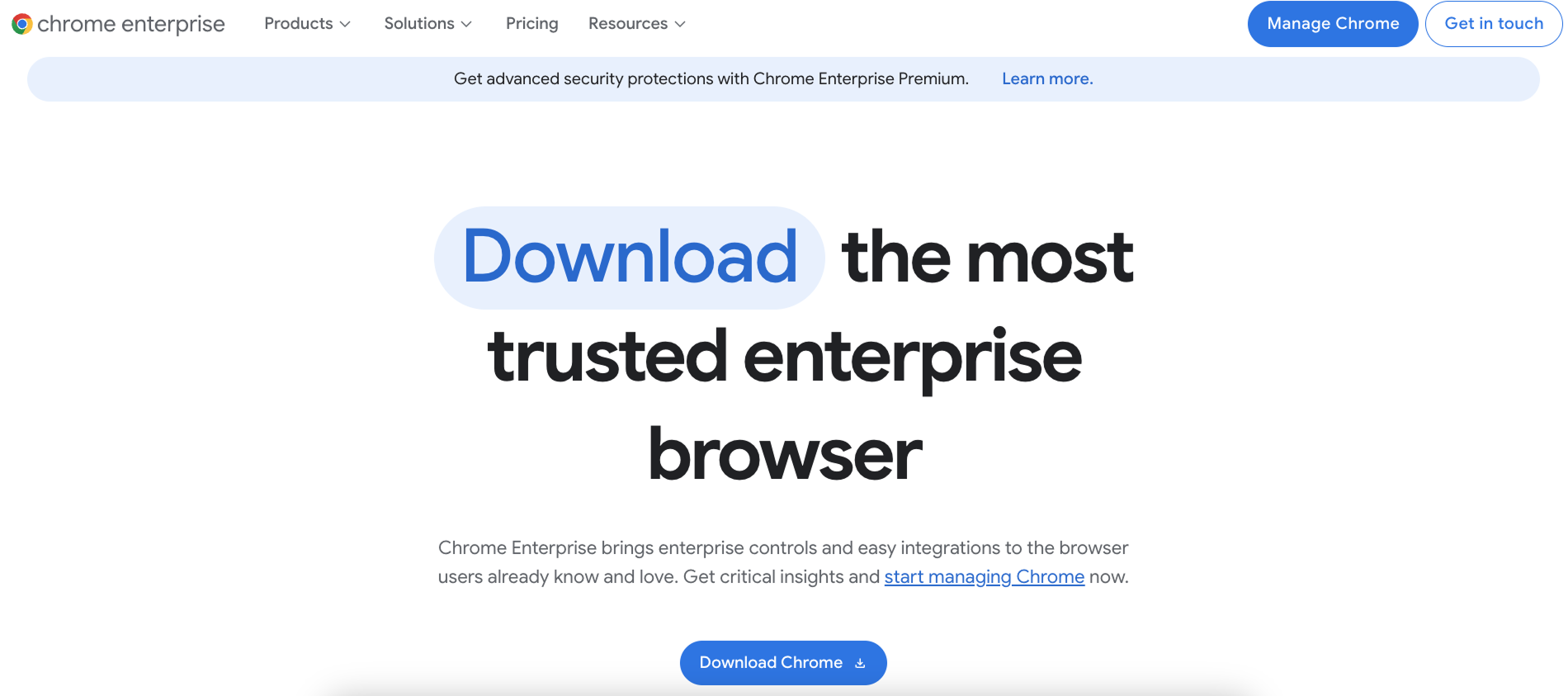
No seu navegador, navegue até o Download do navegador Chrome Enterprise página.
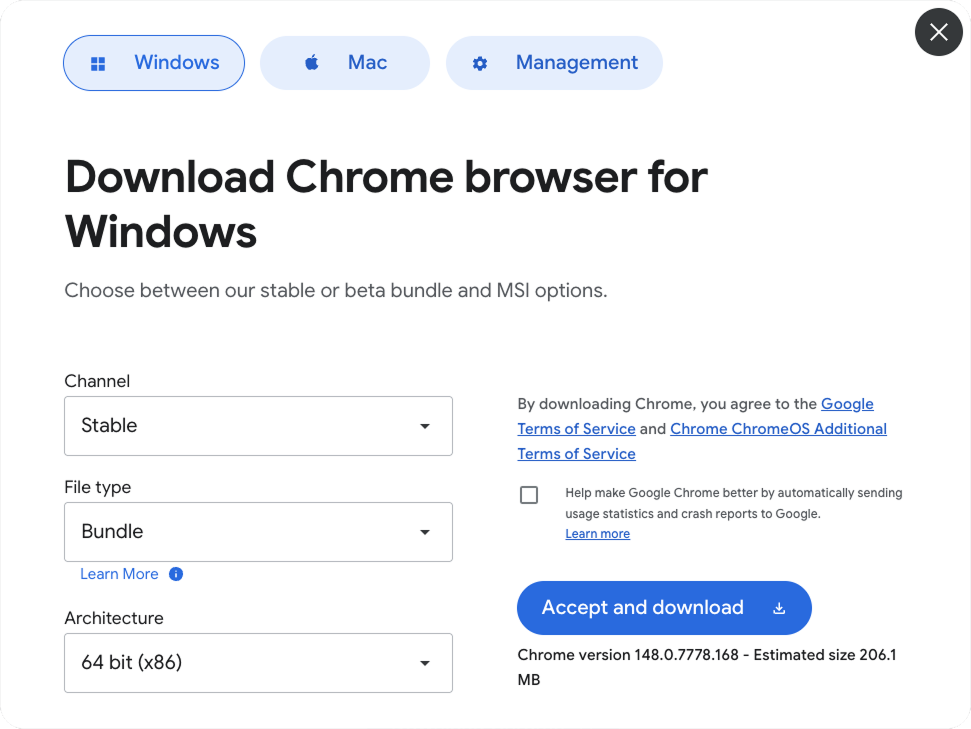
Clique Baixe o Chrome, configure as opções de download conforme necessário e clique em Aceitar e baixar.
Dica
Recomendamos selecionar Pacote sob o Tipo de arquivo.
Extraia o arquivo ZIP baixado e localize o
GoogleChromeStandaloneEnterprise.msiarquivo no dispositivo.Dica
O arquivo.msi está localizado na
GoogleChromeEnterpriseBundle\Installers\pasta.Faça login no Centro de administração do Microsoft Intune.
Navegue até Aplicativos > Todos os aplicativos, em seguida, clique em + Criar na parte superior da tela.
Do Plataforma lista suspensa, selecione Windows. Tipo de aplicativo lista suspensa, selecione Aplicativo de linha de negócios, em seguida, clique em Selecione.
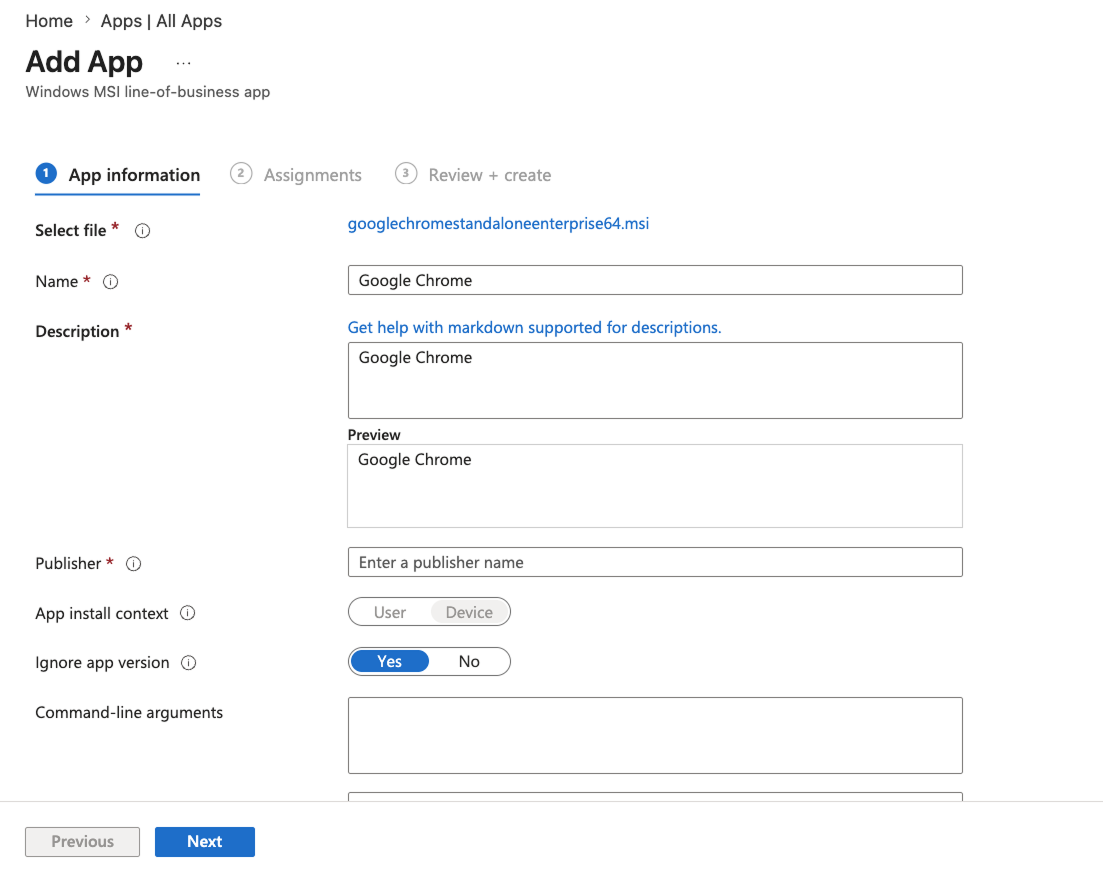
Na Informações do aplicativo aba, clique Selecione o arquivo do pacote do aplicativo. Navegue até a pasta que contém o
GoogleChromeStandaloneEnterprise.msiarquivo, selecione-o e clique em OK.Configure os detalhes do pacote:
Nome - Deixe o valor pré-preenchido ou edite conforme necessário.
Descrição - Deixe o valor pré-preenchido ou edite conforme necessário.
Editora - Entrar
Google LLC.
Todos os outros campos são opcionais. Próximo.
Na Atribuições aba, abaixo da Obrigatório seção, adicione o grupo de usuários que deve receber o Chrome (por exemplo, Todos os usuários ou estudantes):
+ Adicionar todos os usuários - Atribui a todos os usuários.
+ Adicionar grupo - Permite que você selecione grupos específicos aos quais atribuir.
Clique Próximo.
Na Revisar + Criar guia, revise as configurações do aplicativo e clique em Criar. Aguarde a conclusão do upload do arquivo antes de continuar.
O procedimento a seguir cria um Catálogo de configurações perfil no Intune que força a instalação da extensão Blocksi no Chrome e permite que o Blocksi continue sendo executado em segundo plano.
Importante
O Google Chrome deve ser instalado primeiro nos dispositivos de destino. Consulte o Instalando o Google Chrome em dispositivos de destino seção de ajuda.
Faça login no Centro de administração do Microsoft Intune.
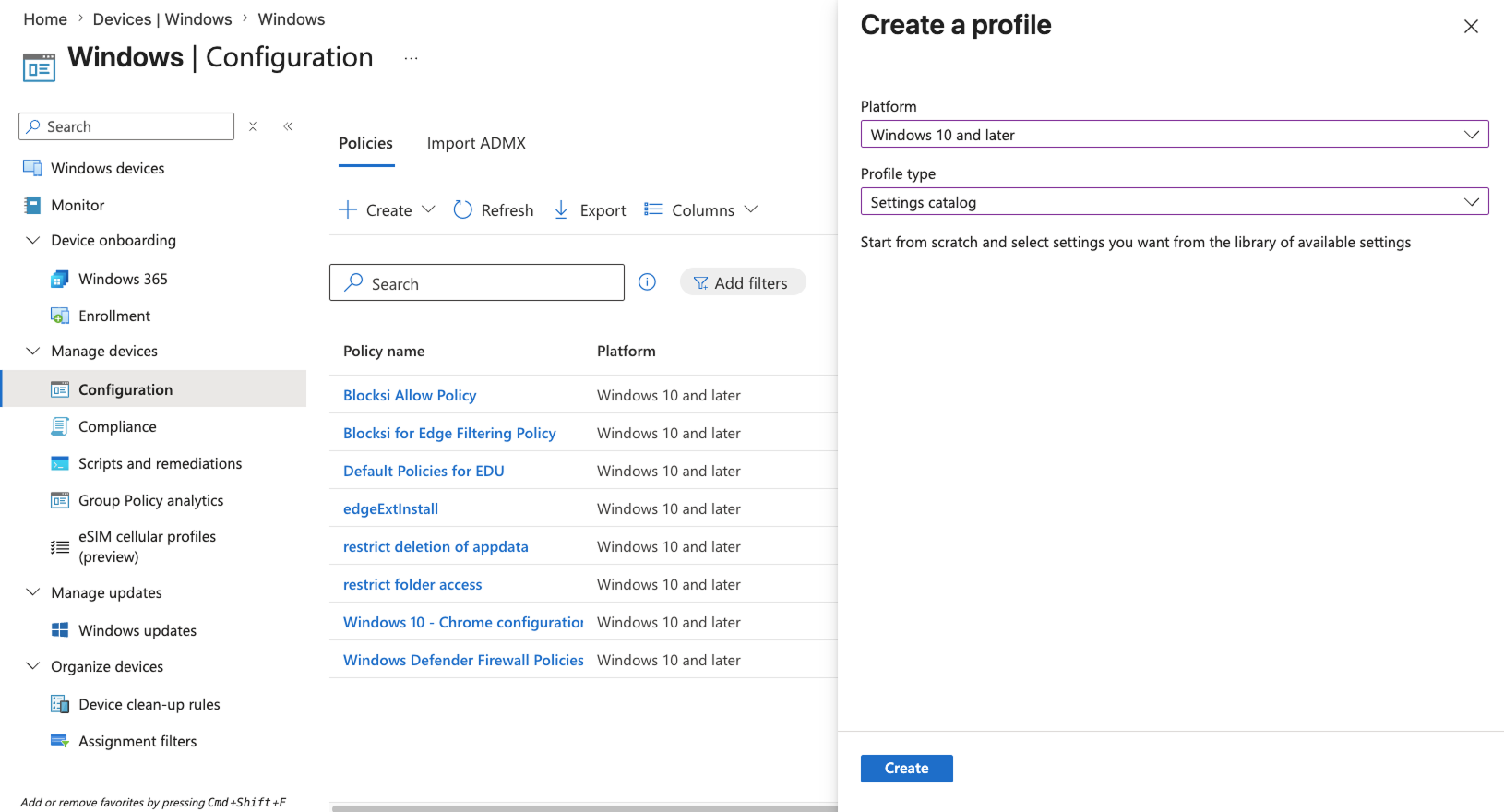
Navegue até Dispositivos > Windows > Configuração, em seguida, clique em + Criar na parte superior da tela e selecione + Nova política.
Configure o seguinte e clique em Criar:
Plataforma - Selecione Windows 10 e versões posteriores.
Tipo de perfil - Selecione Catálogo de configurações.
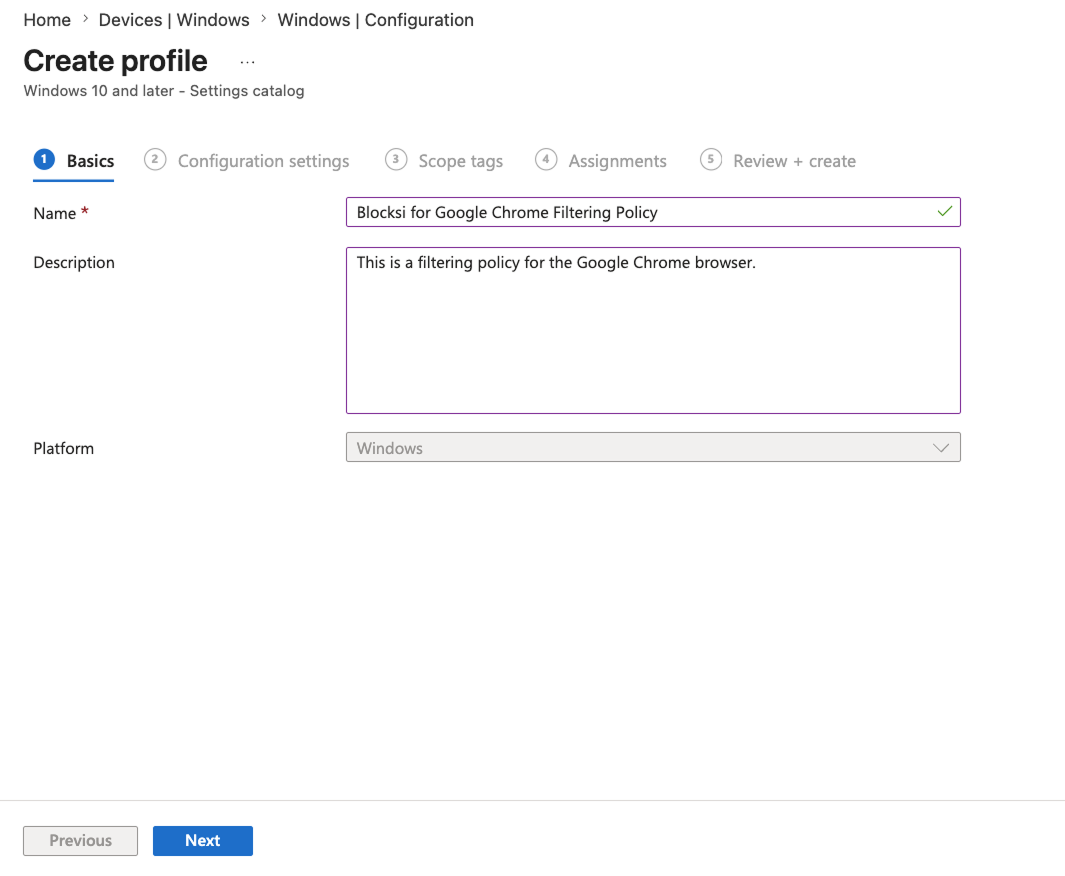
Na Fundamentos na guia, digite o seguinte:
Nome - Entrar
Blocksi for Google Chrome Filtering Policyou outro nome descritivo.Descrição - Deixe em branco ou insira uma descrição personalizada.
Clique Próximo.
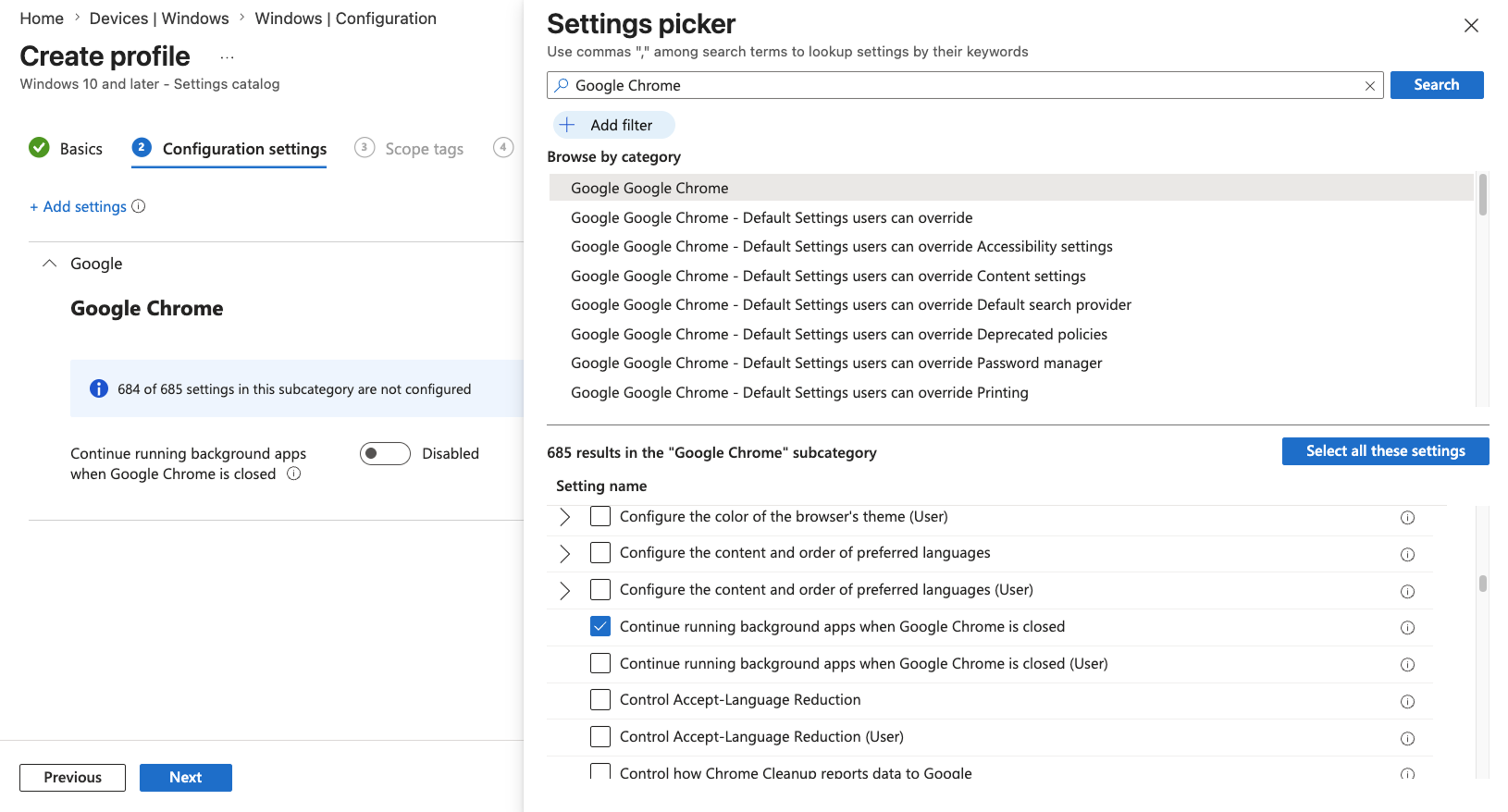
Na Definições de configuração aba, clique + Adicionar configurações para abrir o Configurações selecionador.
Na barra de pesquisa, digite
Google Chromepara filtrar as configurações disponíveis.Sob o Google Chrome categoria, selecione Continue executando aplicativos em segundo plano quando o Google Chrome estiver fechado.
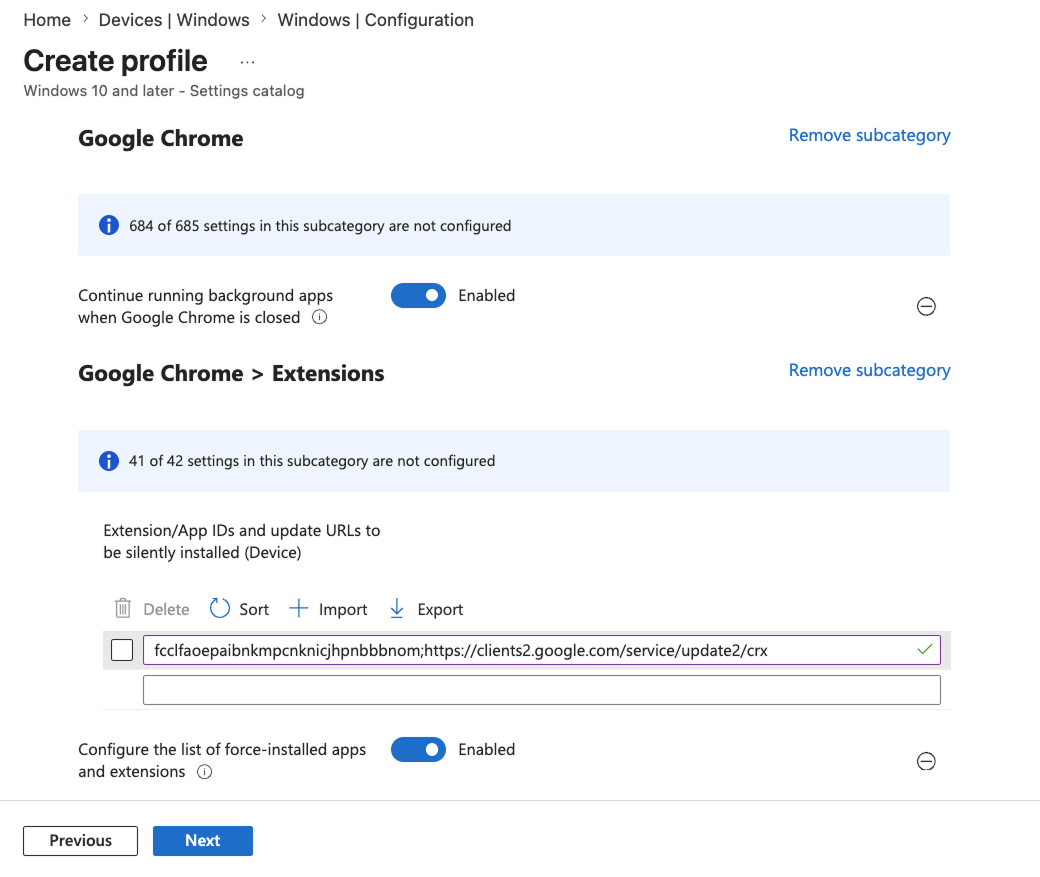
Sob o Extensões do Google Chrome categoria, selecione Configure a lista de aplicativos e extensões instalados à força.
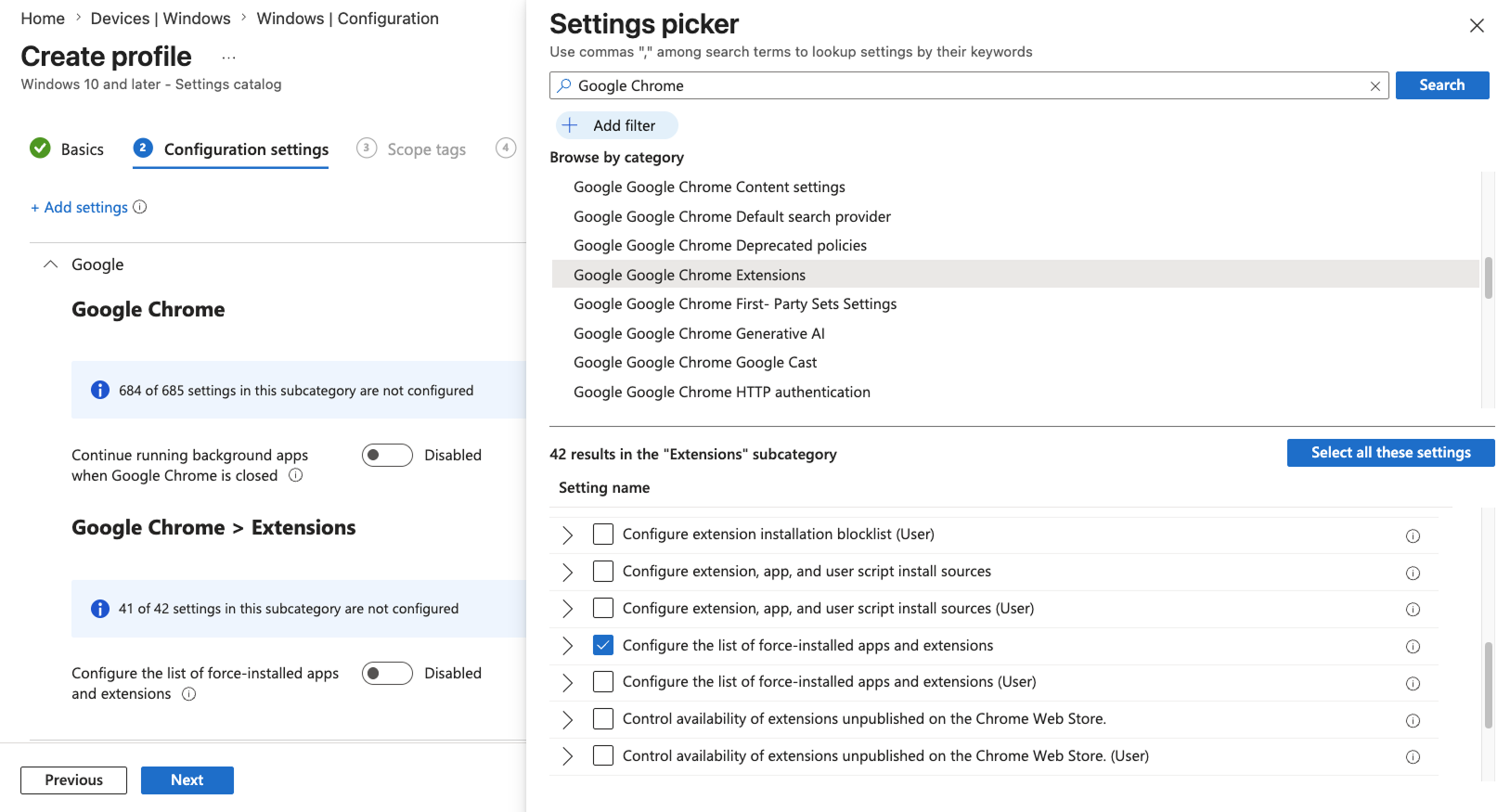
Feche o Seletor de configurações.
Defina as duas configurações:
Alternar Continue executando aplicativos em segundo plano quando o Google Chrome estiver fechado para Ativado.
Alternar Configure a lista de aplicativos e extensões instalados à força para Ativado, em seguida, insira
fcclfaoepaibnkmpcnknicjhpnbbbnom;https://clients2.google.com/service/update2/crxna IDs de extensão/aplicativo e URLs de atualização a serem instalados silenciosamente (dispositivo) campo.
Clique Próximo.
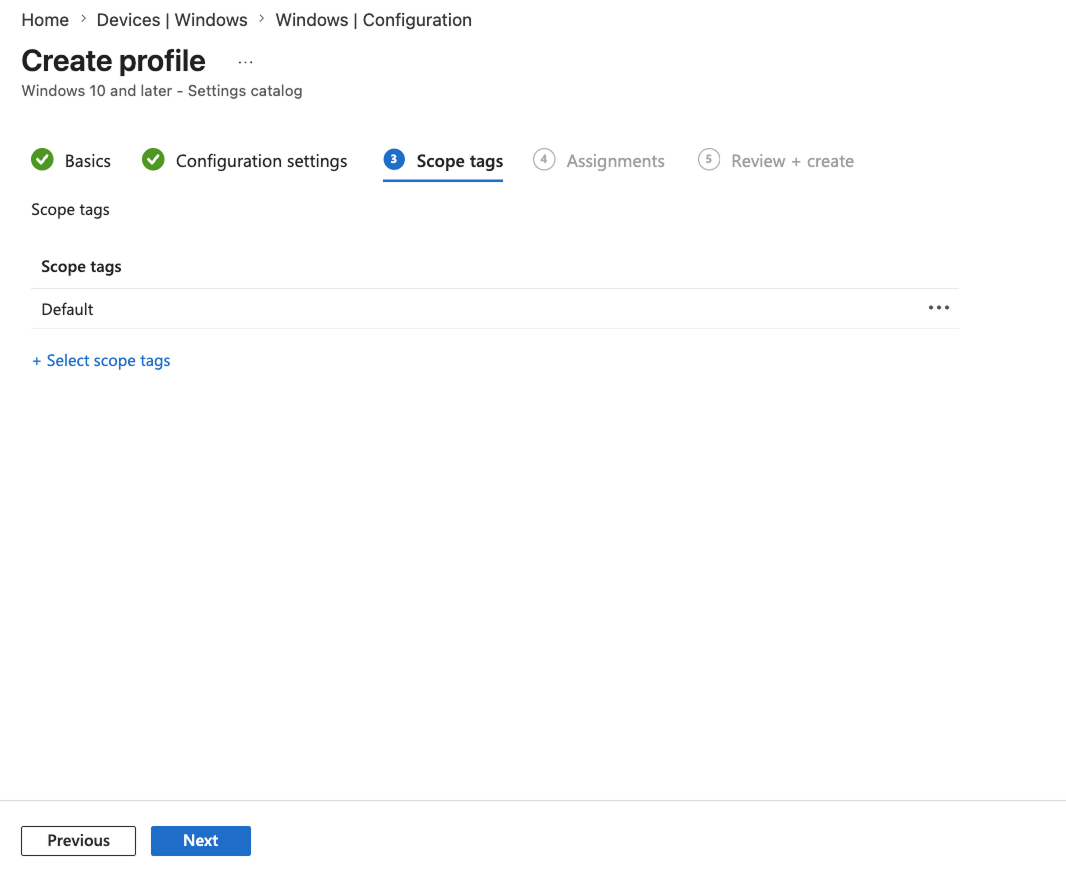
Na Etiquetas de escopo aba, clique + Selecionar tags de escopo e escolha as tags de escopo apropriadas para seu ambiente. Próximo.
Na Atribuições aba, abaixo da Obrigatório seção, adicione o grupo de usuários que deve receber a política (por exemplo, Todos os usuários ou estudantes):
+ Adicionar todos os usuários - Atribui a todos os usuários.
+ Adicionar grupo - Permite que você selecione grupos específicos aos quais atribuir.
Clique Próximo.
Na Revisar + Criar guia, revise as configurações da política e clique em Criar. A nova política é adicionada ao Políticas mesa.
O procedimento a seguir cria um Catálogo de configurações perfil no Intune que força a instalação da extensão Blocksi no Edge.
Nota
O Microsoft Edge vem pré-instalado no Windows 10 e versões posteriores, portanto, nenhuma instalação separada é necessária.
Faça login no Centro de administração do Microsoft Intune.
Navegue até Dispositivos > Windows > Configuração, em seguida, clique em + Criar na parte superior da tela e selecione + Nova política.
Configure o seguinte e clique em Criar:
Plataforma - Selecione Windows 10 e versões posteriores.
Tipo de perfil - Selecione Catálogo de configurações.
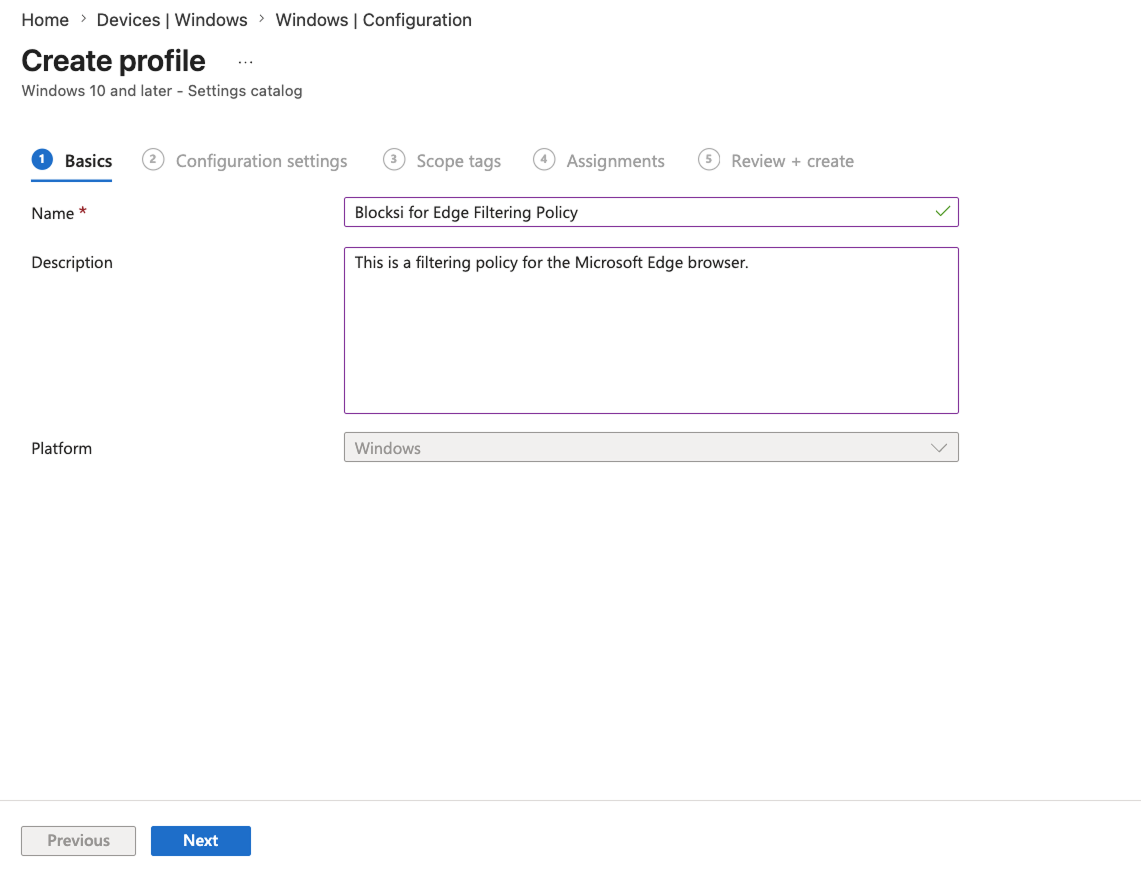
Na Fundamentos na guia, digite o seguinte:
Nome - Entrar
Blocksi for Edge Filtering Policyou outro nome descritivo.Descrição - Deixe em branco ou insira uma descrição personalizada.
Clique Próximo.
Na Definições de configuração aba, clique + Adicionar configurações para abrir o Configurações selecionador.
Na barra de pesquisa, digite
Microsoft Edge, selecione o Microsoft Edge\ Extensões categoria e, em seguida, selecione a Controle quais extensões são instaladas silenciosamente configuração. Feche o Configurações selecionador.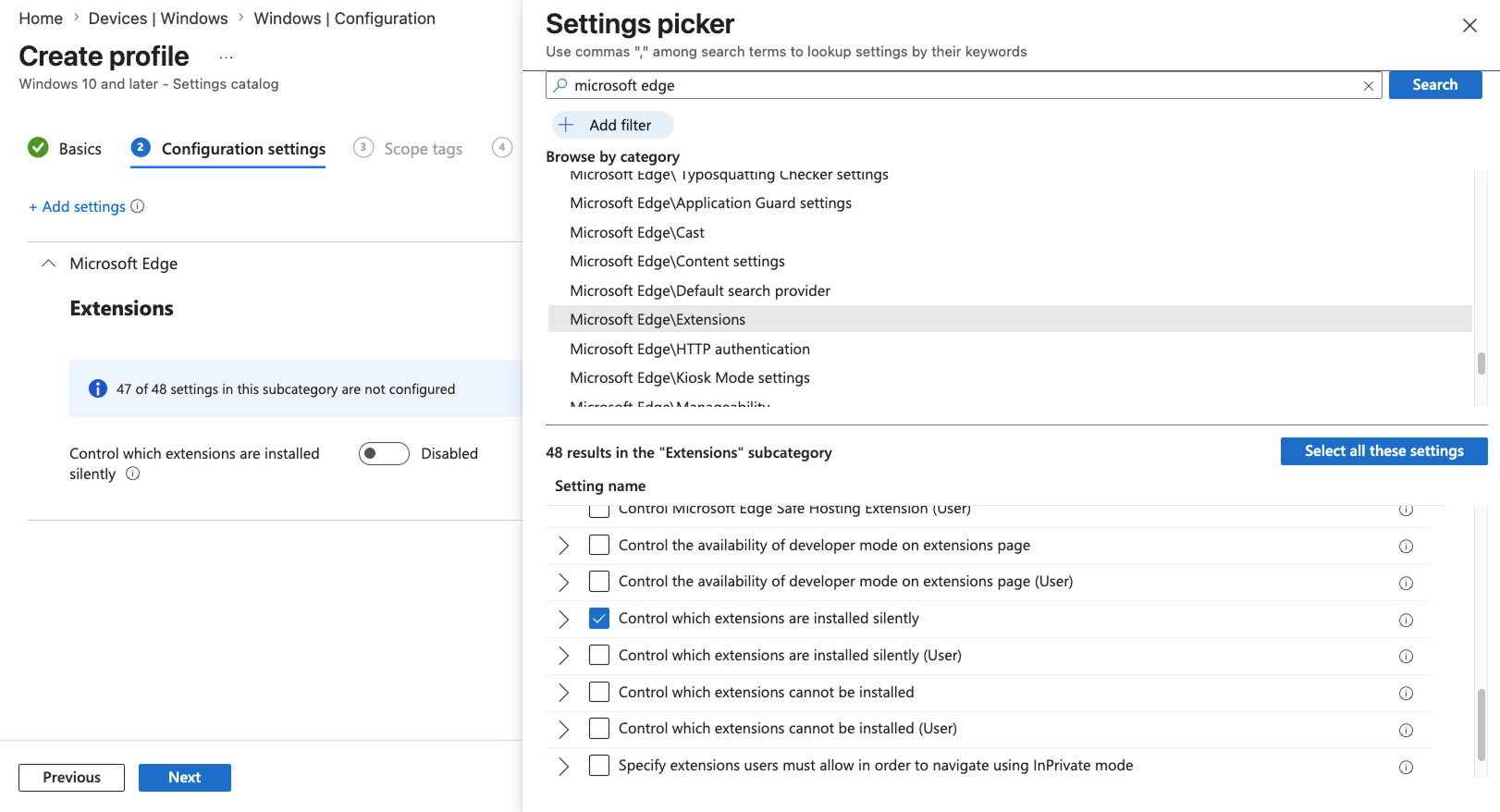
Alterne a configuração para Ativado. IDs de extensão/aplicativo e URLs de atualização a serem instalados silenciosamente (dispositivo) campo, insira
fcclfaoepaibnkmpcnknicjhpnbbbnom;https://clients2.google.com/service/update2/crx. Próximo.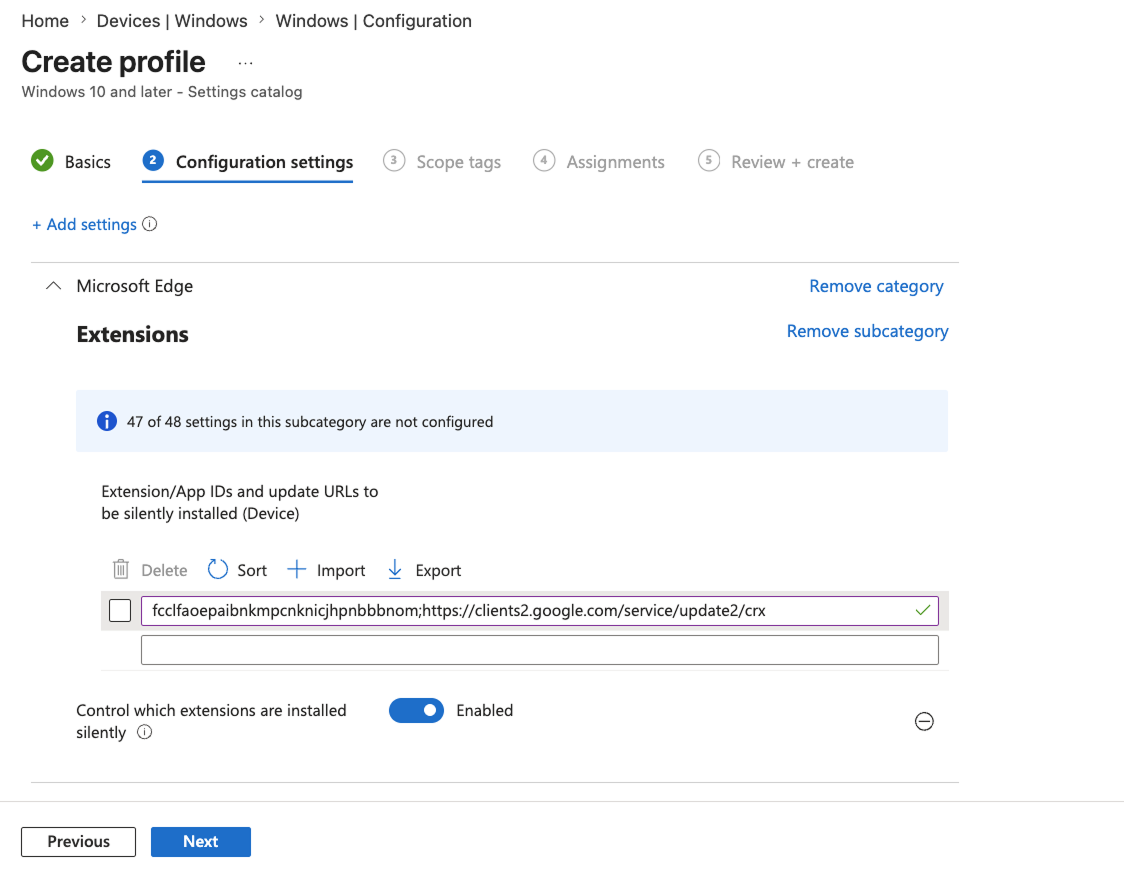
Na Etiquetas de escopo aba, clique + Selecionar tags de escopo e escolha as tags de escopo apropriadas para seu ambiente. Próximo.
Na Atribuições aba, abaixo da Obrigatório seção, adicione o grupo de usuários que deve receber a política (por exemplo, Todos os usuários ou estudantes):
+ Adicionar todos os usuários - Atribui a todos os usuários.
+ Adicionar grupo - Permite que você selecione grupos específicos aos quais atribuir.
Clique Próximo.
Na Revisar + Criar guia, revise as configurações da política e clique em Criar. A nova política é adicionada ao Políticas mesa.
O Blocksi Enterprise lista suspensa de versões na Downloads A caixa de diálogo controla como o agente é atualizado em seus dispositivos Windows.
Atualização automática para a versão mais recente - Os dispositivos são atualizados automaticamente para a versão mais recente lançada assim que ela estiver disponível.
Uma versão específica (por exemplo, 1.2.3 lançado em abril de 2026) - Fixa todos os dispositivos nessa versão. A atualização automática permanece ativa, mas somente até a versão selecionada
Atualização automática DESATIVADA - Desativa totalmente as atualizações automáticas. Os dispositivos permanecem na versão atualmente instalada até que você os atualize manualmente.
Faça login no Painel de administração do Blocksi.
Abra o Downloads diálogo e selecione o Windows aba.
Abaixo Blocksi Enterprise, abra o menu suspenso e selecione a opção desejada: Atualização automática para a versão mais recente, uma versão específica, ou Atualização automática DESATIVADA.
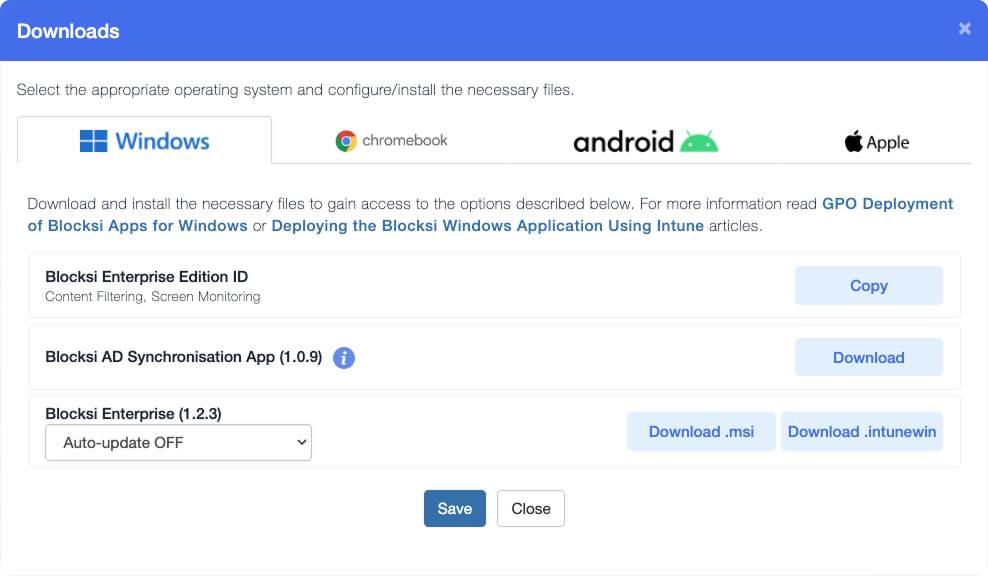
Clique Salvar.
Clique Confirme a alteração da atualização automática para aplicar a nova configuração aos seus dispositivos.
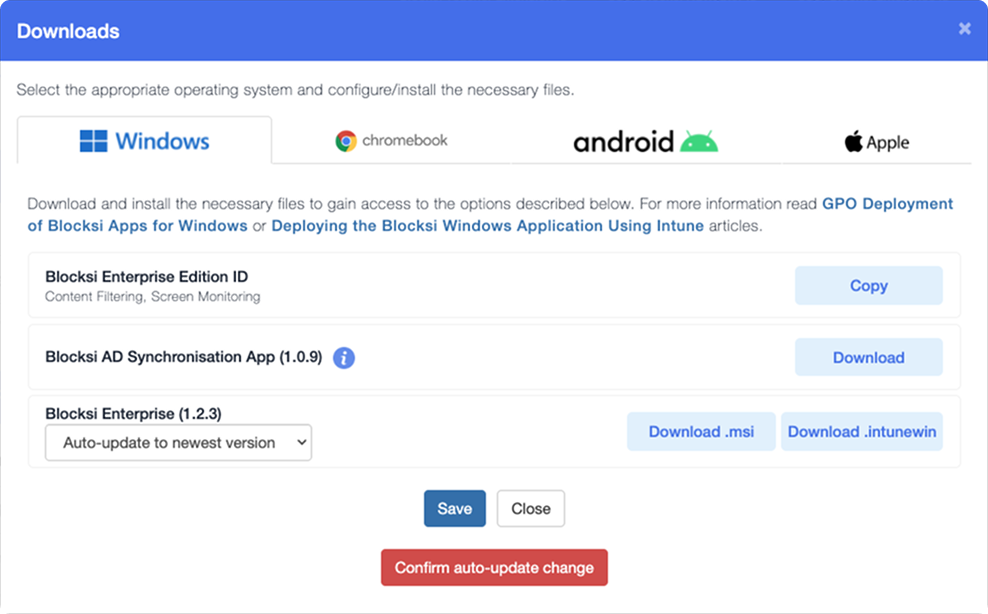
Com o recurso de atualização automática ativado, as atualizações manuais do aplicativo para o agente Blocksi não são mais necessárias. Atualizador Blocksi o serviço gerencia as atualizações de versão automaticamente. Esse serviço funciona junto com os serviços WebFilter e BlocksicClassroom existentes, mantendo o software do agente na versão mais recente sem exigir reimplantações manuais do
Faça login no Painel de administração do Blocksi.
Abra o Downloads diálogo e selecione o Windows aba.
Selecione Atualização automática para a versão mais recente e baixe os arquivos.msi ou.intunewin.
Implante a versão de atualização automática nos dispositivos seguindo o guia de configuração acima. Consulte o Instalando o aplicativo Blocksi Enterprise seção de ajuda.
Faça login no Painel de administração do Blocksi.
Abra o Downloads diálogo e selecione o Windows aba.
Selecione o versão de destino da lista de versões disponíveis e baixe os arquivos.msi ou.intunewin.
Faça login no Centro de administração do Microsoft Intune.
Navegue até Aplicativos > Todos os aplicativos e selecione o Blocksi Enterprise aplicativo.
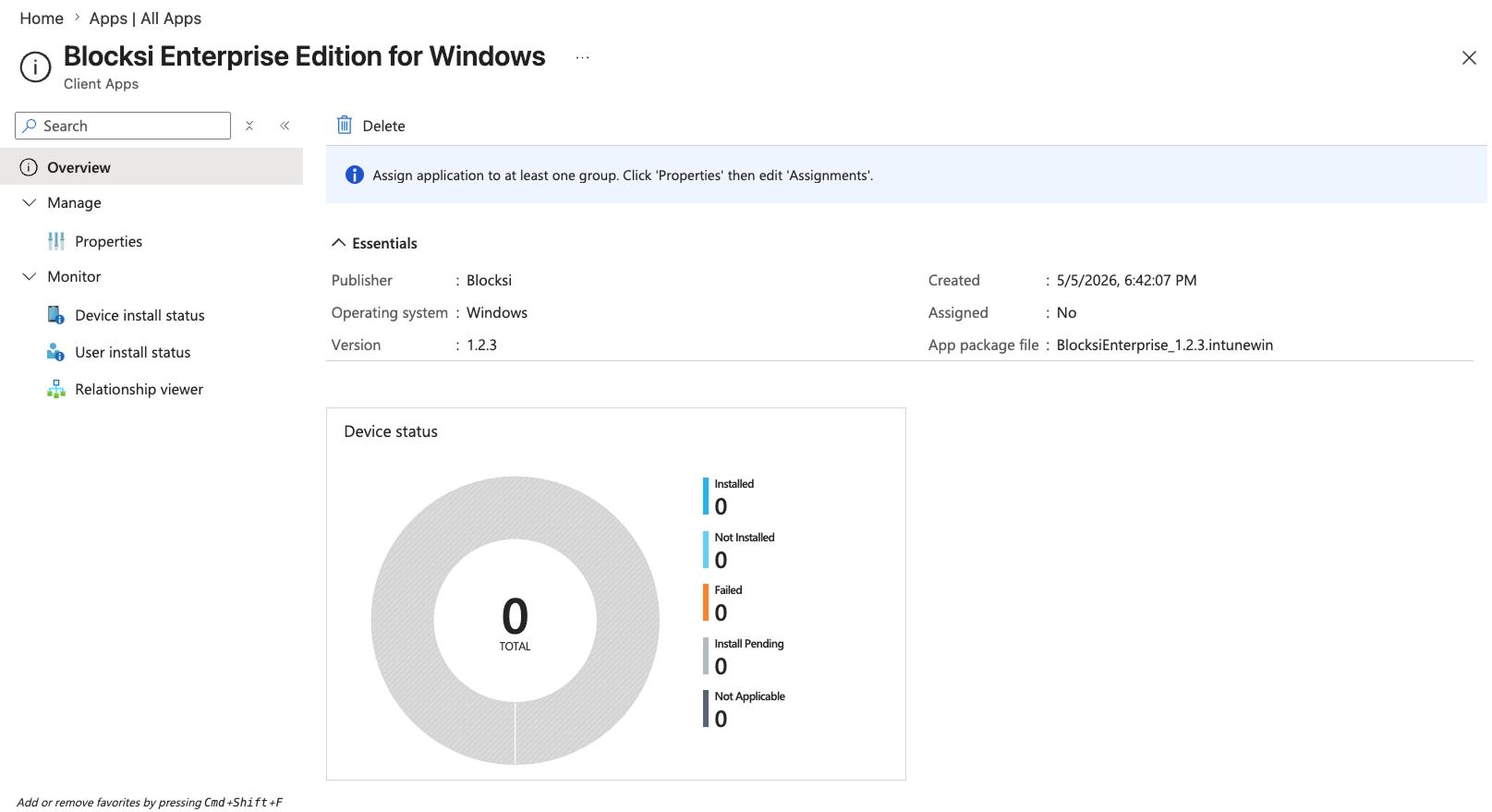
Clique Propriedades, em seguida, clique em Editar ao lado de Informações do aplicativo.
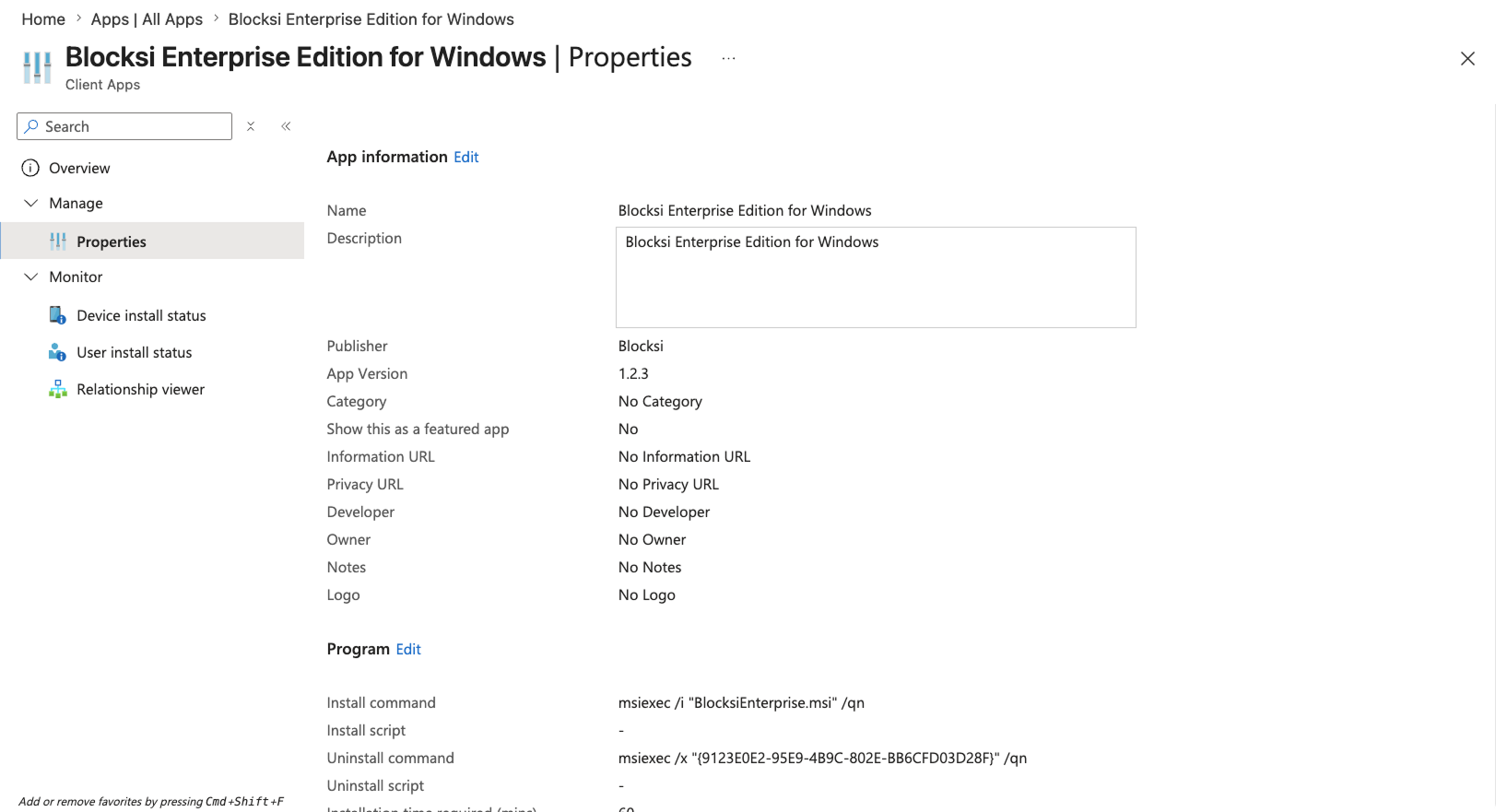
Clique no arquivo listado ao lado de Selecione o arquivo a ser atualizado e faça o upload do novo arquivo do aplicativo.
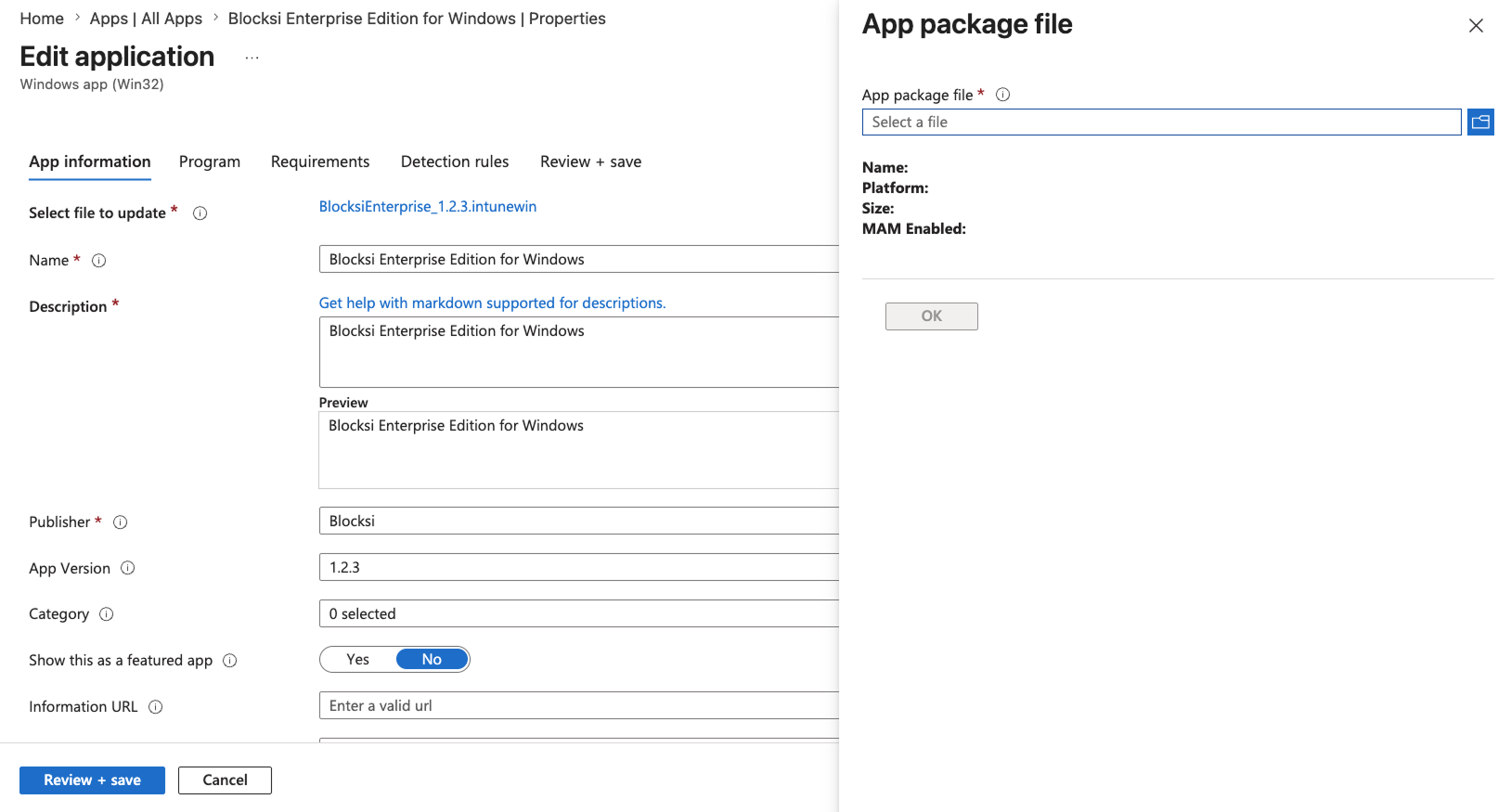
Clique Revisar + Salvar. O pacote atualizado é enviado para os dispositivos atribuídos.