Intune - Guia de configuração do iOS
A seguir estão os procedimentos para implantar o Blocksi para iOS por meio do Intune.
Nota
O Blocksi suporta iOS 13.1 e superior.
Pré-requisitos
Certifique-se de que os seguintes pré-requisitos estejam em vigor antes de prosseguir com a implantação:
Os dispositivos iPad devem estar inscritos no seu Console de administração do Microsoft Intune. Os dispositivos devem estar registrados em Modo supervisionado para que o aplicativo seja instalado silenciosamente sem a interação do usuário.
Os grupos de dispositivos devem ser definidos para dispositivos iPad de estudantes em seu Console de administração do Microsoft Intune.
Usuários e unidades organizacionais devem ser sincronizados por meio de Espaço de trabalho do Google ou LDAP.
Os mapeamentos do número de série do iPad devem ser adicionados ao sistema Blocksi por meio do Blocksi Painel do administrador.
Uma política de filtragem deve ser atribuída a um Espaço de trabalho do Google OU ou LDAP OU.
Faça login no seu Apple School Manager conta com suas credenciais de administrador.
Clique no nome da sua conta no canto inferior esquerdo e clique em Preferências no menu pop-up.
Vá para Informações sobre a organização.
Localize seu ID da organização e Nome da organização.
Envie essas informações para Blocksi. É necessário adicionar sua organização à lista aprovada de clientes que podem usar o aplicativo de filtragem da Blocksi
Faça login na conta da sua empresa em business.apple.com (Apple Business Manager) ou school.apple.com (Apple School Manager).
Clique no nome da sua conta no canto inferior esquerdo e escolha Preferências no menu suspenso.
Clique Pagamentos e cobrança.
Sob o Aplicativos e livros guia, vá até o Tokens de conteúdo seção e clique Baixar ao lado do token correto de localização do servidor. O token é baixado para o Downloads pasta no seu dispositivo.
Faça login no Centro de administração do Microsoft Intune em intune.microsoft.com.
Navegue até Administração de inquilinos > Conectores e tokens > Tokens Apple VPP, em seguida, clique em Criar. O processo Criar Token VPP é aberto na guia Básico.
Na Fundamentos guia, especifique o seguinte:
Nome do token - Insira um nome administrativo para o token.
ID Apple - Insira o ID Apple gerenciado da conta associada ao token carregado.
Arquivo de token VPP - Baixe o token de localização do Apple Business Manager para sua conta no Apple Business Manager ou Apple School Manager e selecione-o aqui.
Clique Próximo para prosseguir para o Configurações tab e especifique o seguinte:
Assuma o controle do token de outro MDM - Defina como Sim para permitir que o token seja reatribuído ao Intune a partir de outra solução MDM.
País/região - Selecione a loja do país/região do VPP. O Intune sincroniza aplicativos VPP para todas as localidades da loja selecionada
Tipo de conta VPP - Selecione Negócios ou Educação.
Atualizações automáticas de aplicativos - Selecione Sim ou Não para ativar ou desativar as atualizações automáticas. Quando ativado, o Intune detecta as atualizações do aplicativo VPP e as envia automaticamente para o dispositivo quando ele faz o check-in
Selecione o Eu concedo permissão à Microsoft para enviar informações do usuário e do dispositivo para a Apple opção.
Clique Próximo para prosseguir para o Etiquetas de escopo aba. Selecionar tags de escopo para adicionar, opcionalmente, tags de escopo para o aplicativo e, em seguida, clique em Próximo.
Na Revisar + Criar guia, revise suas configurações e clique em Criar. O token aparece na lista de tokens VPP
Faça login no Centro de administração do Microsoft Intune em intune.microsoft.com.
Navegue até Apps > Gerenciar aplicativos > Configuração e clique em + Criar, em seguida, selecione Dispositivos gerenciados na lista suspensa.
Na Fundamentos guia, especifique o seguinte:
Nome - O nome do perfil conforme ele aparece no Centro de Administração do Microsoft Intune.
Descrição - A descrição do perfil conforme ele aparece no Centro de Administração do Microsoft Intune.
Tipo de registro do dispositivo - Definido como Dispositivos gerenciados por padrão e não pode ser alterado.
Plataforma - Selecione iOS/iPadOS.
Aplicativo direcionado - Selecione Blocksi para iPad para associá-la à política de configuração.
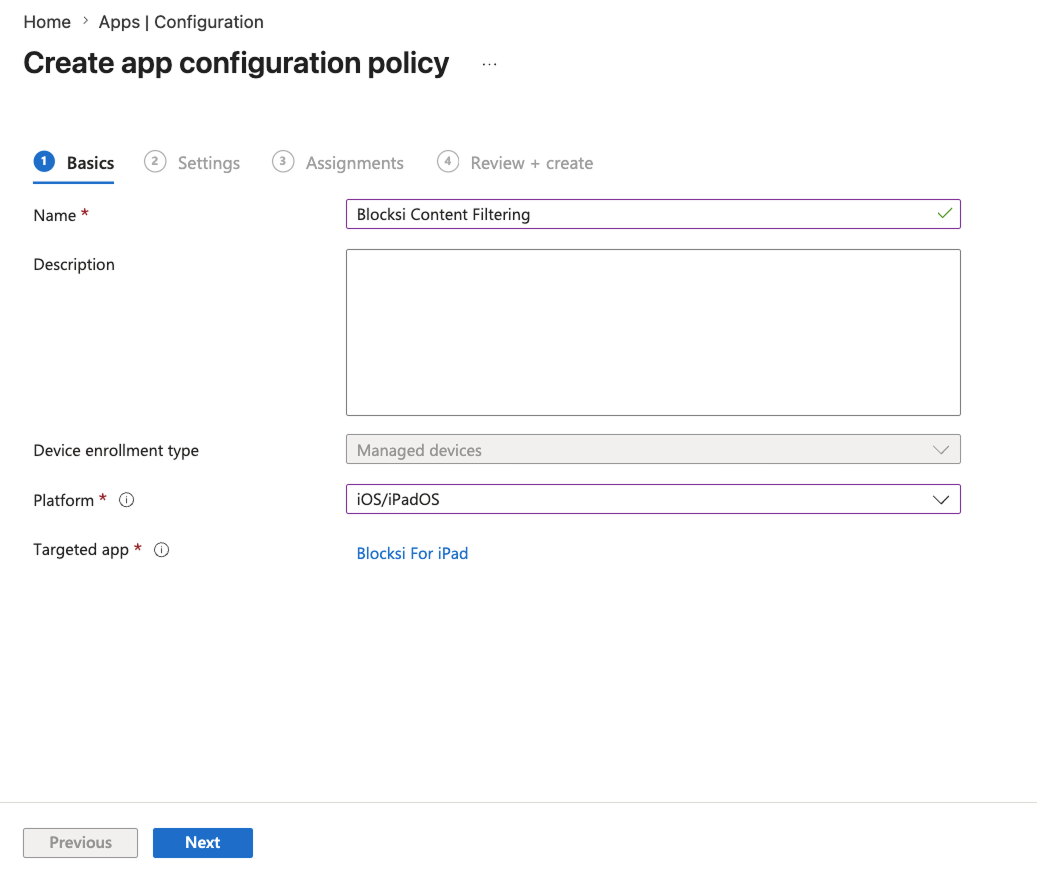
Clique Próximo para prosseguir para o Configurações aba. Inserir dados XML do Formato das configurações lista suspensa e, em seguida, insira a configuração apropriada do aplicativo na caixa de texto. Consulte o Selecionar a configuração apropriada de XML/PLIST seção para obter mais informações.
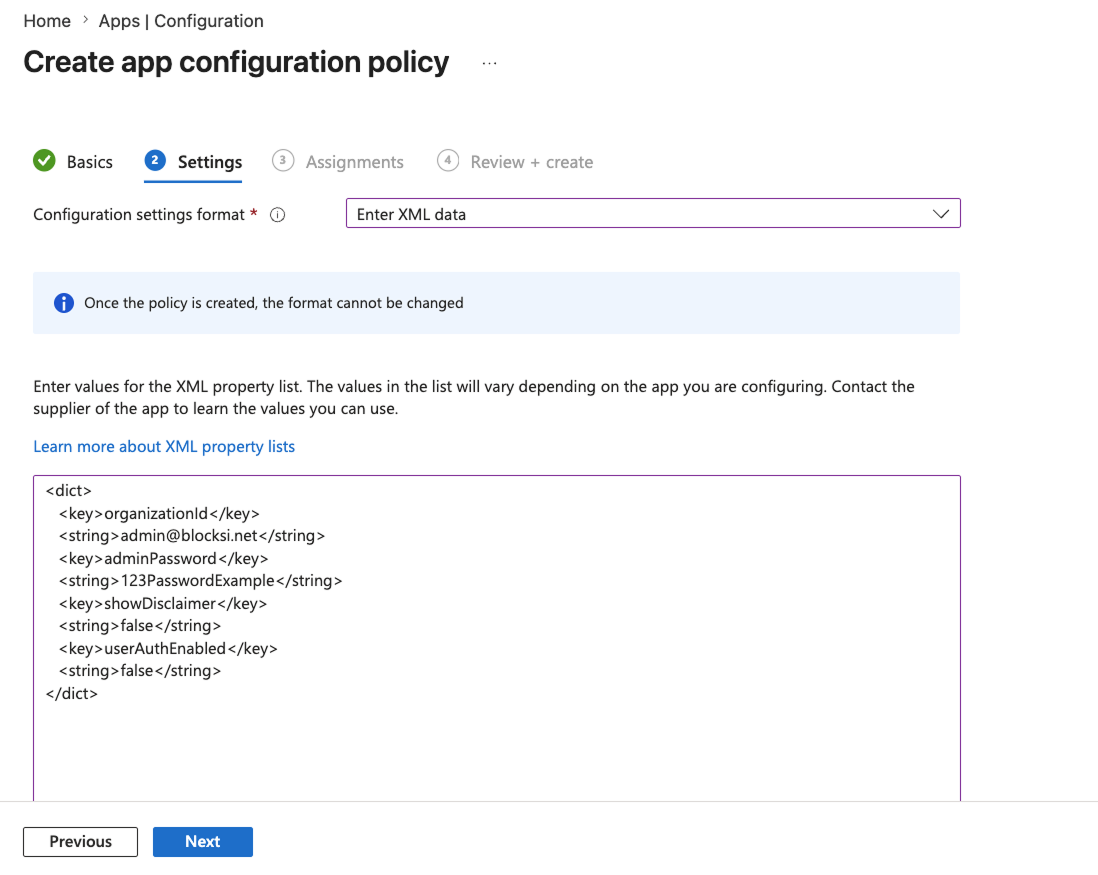
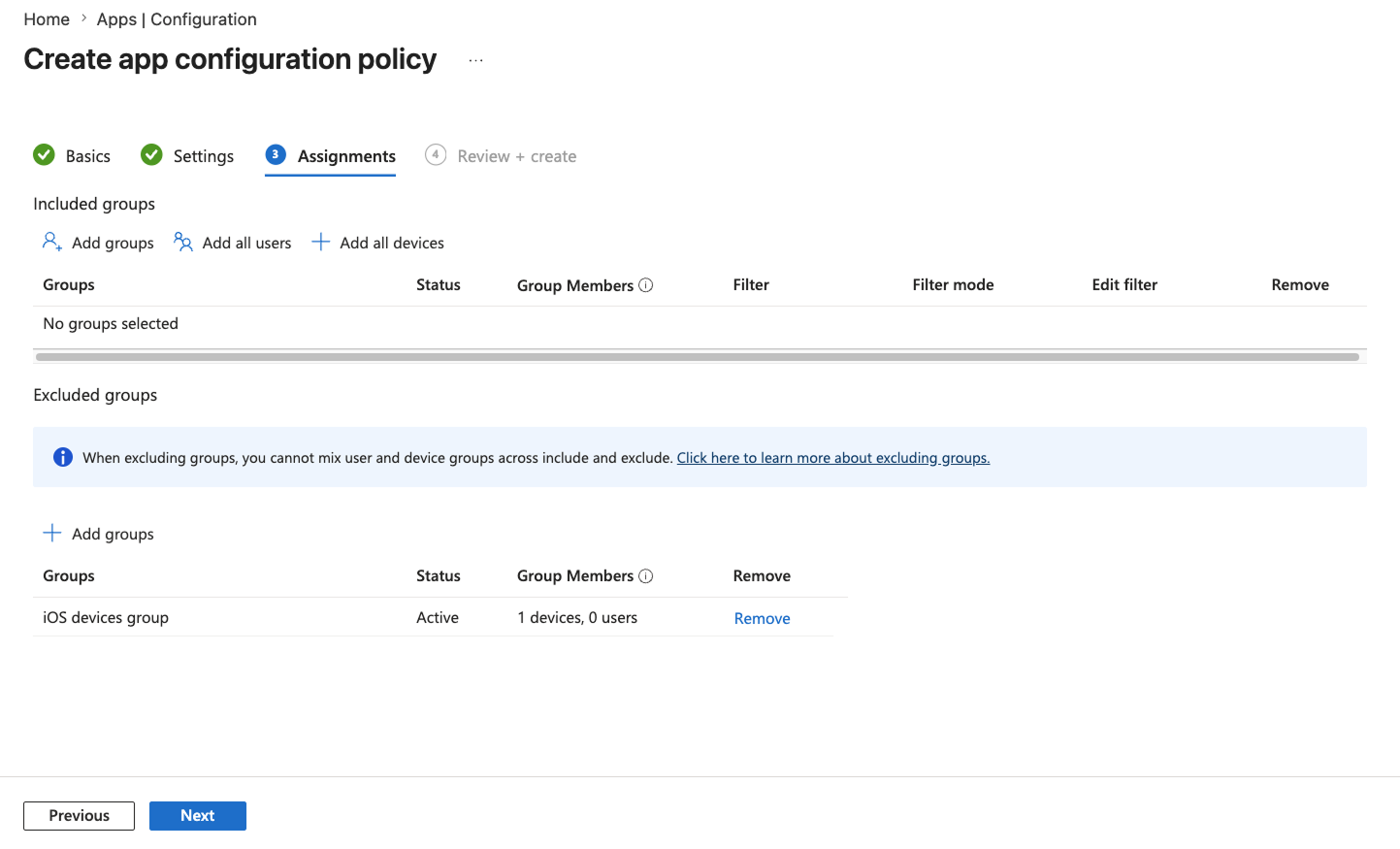
Clique Próximo para prosseguir para o Atribuições aba. Adicionar grupos, Adicionar todos os usuários, ou Adicionar todos os dispositivos para atribuir a política de configuração do aplicativo.
Dica
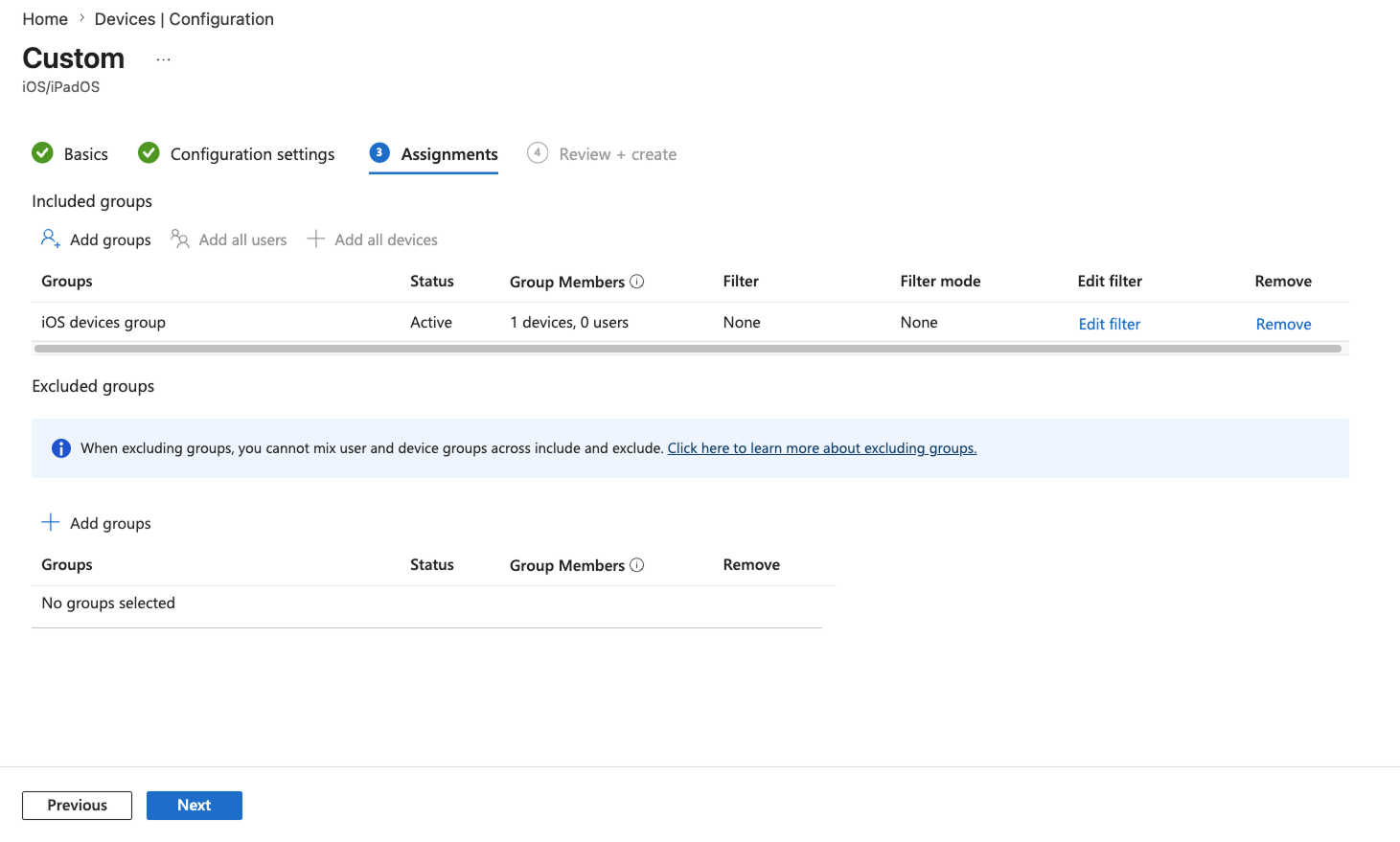
Recomendamos criar um grupo específico para dispositivos iOS e atribuir a política de configuração a esse grupo.
Clique Próximo para prosseguir para o Revisar + Criar guia, revise suas configurações e clique em Criar para adicionar a política de configuração do aplicativo ao Intune.
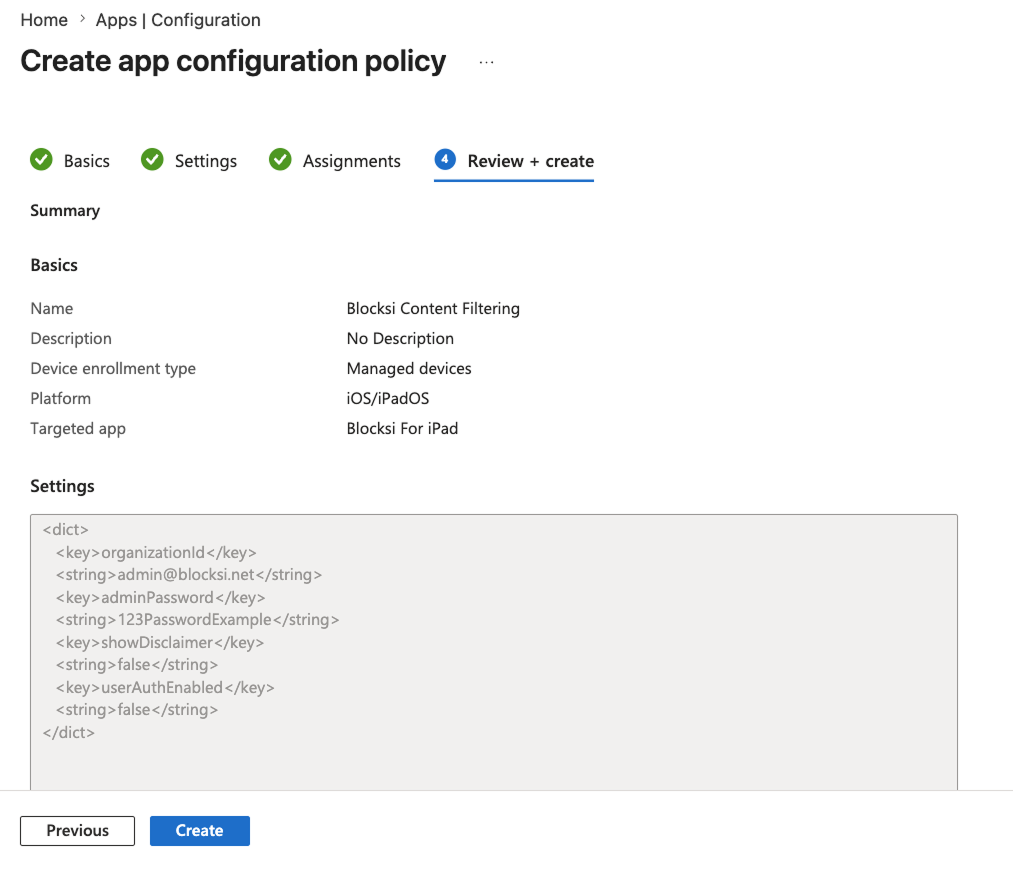
Adicione a seguinte configuração do aplicativo na caixa de texto:
<dict>
   <key>organizationId</key>
   <string>admin@blocksi.net</string>
   <key>adminPassword</key>
   <string>123PasswordExample</string>
   <key>showDisclaimer</key>
   <string>false</string>
   <key>userAuthEnabled</key>
   <string>false</string>
</dict>
Nota
Substituir admin@blocksi.net com o endereço de e-mail da sua conta de superadministrador do Blocksi. Você também pode mudar 123PasswordExample use uma senha de sua escolha ou mantenha-a como a senha padrão para acessar os detalhes do aplicativo.
Adicione a seguinte configuração do aplicativo na caixa de texto:
<dict>
   <key>organizationId</key>
   <string>admin@blocksi.net</string>
   <key>adminPassword</key>
   <string>123PasswordExample</string>
   <key>showDisclaimer</key>
   <string>false</string>
   <key>serialNumber</key>
   <string>{{serialnumber}}</string>
   <key>userAuthEnabled</key>
   <string>false</string>
</dict>
Nota
Substituir admin@blocksi.net com o endereço de e-mail da sua conta de superadministrador do Blocksi. Você também pode mudar 123PasswordExample use uma senha de sua escolha ou mantenha-a como a senha padrão para acessar os detalhes do aplicativo.
Adicione a seguinte configuração do aplicativo na caixa de texto:
<dict>
   <key>organizationId</key>
   <string>admin@blocksi.net</string>
   <key>adminPassword</key>
   <string>123PasswordExample</string>
   <key>showDisclaimer</key>
   <string>false</string>
   <key>userId</key>
   <string>{{mail}}</string>
   <key>userAuthEnabled</key>
   <string>true</string>
</dict>
Nota
Substituir admin@blocksi.net com o endereço de e-mail da sua conta de superadministrador do Blocksi. Você também pode mudar 123PasswordExample use uma senha de sua escolha ou mantenha-a como a senha padrão para acessar os detalhes do aplicativo.
Faça login no Centro de administração do Microsoft Intune em intune.microsoft.com.
Navegue até Aplicativos > Todos os aplicativos e clique no Blocksi para iPad aplicativo e, em seguida, escolha Propriedades no painel da lista de aplicativos.
Selecione Editar ao lado do Atribuições seção.
Selecione se o aplicativo será Obrigatório ou Disponível para dispositivos registrados como o tipo de tarefa.
Dica
Recomendamos selecionar Obrigatório.
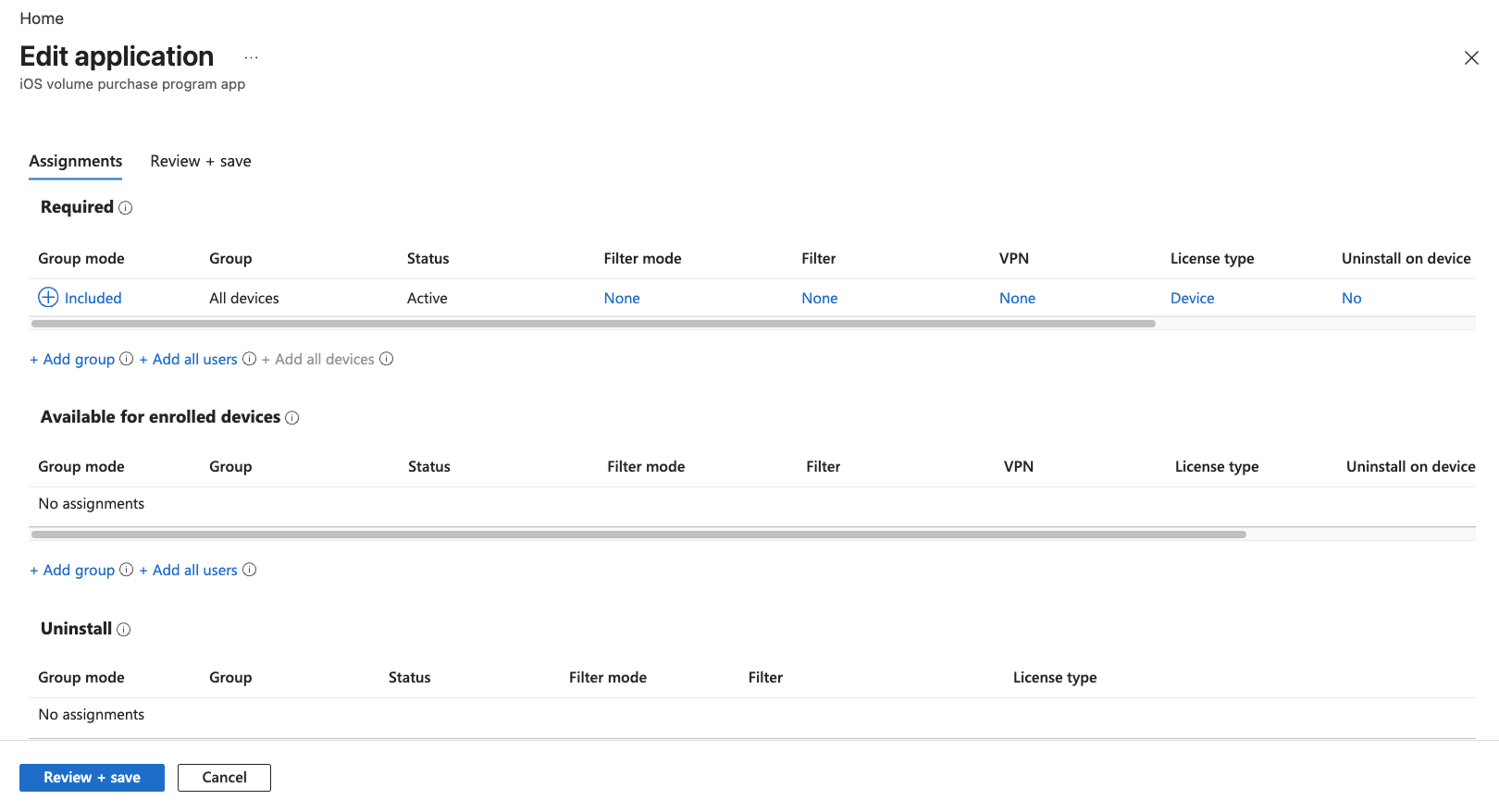
Clique Adicionar grupo no tipo de atribuição selecionado, selecione os grupos de dispositivos aos quais você deseja atribuir o aplicativo no Selecionar grupos painel.
Clique no Grupos adicionados painel para editar a atribuição e configurá-la da seguinte forma:
Modo - Incluído.
VPN - Nenhuma.
Tipo de licença - Licenciamento de dispositivos.
Evitar atualizações automáticas de aplicativos - Não
Desinstalar na remoção do dispositivo - Sim
Instalar como removível - Não.
Evite o backup de aplicativos do iCloud - Sim/Não.
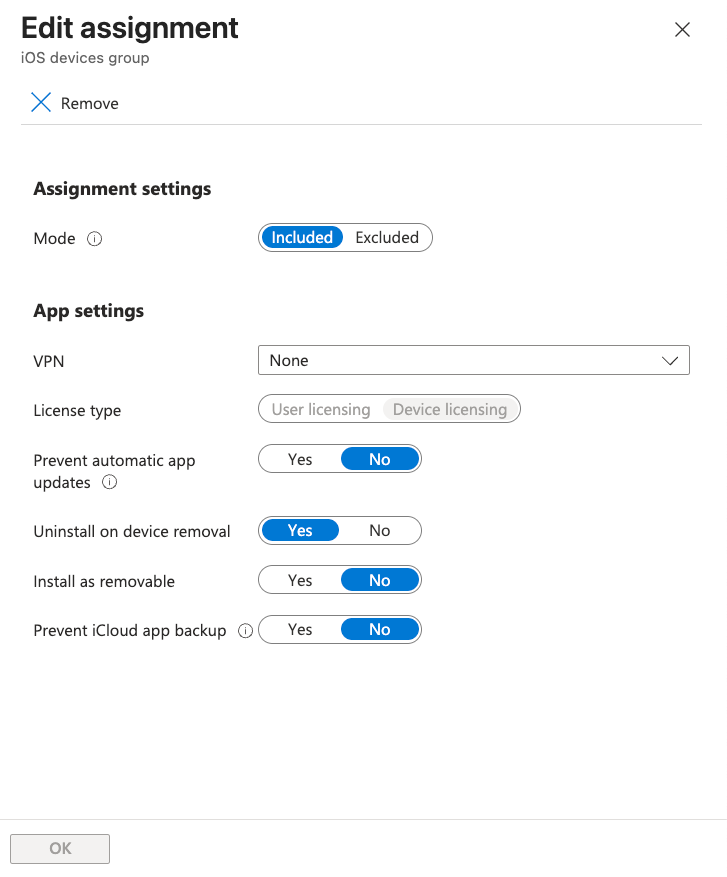
Clique OK para salvar a configuração da atribuição.
Clique Revisar + Salvar, em seguida, clique em Salvar.
URLs de download
O relevante .mobileconfig os arquivos podem ser baixados usando os seguintes links:
ios_company_wide.mobileconfig- Para filtrar por Política geral do iOS.ios_serial_number.mobileconfig- Para filtrar por número de série.ios_user_id.mobileconfig- Para filtrar por usuário.
Baixe o apropriado
.mobileconfigarquivo fornecido acima.Abra o arquivo baixado
.mobileconfigarquivo usando o aplicativo apropriado para sua plataforma:Para macOS - Abra o arquivo usando Configurador Apple, disponível aqui.
Para Windows - Abra o arquivo usando qualquer aplicativo de edição de texto.
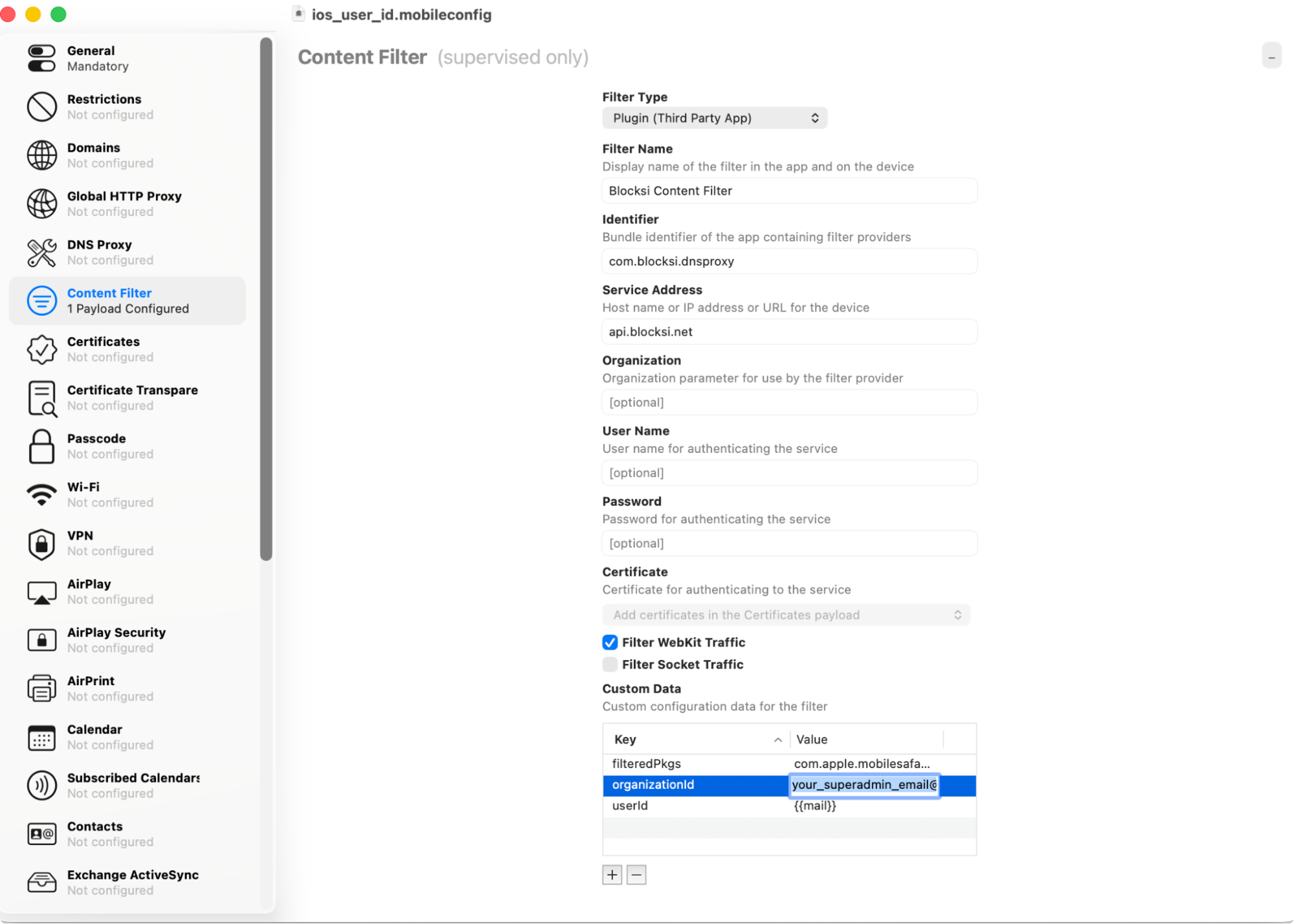
Abra o relevante
.mobileconfige altere o Valor do OrganizationID para corresponder à sua conta de superadministrador do Blocksi.Dica
Para editar um campo de valor, clique duas vezes nele, faça suas alterações e pressione Enter.
Clique no
.mobileconfignome do arquivo na barra superior, selecione Arquivoe clique em Salvar.
Nota
Por padrão, o aplicativo filtra somente o Safari. .mobileconfig os arquivos incluem um PKGS filtrados chave configurada para filtrar o Safari e o Google Chrome.
Faça login no Centro de administração do Microsoft Intune em intune.microsoft.com.
Navegue até Dispositivos > Gerenciar dispositivos > Configuração e selecione + Criar > Nova política. Um novo painel aparece no lado direito da página.
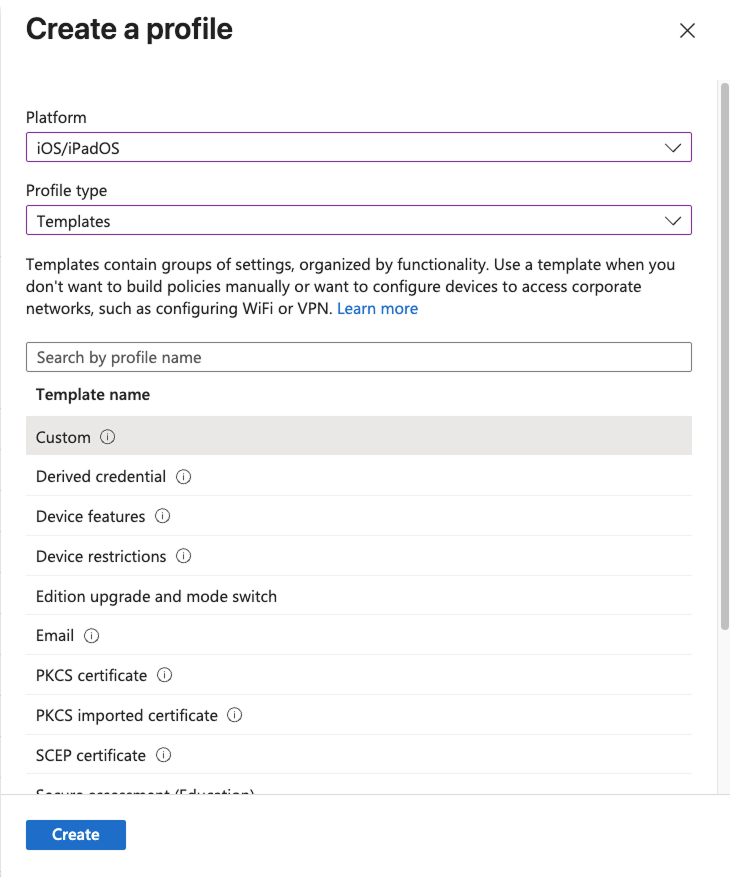
Insira as seguintes propriedades:
Plataforma - iOS/iPadOS
Tipo de perfil - Modelos > Personalizados
Clique Criar.
Na Fundamentos guia, insira as seguintes propriedades:
Nome - Insira um nome para o perfil (por exemplo, Blocksi para iPad - Filtro de conteúdo).
Descrição - Insira uma descrição para a política. Essa configuração é opcional, mas recomendada.
Nota
O Plataforma e Tipo de perfil os campos já devem estar preenchidos.
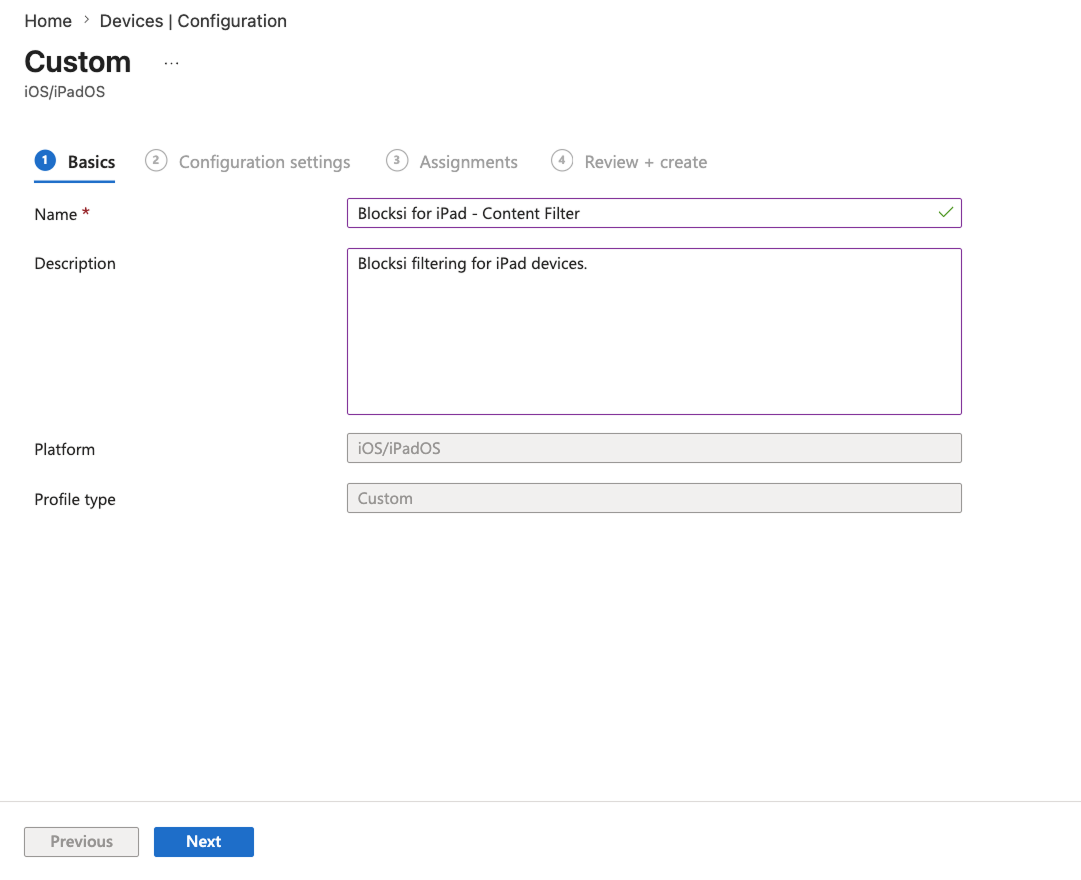
Clique Próximo.
Na Definições de configuração guia, insira um nome para o perfil de configuração personalizado na Nome campo (por exemplo, Filtro de conteúdo) e, em seguida, faça o upload do que foi baixado anteriormente
.mobileconfigarquivo sob o Arquivo de perfil de configuração seção.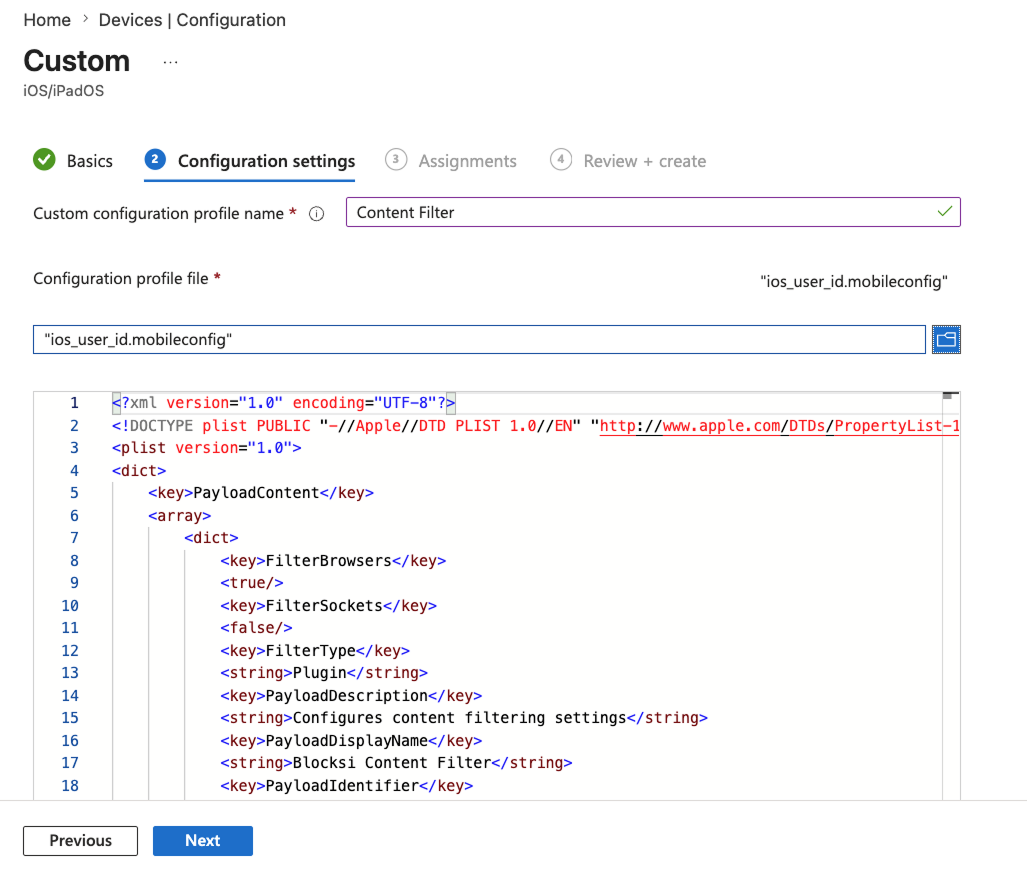
Revise o arquivo importado e clique em Próximo.
Na Atribuições guia, atribua o perfil aos seus grupos de dispositivos e clique em Próximo.
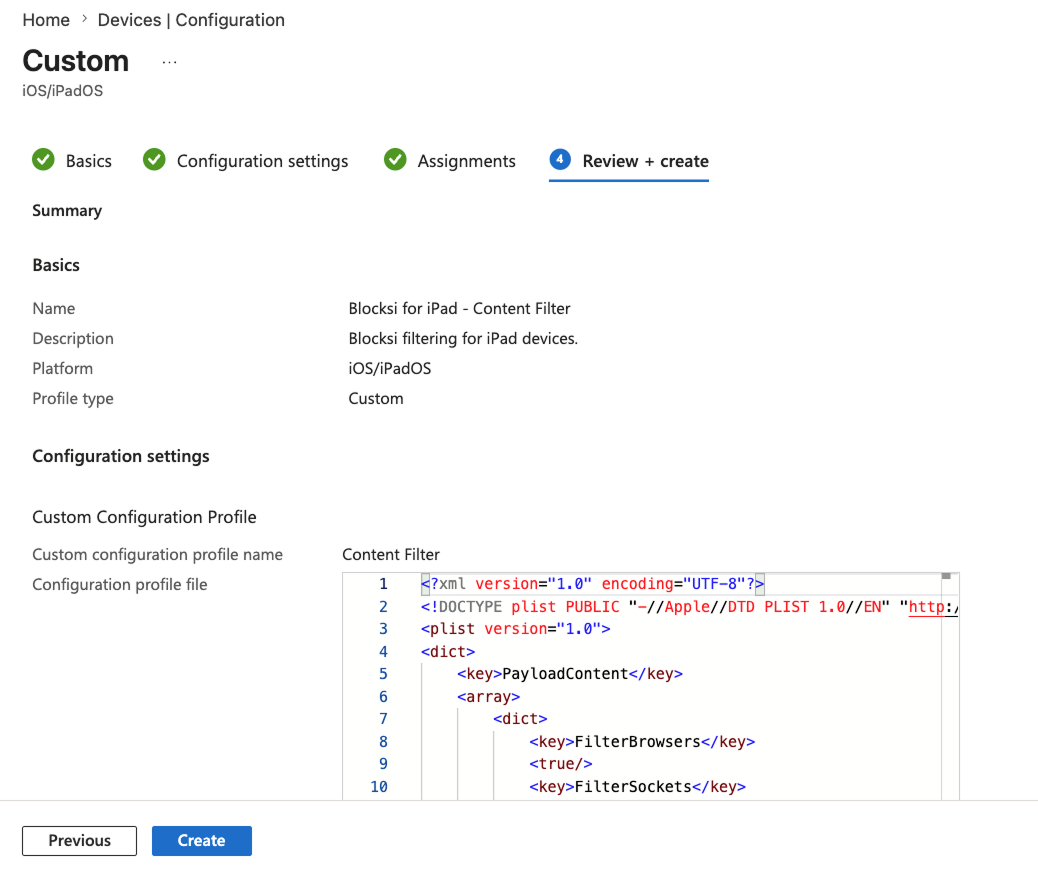
Na Revisar + Criar guia, revise suas configurações e clique em Criar. Suas alterações são salvas, o perfil é atribuído e a política aparece na lista de perfis.
A Configurações de DNS payload encaminha as consultas de DNS por meio de um servidor DNS Blocksi que impõe restrições do SafeSearch e do YouTube. Dois servidores estão disponíveis: uma opção restrita e uma opção moderada.
Faça login no Centro de administração do Microsoft Intune em intune.microsoft.com.
Navegue até Dispositivos > Gerenciar dispositivos > Configuração e selecione + Criar > Nova política. Um novo painel aparece no lado direito da página.
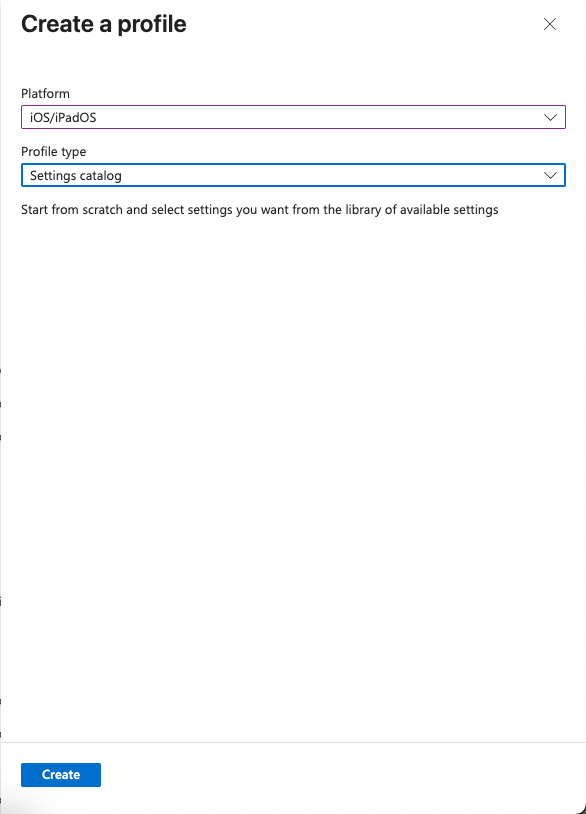
Insira as seguintes propriedades:
Plataforma - iOS/iPadOS
Tipo de perfil - Catálogo de configurações
Clique Criar.
Na Fundamentos guia, insira as seguintes propriedades:
Nome - Insira um nome para o perfil (por exemplo, Blocksi para iPad - Configurações de DNS).
Descrição - Insira uma descrição para a política. Essa configuração é opcional, mas recomendada.
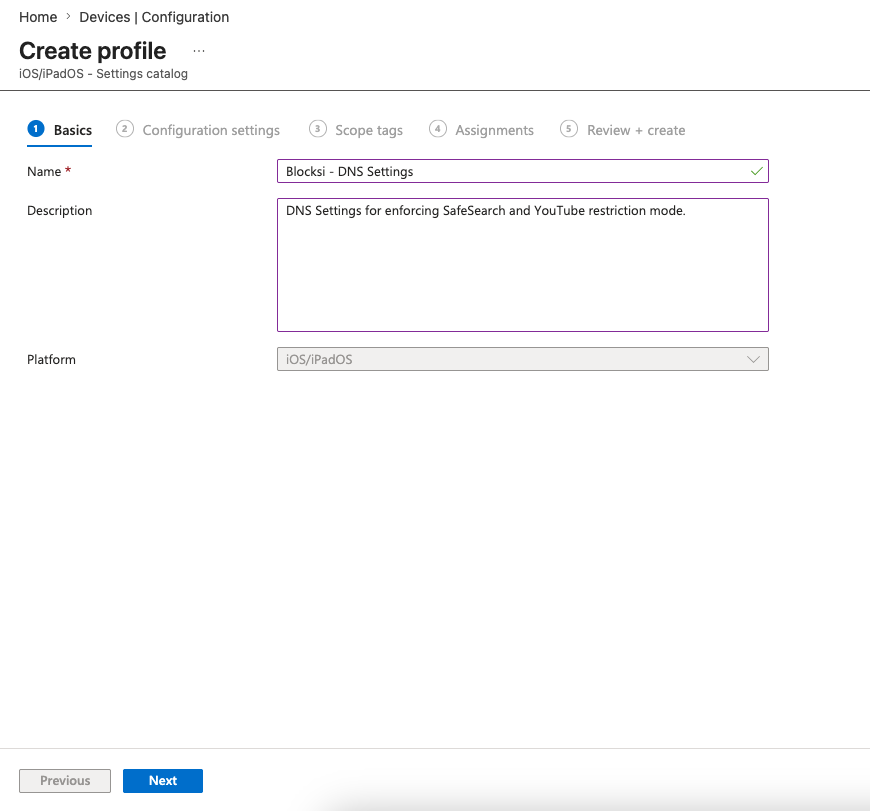
Clique Próximo.
Na Definições de configuração aba, clique + Adicionar configurações. Trabalho em rede e clique em Configurações de DNS. Nome da configuração, selecione Configurações de DNS e Proibir a desativação.
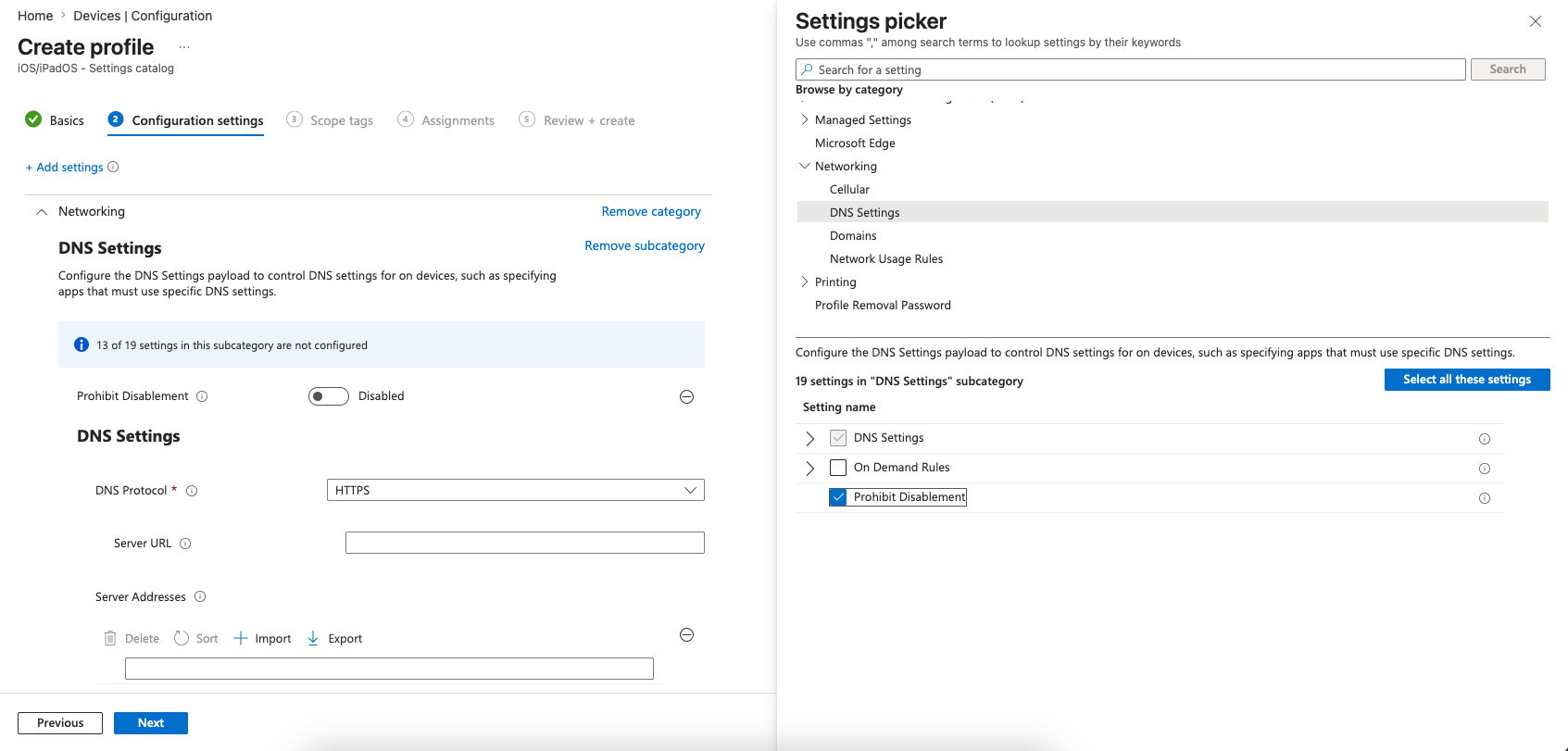
Conjunto Proibir a desativação para Ativado.
Defina o Protocolo DNS para TLS.
Na Nome do servidor campo, insira o nome do host de um dos dois servidores DNS Blocksi e, em seguida, insira o endereço correspondente em Endereços do servidor:
Descrição
Nome do servidor
Endereço do servidor
SafeSearch + YouTube (estrito)
restrict-dns.blocksi.net34.60.103.207SafeSearch + YouTube (moderado)
restrict-moderate-dns.blocksi.net35.238.4.111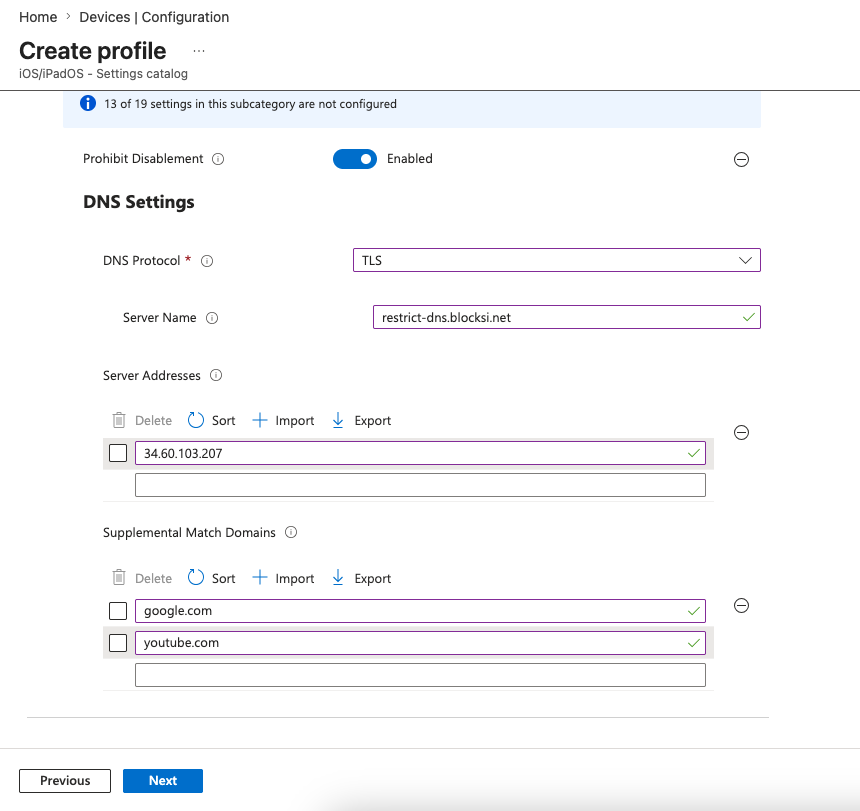
Para usar o Blocksi DNS somente para domínios de pesquisa, adicione
google.comeyoutube.comabaixo Domínios de correspondência suplementares.Clique Próximo.
Na Atribuições guia, atribua o perfil aos seus grupos de dispositivos e clique em Próximo.
Na Revisar + Criar guia, revise suas configurações e clique em Criar. Suas alterações são salvas, o perfil é atribuído e a política aparece na lista de perfis.
Para validar a implantação, confirme o seguinte:
Aberto Configurações no iPad e navegue até Geral > Gerenciamento de VPN e dispositivos.
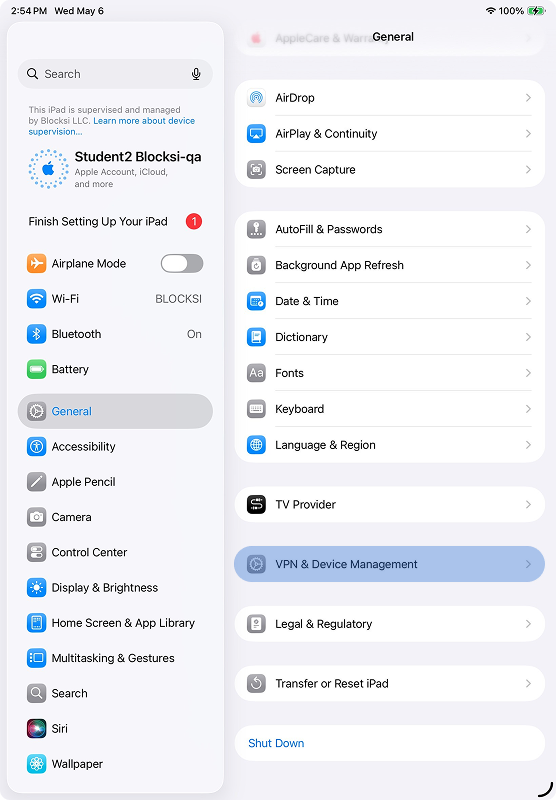
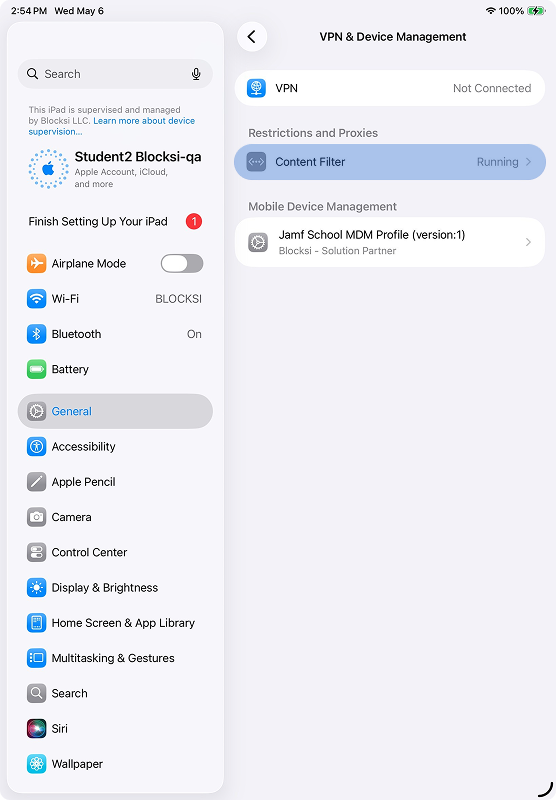
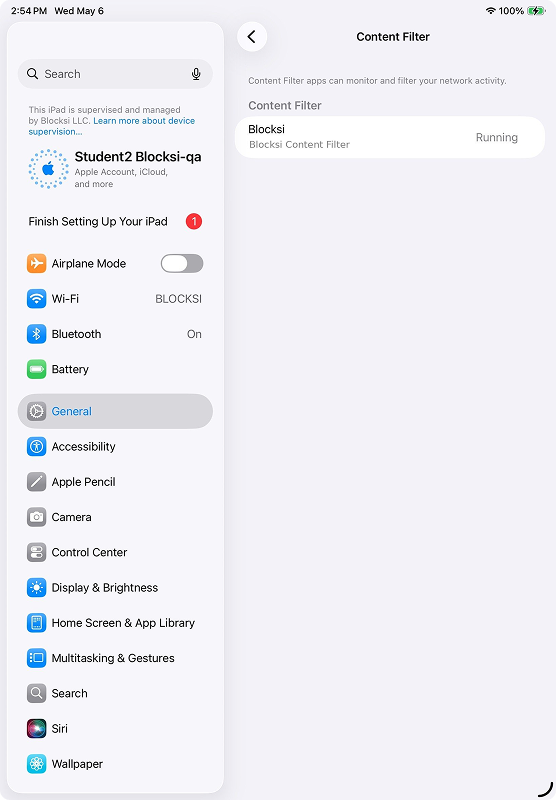
Clique Filtro de conteúdo abaixo Restrições e proxies. Perfil do filtro de conteúdo deve exibir o status “Em execução”.
Abra o Blocksi para iOS aplicativo. Você deve ver a tela “Tudo está OK”.
Toque Detalhes.
Digite a senha do administrador fornecida na configuração do PLIST para revelar as configurações.
Confirme que o
organizationIdcorresponde ao endereço de e-mail do Blocksi Super Admin.
Navegue até um site definido como Permitir na política de filtragem e confirme que o site é aberto.
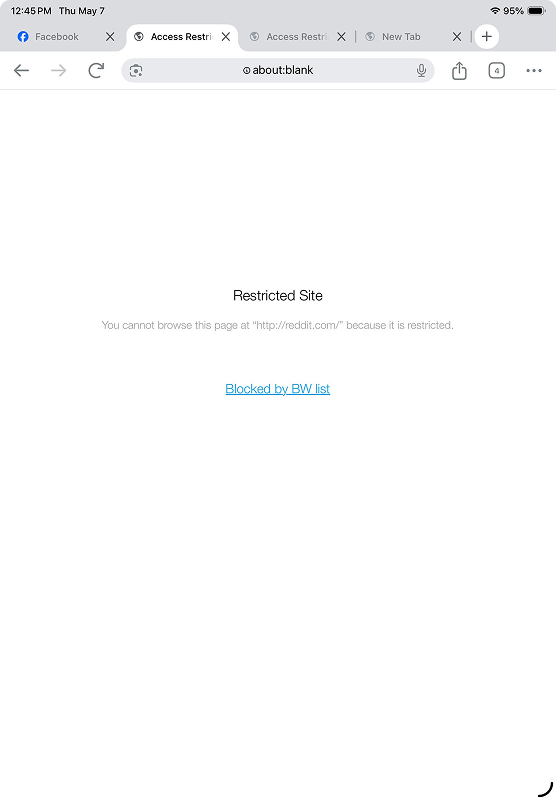
Navegue até um site definido como Bloquear na política de filtragem. Você deve receber um interno Site restrito página.
Nota
Para criar a política de filtragem, consulte Configurando a política de filtragem do iOS no painel de administração do BMEE seção.