Integração com Canvas
A integração do Canvas com o Blocksi permite que o Blocksi recupere professores e suas turmas do Canvas. Quando a integração estiver concluída, os administradores podem importar contas de professores e os professores podem escalar suas turmas, usando dados provenientes
A integração do Canvas com o Blocksi requer uma chave de desenvolvedor no Canvas, as credenciais que a chave gera e um token de acesso da conta de administrador do Canvas. Em seguida, você insere esses valores no Painel de administração do Blocksi. Todas as contas de professores também devem existir no Canvas.
Navegue até a conta de domínio da sua escola em
district.instructure.com, ondedistricté sua organização e faça login como Administrador distrital.Clique Administrador no menu à esquerda e clique no nome do distrito no submenu.
Clique Chaves de desenvolvedor do menu. Chaves de desenvolvedor a tela aparece.
Clique no + Chave do desenvolvedor botão na extrema direita.
Clique no + Chave de API opção no menu suspenso.
Desative o Impor escopos opção.
Digite o Nome da chave, E-mail do proprietário, URLs de redirecionamento, e URLs de redirecionamento (legados). Use o seguinte para os URLs de redirecionamento:
URLs de redirecionamento -
https://teacher.blocksi.net/canvas/loginehttps://service.block.net/classlink/canvas-mobile-loginURLs de redirecionamento (legados) -
https://teacher.blocksi.net/canvas/login
Clique Salvar. Você é devolvido ao Chaves de desenvolvedor tela.
Localize a chave que você acabou de criar e clique no botão Ligado botão no Estado coluna.
Domínio - Seu domínio Canvas, inserido sem
https://e sem uma barra final.ID do cliente da API/chave do consumidor - O número atribuído à chave de desenvolvedor do Blocksi no Canvas.
Segredo do cliente da API//Segredo do consumidor - A chave emitida com a chave de desenvolvedor Blocksi no Canvas.
Token de acesso - Um token gerado a partir da conta do administrador do Canvas.
Ambos os valores vêm da chave de desenvolvedor que você criou para o Blocksi. O Canvas os exibe empilhados no Detalhes coluna do Chaves de desenvolvedor tela: o numérico ID do cliente da API//Consumidor Tecle na primeira linha e o Segredo do cliente da API//Segredo do consumidor diretamente abaixo dela.
Importante
Copie os dois valores separadamente. Selecionando o todo Detalhes A célula copia o ID e o segredo juntos, e colar essa string combinada no campo API Client ID /Consumer Key faz com que o login do professor no Canvas falhe.
No Canvas, navegue até Administrador > nome do seu distrito > Chaves de desenvolvedor. Chaves de desenvolvedor a tela aparece.
Localize a chave Blocksi que você criou em Criando uma chave de desenvolvedor no Canvas e copiar somente o número exibido na primeira linha do Detalhes coluna. Esse número é o ID do cliente da API/chave do consumidor.
Copiar somente a string exibida abaixo do número no Detalhes coluna. Essa string é a Segredo do cliente da API//Segredo do consumidor.
O token de acesso é gerado a partir da conta do administrador do Canvas e não da chave do desenvolvedor.
No Canvas, navegue até Conta > Configurações.
Role para baixo até o Integrações aprovadas seção e clique + Novo token de acesso.
Copie o valor exibido na Símbolo campo do Detalhes do token de acesso janela.
Importante
Copie o token antes de sair desta página. O Canvas não exibe o token completo novamente. Se você perder o token, clique em Regenerar token para criar um novo valor e, em seguida, atualizar o Token de acesso campo em Blocksi com esse novo valor.
O Credenciais do Canvas seção sobre o Painel do professor A página de configurações armazena os valores que você coletou do Canvas.
Faça login no Painel de administração do Blocksi.
Clique Configurações do painel a partir do Menu principal, em seguida, clique em Painel do professor a partir de seu submenu. Role para baixo até o Credenciais do Canvas seção.
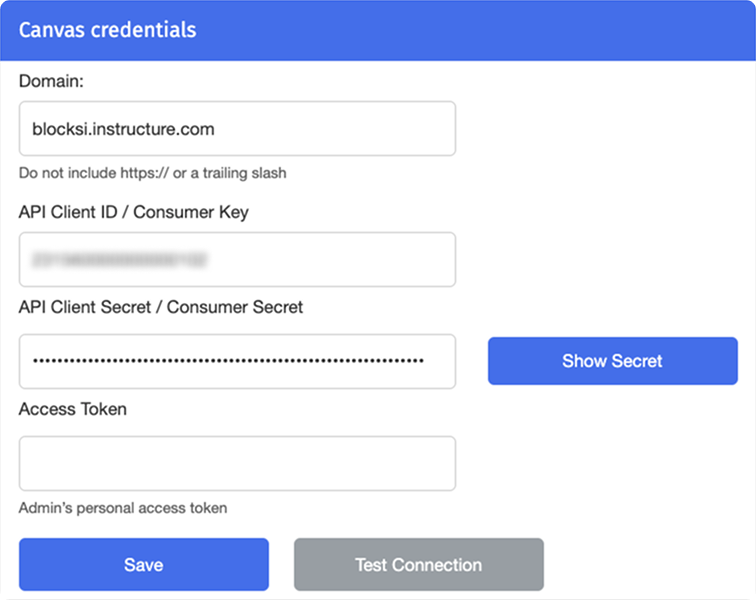
Digite seu domínio Canvas no Domínio campo, por exemplo
district.instructure.com. Não incluahttps://ou uma barra final.Pasta somente o número você copiou do Detalhes coluna no Canvas para o ID do cliente da API/chave do consumidor campo.
Atenção
O ID do cliente da API /chave do consumidor contém somente dígitos. Se o valor que você colou no Blocksi contiver letras, o segredo foi copiado junto com
Pasta somente a corda você copiou do Detalhes coluna no Canvas para o Segredo do cliente da API//Segredo do consumidor campo.
Cole o token que você copiou do Canvas no Token de acesso campo.
Nota
Consulte Obtendo as credenciais do Canvas para obter ajuda sobre como obter as chaves e os tokens necessários.
Clique Conexão de teste para confirmar que o Blocksi pode se conectar à sua instância do Canvas.
Clique Salvar.