Implantando o Blocksi Enterprise Edition para ChromeOS
A extensão Blocksi Enterprise Edition (BEE) está disponível em Mercado do Google Workspace e Loja virtual do Chrome. Os administradores podem instalá-lo usando o Google Admin Console. Este artigo o guiará por todo o processo de instalação dos Chromebooks e outros dispositivos baseados no ChromeOS
Você precisará acessar o Google Workspace da sua organização, bem como o Painel de Administração do Blocksi para concluir essas etapas.
Este guia de instalação foi dividido em três partes para facilitar a leitura e clareza:
A primeira parte do guia aborda a implantação do Blocksi Enterprise Edition em dispositivos ChromeOS gerenciados por meio do Google Admin Console, permitindo a filtragem de conteúdo, o monitoramento da sala de aula e os comandos do professor.
Faça login no Google Admin Console usando suas credenciais de administrador do Google.
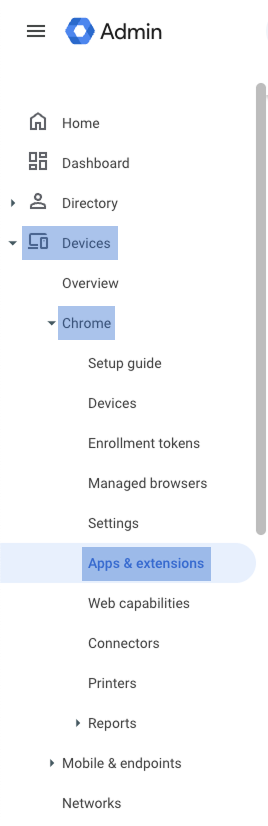
Navegue até Dispositivos > Chrome > Aplicativos e extensões do menu principal à esquerda.
Clique no Usuários e navegadores aba.
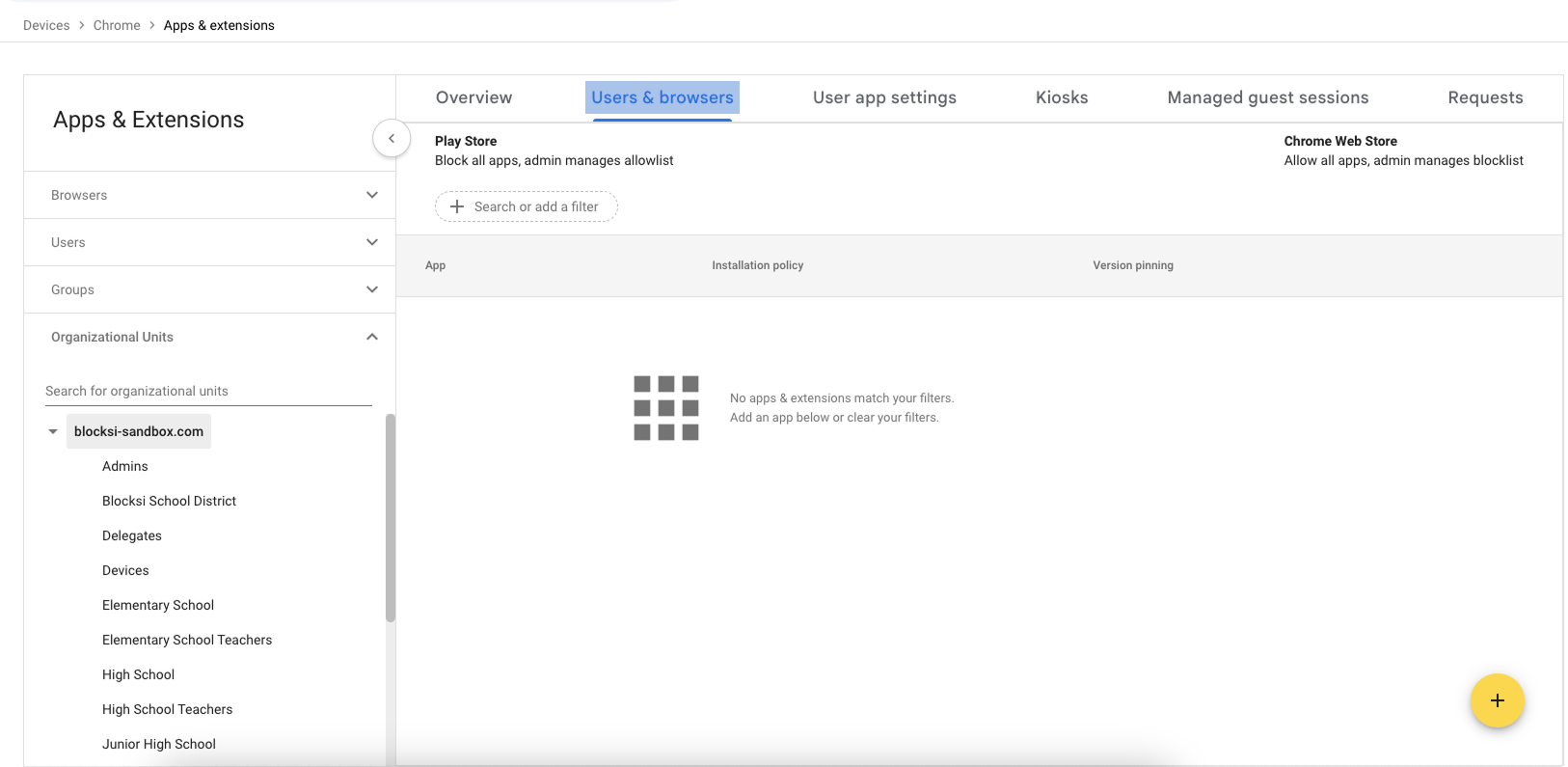
À esquerda, selecione o Unidade Organizacional (OU) que você deseja implantar a extensão. Se você quiser que ele seja implantado para todos, permaneça na OU de nível superior
Passe o cursor do mouse sobre o
 ícone localizado no canto inferior direito da tela e clique no
  ícone. Adicionar aplicativo ou extensão do Chrome por ID a janela se abre.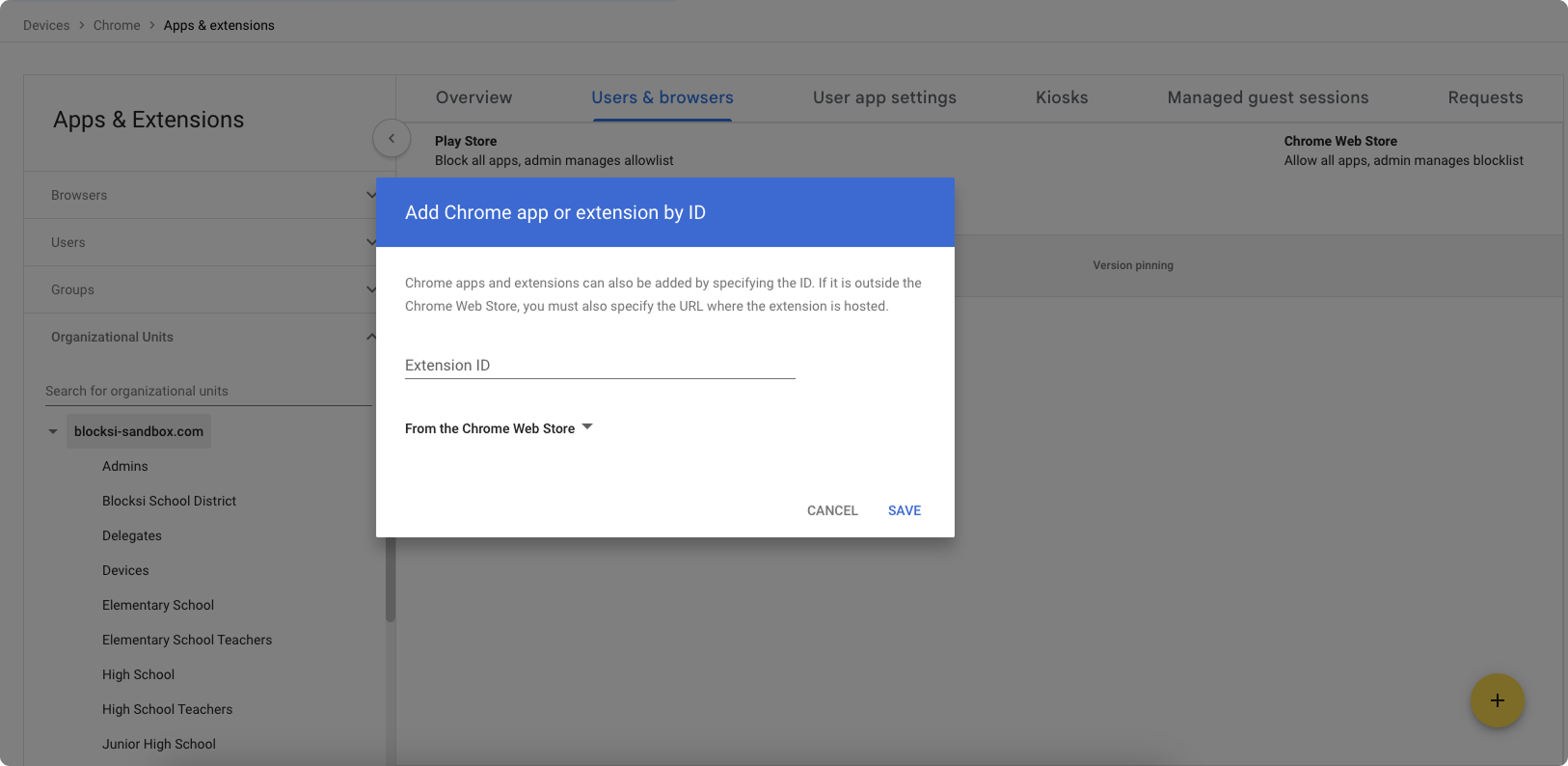
Faça login no seu Painel de administração do Blocksi.
Clique no Copiar ID empresarial do Blocksi botão no Barra de ação do Painel do administrador para copiar o ID da extensão para sua área de transferência.

Retorne ao Google Admin Console e cole o ID no ID da extensão caixa de texto.
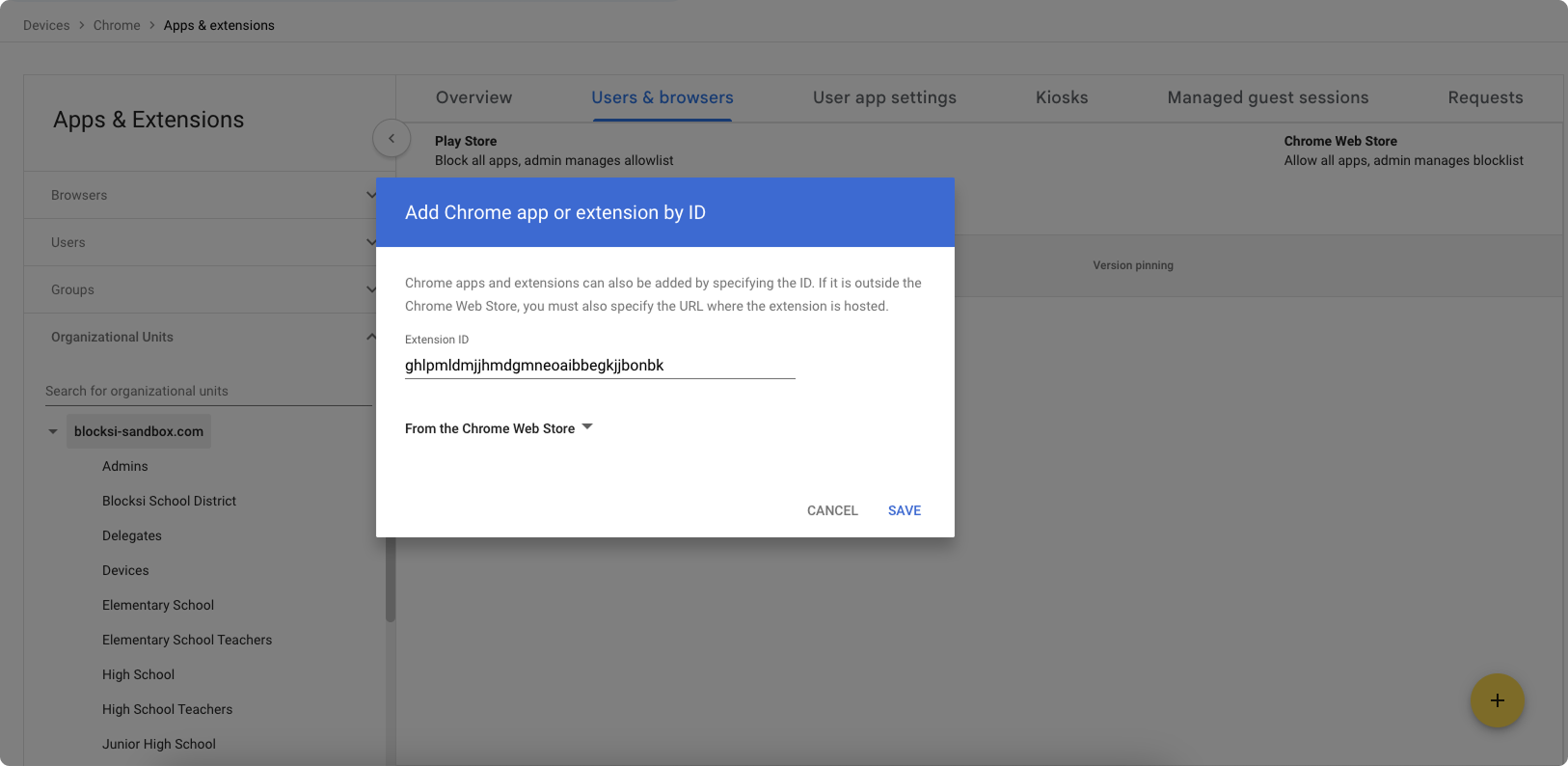
Clique Salvar. O console do Google Admin agora exibe a extensão Blocksi Enterprise. Por padrão, a extensão é definida como Permitir instalação nas configurações da política de instalação.
Clique Permitir instalação. Política de instalação o painel se abre à direita.
Clique na seta para baixo à direita do Permitir instalação opção e mude para Instalação forçada.
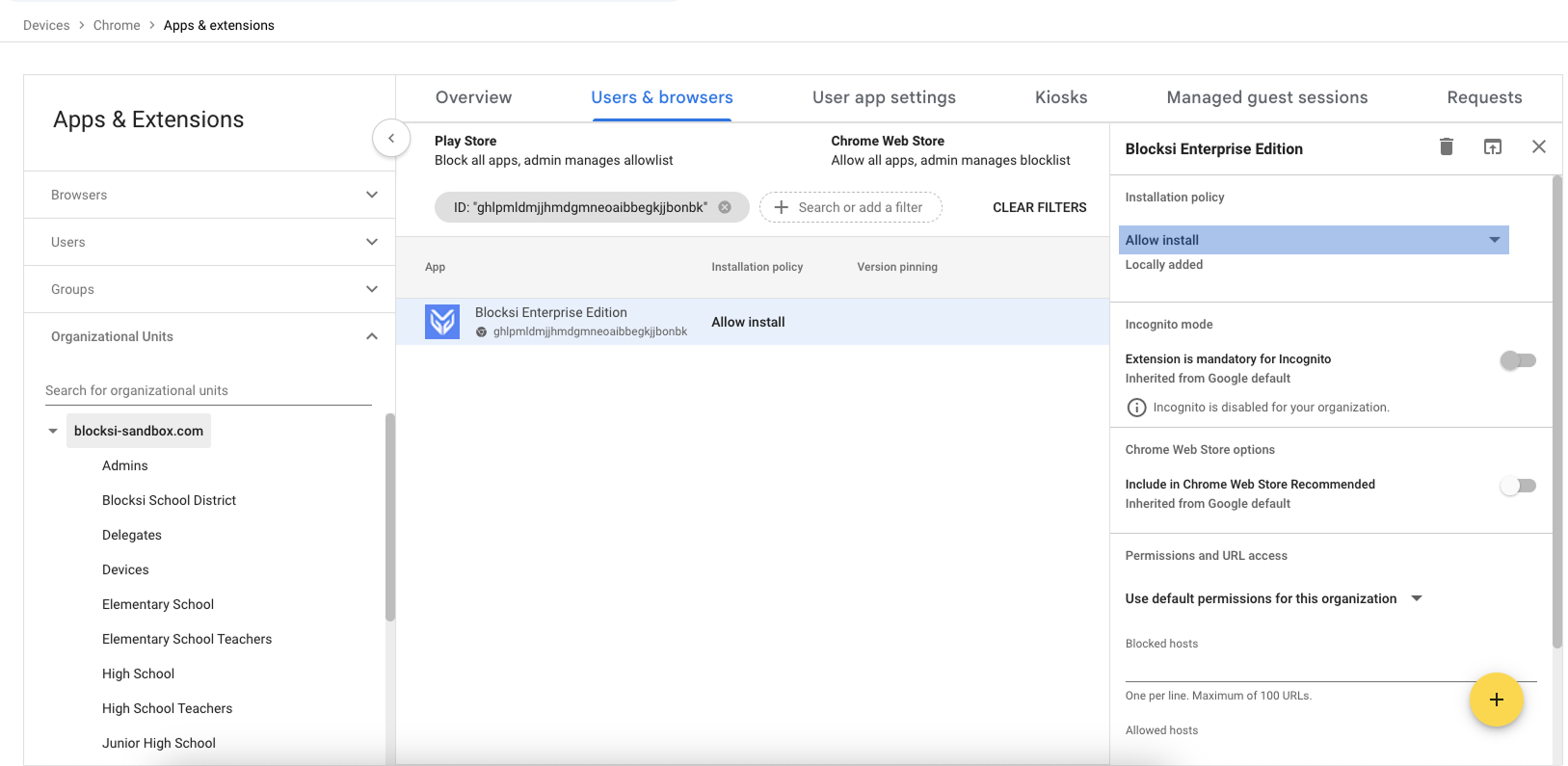
Clique Salvar no canto superior direito do console para salvar sua seleção. A extensão Blocksi Enterprise Edition com o ID
ghlpmldmjjhmdgmneoaibbegkjjbonbke política de instalação definida como Instalação forçada agora deve aparecer no Google Admin Console. Veja a imagem abaixo para referência.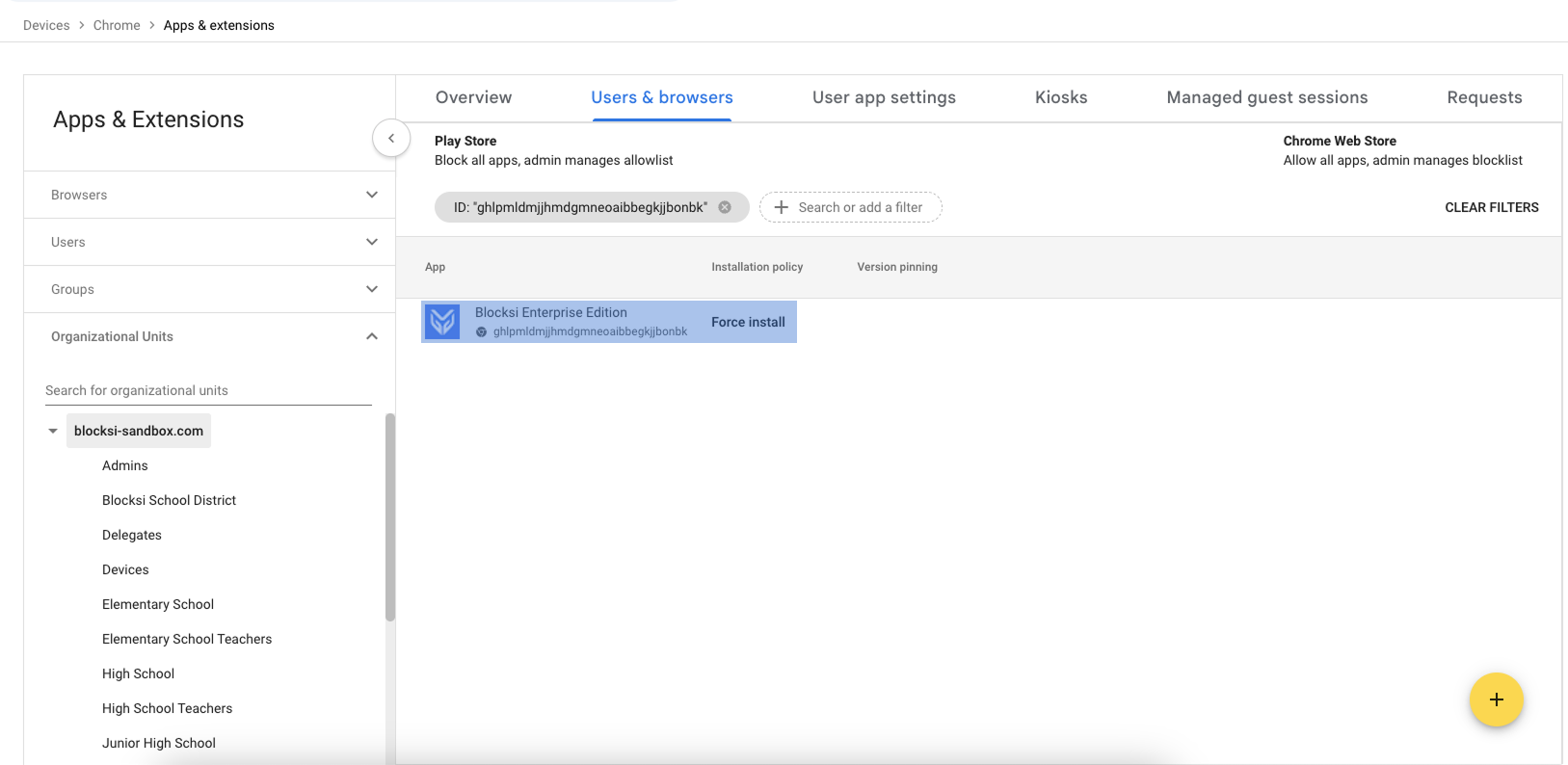
Atenção
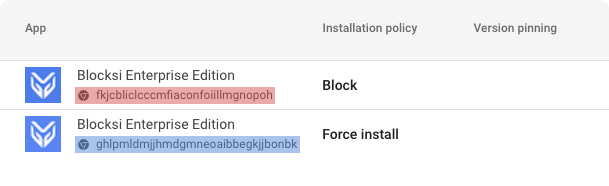
Se houver algum outro Edição Blocksi Enterprise extensões sendo atualmente permitido ou força instalada, certifique-se de configurá-los como Bloquear, ou remova-os completamente para que a extensão funcione conforme o esperado. O único Blocksi Enterprise Edition permitido deve ter o ID correspondente ID empresarial do Blocksi encontrado em seu painel de administração. Para referência, veja o exemplo abaixo.
A segunda parte do guia descreve as principais configurações de segurança no Google Admin Console para dispositivos gerenciados. Essas configurações garantem que a extensão Blocksi Enterprise Edition funcione corretamente e ajudam a evitar que os alunos ignorem a filtragem
Faça login no Google Admin Console usando suas credenciais de administrador do Google.
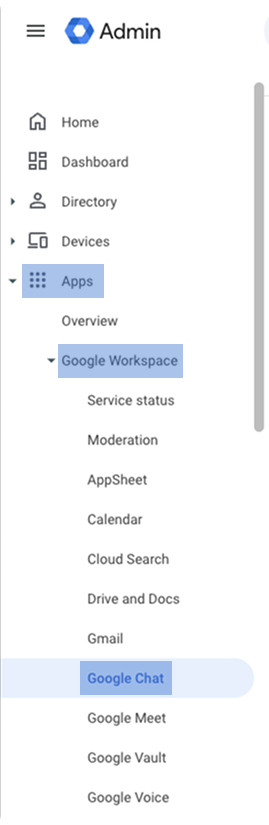
Navegue até Apps > Google Workspace > Google Chat do Menu principal à esquerda.
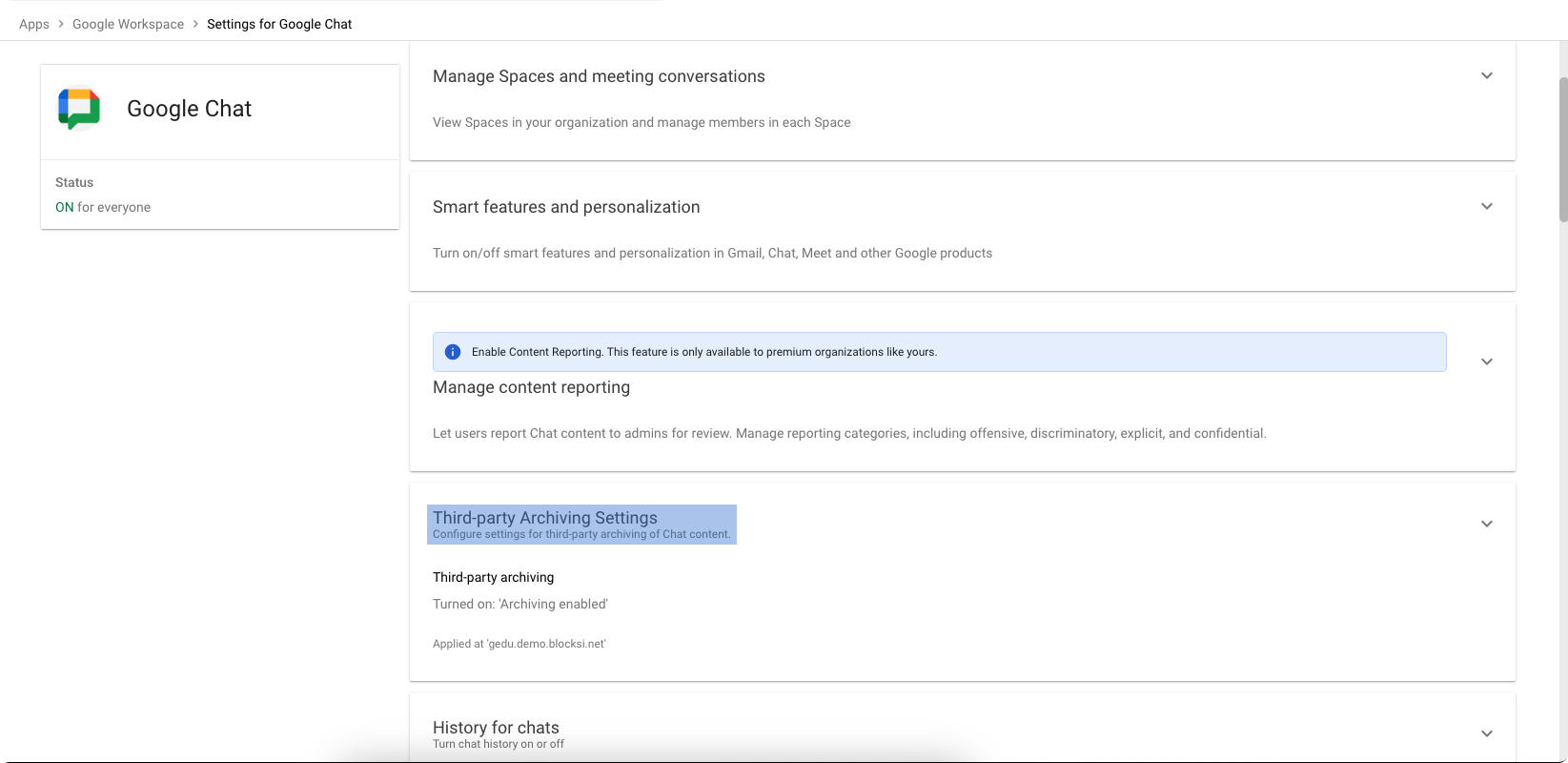
Clique em Configurações de arquivamento de terceiros.
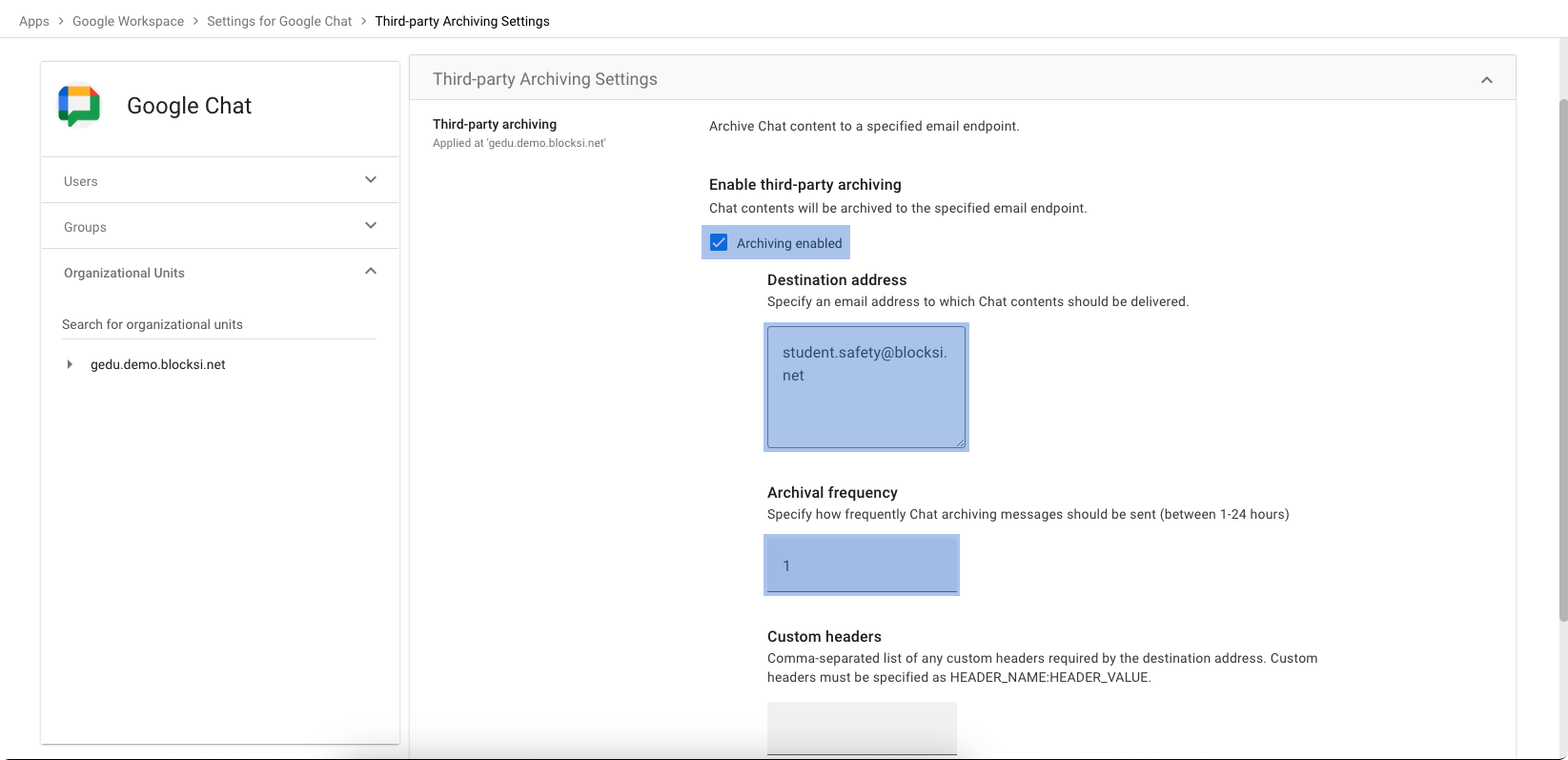
À esquerda, selecione o Unidade Organizacional (OU) qual você deseja configurar a verificação de bate-papo. Se você quiser que essas configurações sejam aplicadas a todos, permaneça na OU de nível superior
Marque a caixa para Arquivamento ativado.
Entrar student.safety@blocksi.net como endereço de destino e configure a frequência de arquivamento para 1 hora.
Clique Salvar.
Nota
O “Arquivamento de terceiros” a configuração depende do plano de assinatura. Se essa opção estiver ausente no Google Admin Console, sua assinatura atual do Google Workspace pode não oferecer esse recurso
Faça login no Google Admin Console usando suas credenciais de administrador do Google.
Navegue até Dispositivos > Chrome > Configurações do Menu principal à esquerda.
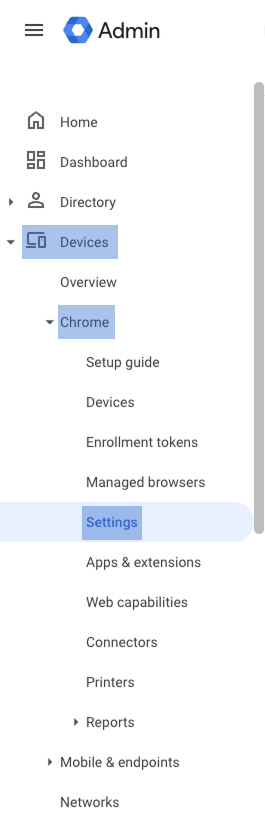
Clique no Configurações de usuário e navegador aba.
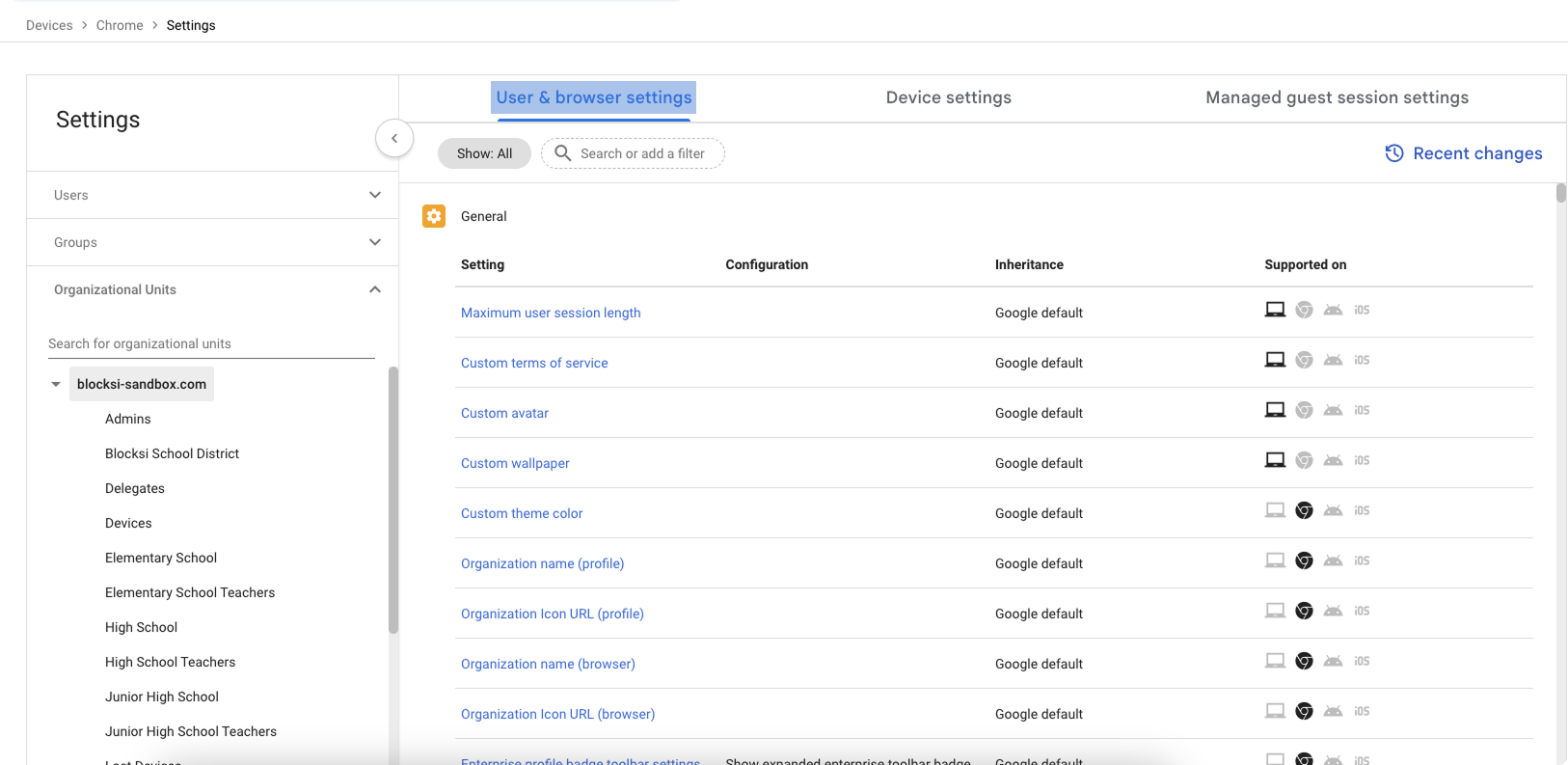
Selecione o aluno Unidade Organizacional (OU) nas quais você está implantando as configurações de monitoramento de tela.
Tipo captura de tela na + Pesquise ou adicione um filtro campo e imprensa Entrar. Clique no Captura de tela opção e certifique-se de que esteja definida como "Permitir que os usuários façam capturas de tela e gravações de vídeo.
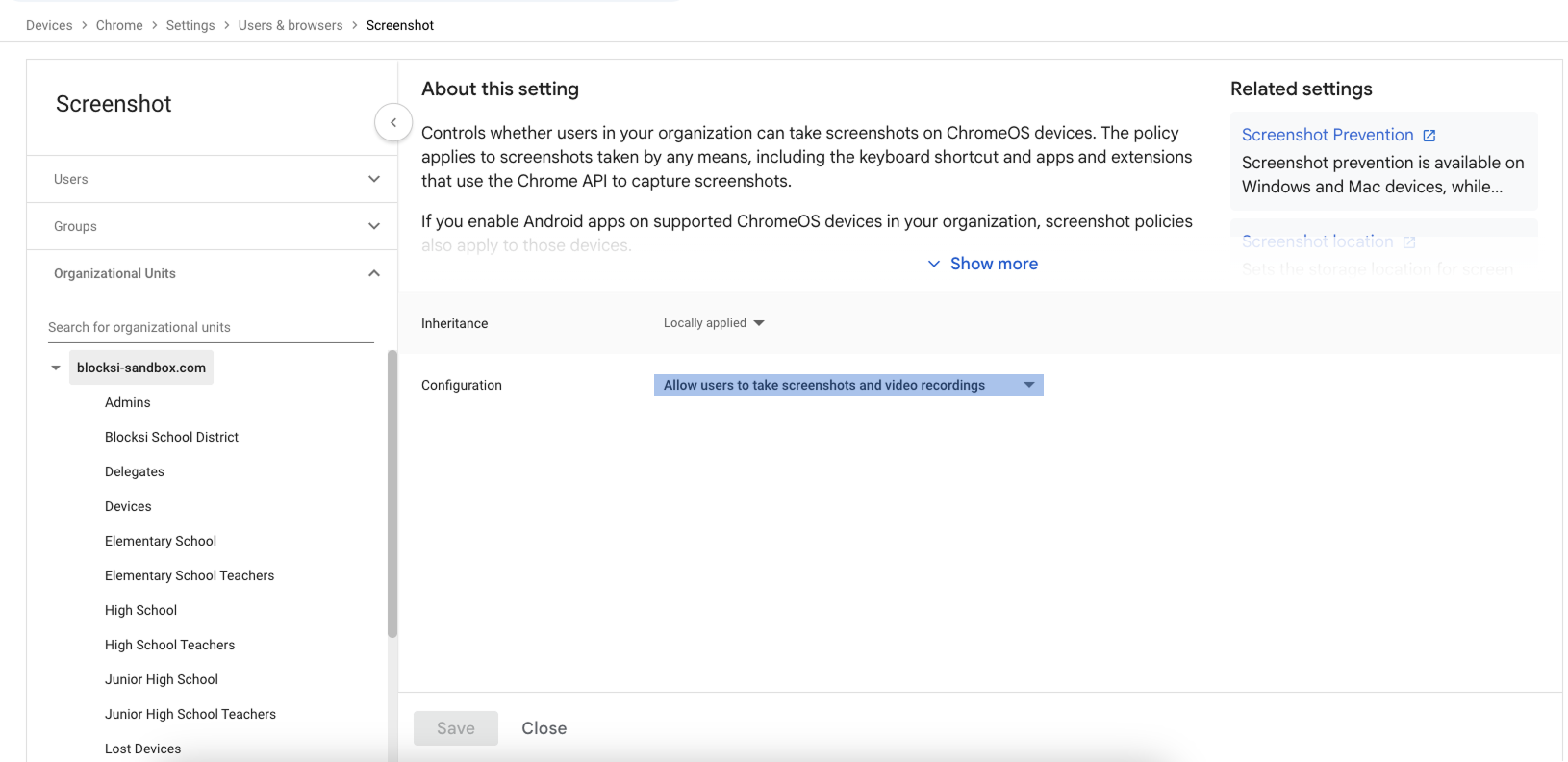
Nota
Isso permite a captura de capturas de tela e gravações de vídeo dos dispositivos dos alunos pelos professores para fins de monitoramento e avaliação.
Tipo captura de vídeo de tela na + Pesquise ou adicione um filtro campo e imprensa Entrar. Clique no Captura de vídeo na tela opção e certifique-se de que esteja definida como "Permita que os sites solicitem que os usuários compartilhem um stream de vídeo da tela.
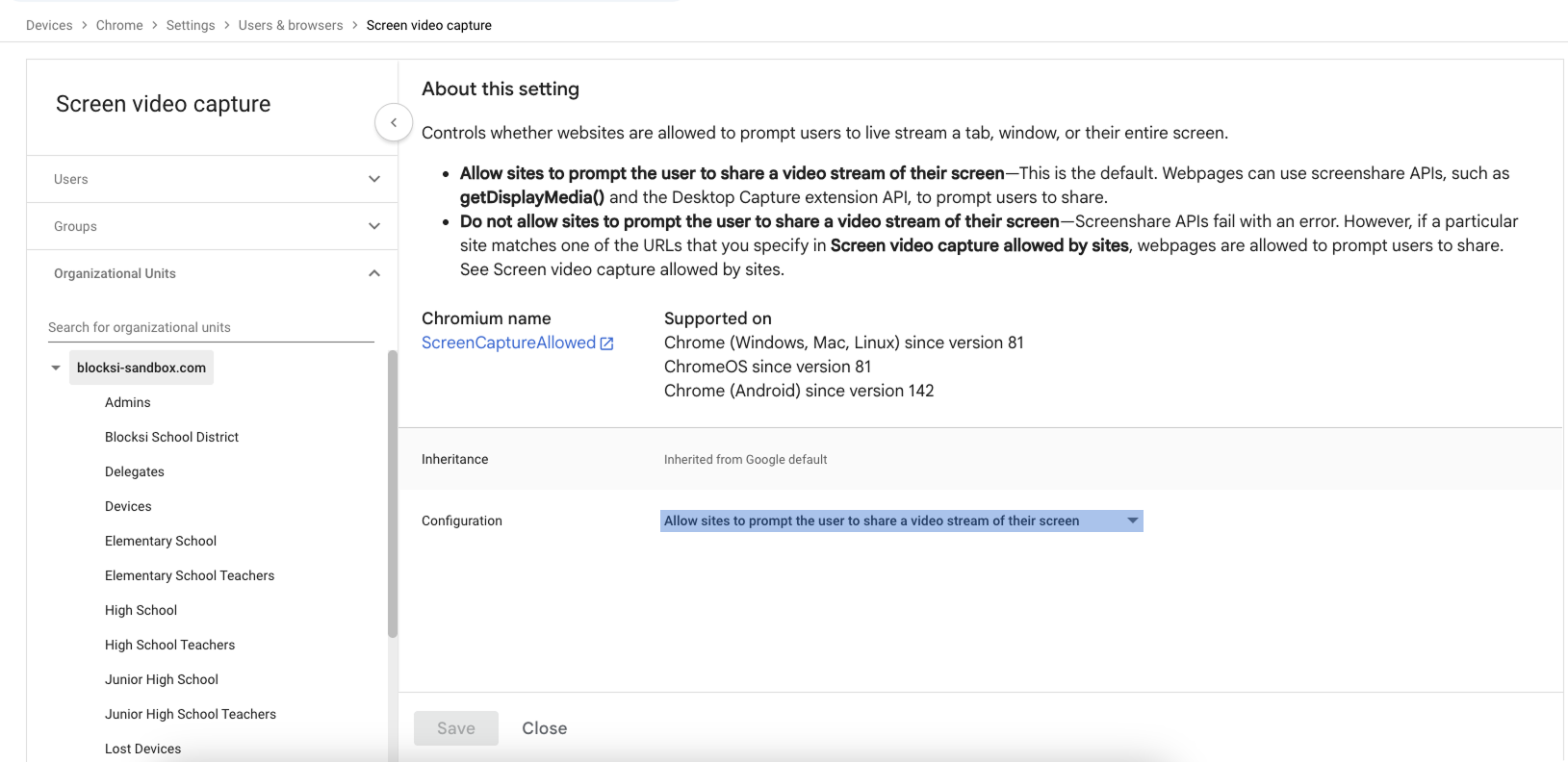
Nota
Ativar essa configuração permite que professores e alunos compartilhem suas telas no Painel do Professor ou nos dispositivos dos alunos, aprimorando a colaboração e os recursos instrucionais.
Clique Salvar no canto superior direito do console para salvar suas seleções para esta OU.
Nota
Repita as etapas para todas as unidades organizacionais estudantis.
Faça login no Google Admin Console usando suas credenciais de administrador do Google.
Navegue até Dispositivos > Chrome > Configurações do Menu principal à esquerda.
Clique no Configurações de usuário e navegador aba.
Selecione o aluno Unidade Organizacional (OU) que você deseja impedir de acessar o Gerenciador de Tarefas, o Modo de Navegação Anônima e as Ferramentas do Desenvolvedor.
Tipo gerenciador de tarefas na + Pesquise ou adicione um filtro campo e imprensa Entrar. Clique no Gerenciador de tarefas opção e mude-a para "Impeça que os usuários encerrem processos com o gerenciador de tarefas do Chrome.
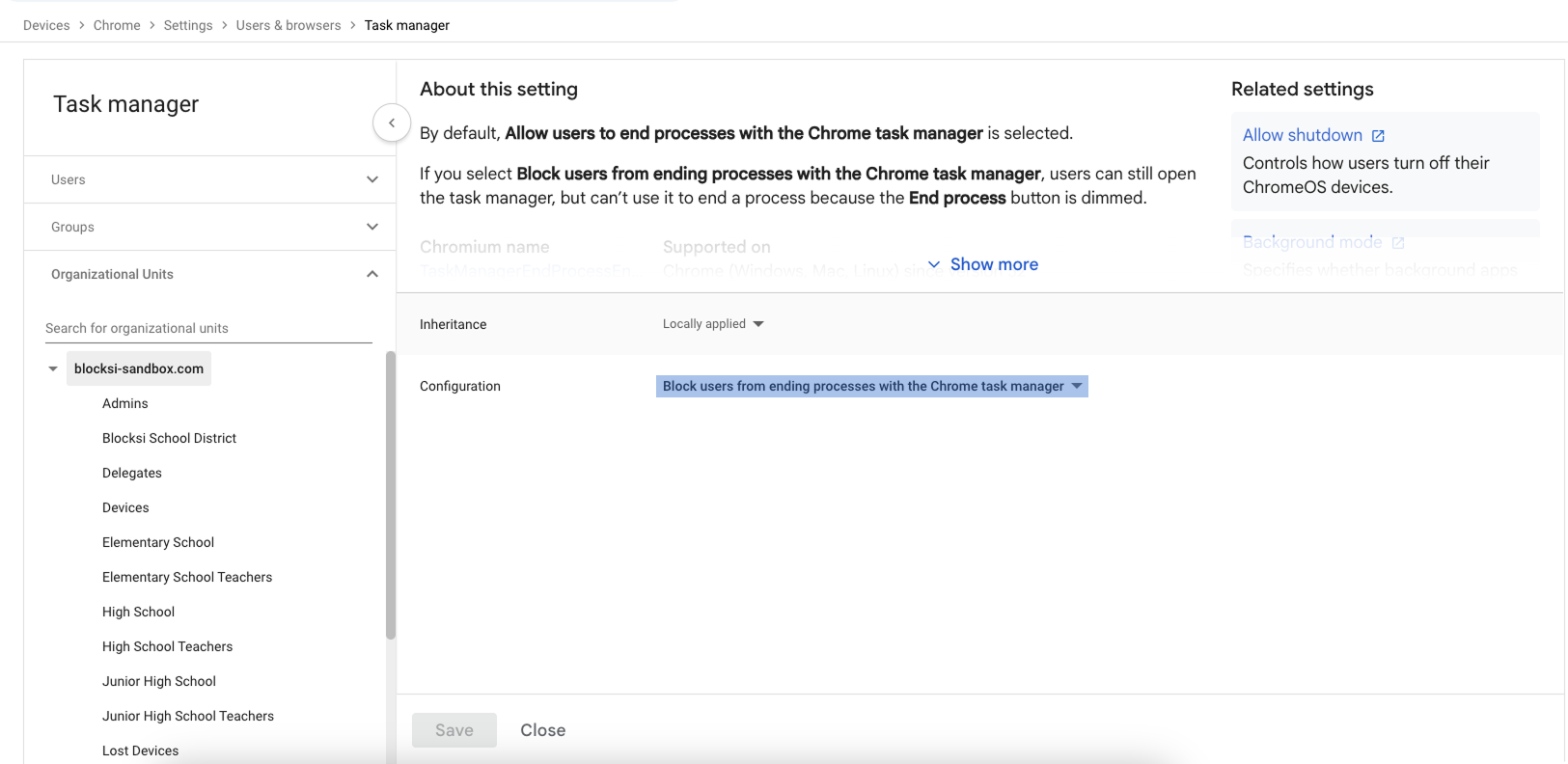
Nota
A ativação dessa configuração impede que os alunos encerrem o processo de extensão do Blocksi por meio do Gerenciador de tarefas do Chrome e obtenham acesso temporário irrestrito.
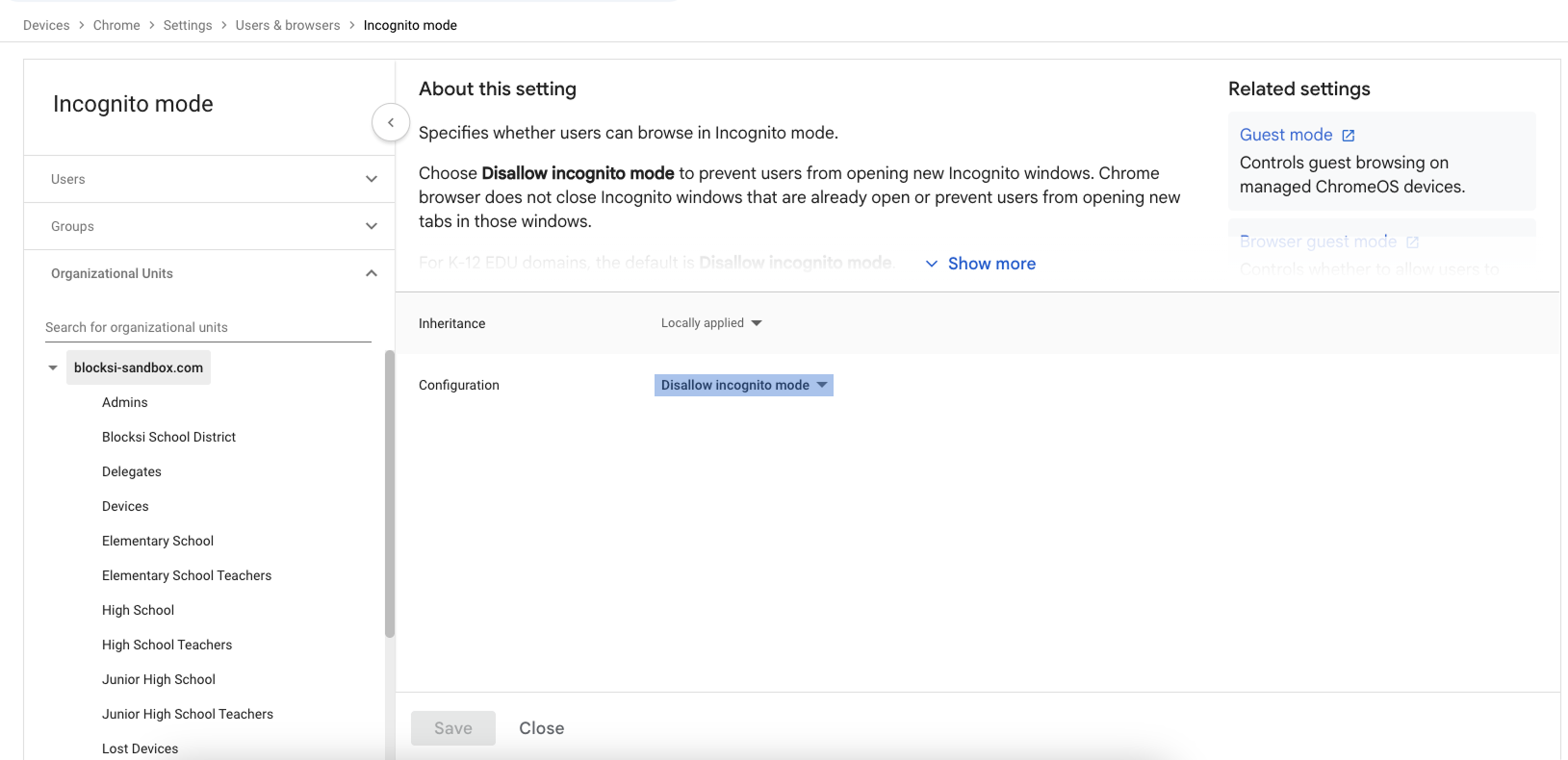
Tipo modo de navegação anônima na + Pesquise ou adicione um filtro campo e imprensa Entrar. Clique no Modo de navegação anônima opção e mude-a para "Não permitir o modo de navegação anônima.
Nota
Não permitir o modo de navegação anônima impede que os alunos desativem extensões, incluindo o Blocksi. Isso garante que o Blocksi possa continuar monitorando, gerenciando e filtrando com eficácia as atividades dos alunos
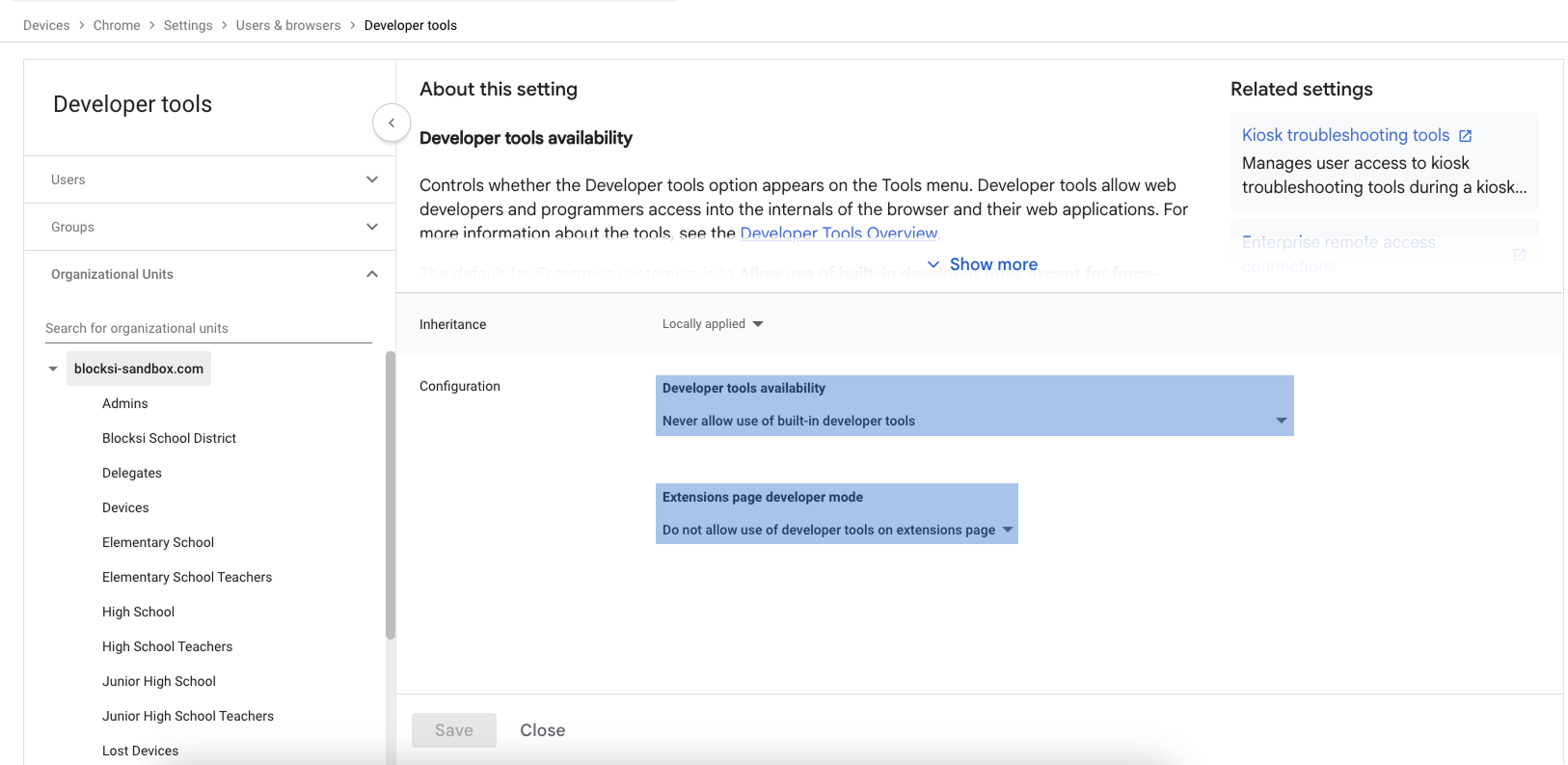
Tipo ferramentas para desenvolvedores na + Pesquise ou adicione um filtro campo e imprensa Entrar. Clique no Ferramentas para desenvolvedores opção e mude-a para "Nunca permita o uso de ferramentas de desenvolvedor integradas"e”Não permita o uso de ferramentas de desenvolvedor na página de extensões.
Nota
Repita as etapas para todas as unidades organizacionais estudantis.
Faça login no Google Admin Console usando suas credenciais de administrador do Google.
Navegue até Dispositivos > Chrome > Configurações do Menu principal à esquerda.
Clique no Configurações de usuário e navegador aba.
Selecione o aluno Unidade Organizacional (OU) para o qual você deseja configurar o bloqueio de URL.
Tipo Bloqueio de URL na + Pesquise ou adicione um filtro campo e pressione Enter. Clique no Bloqueio de URL configuração.
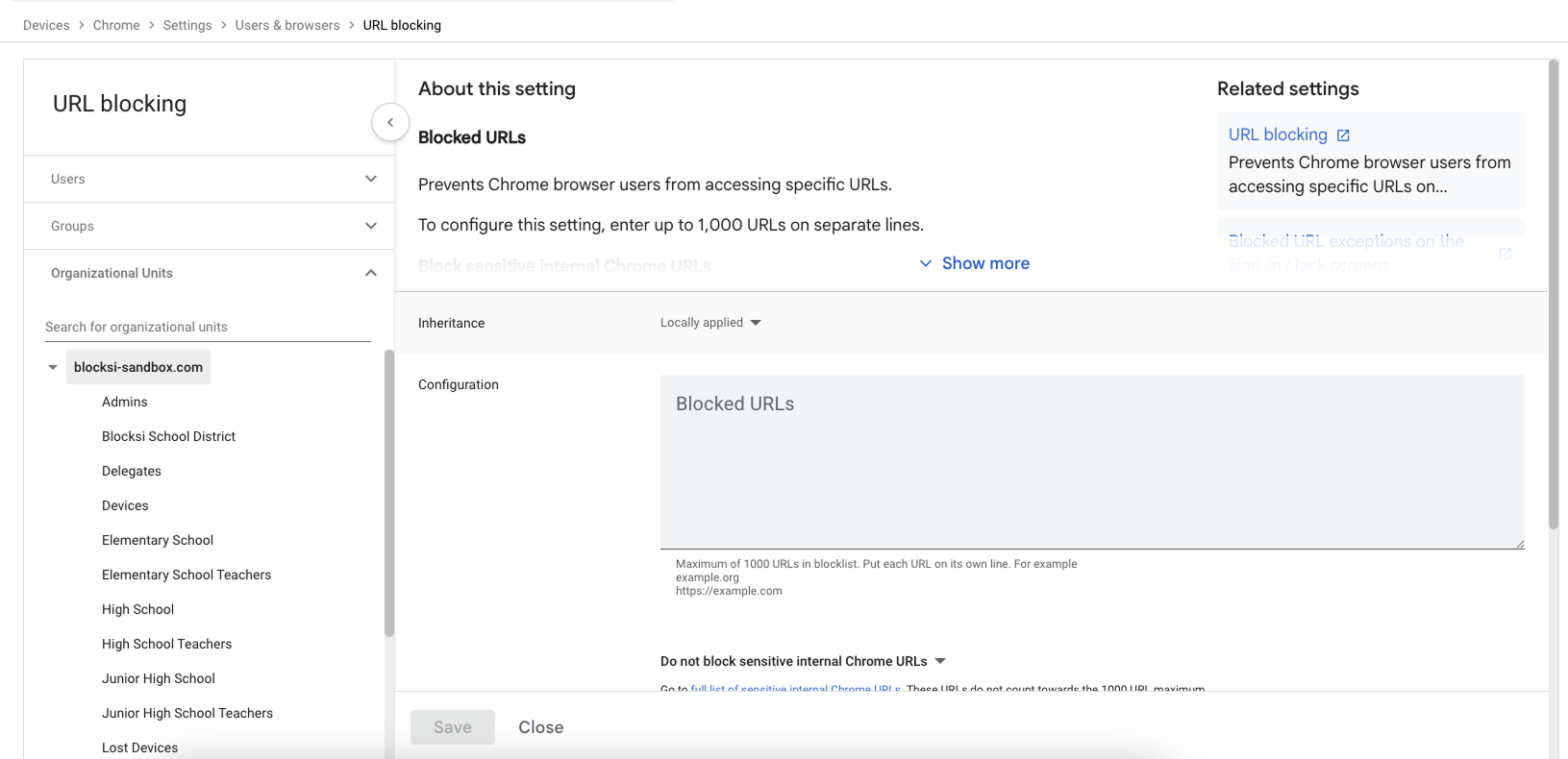
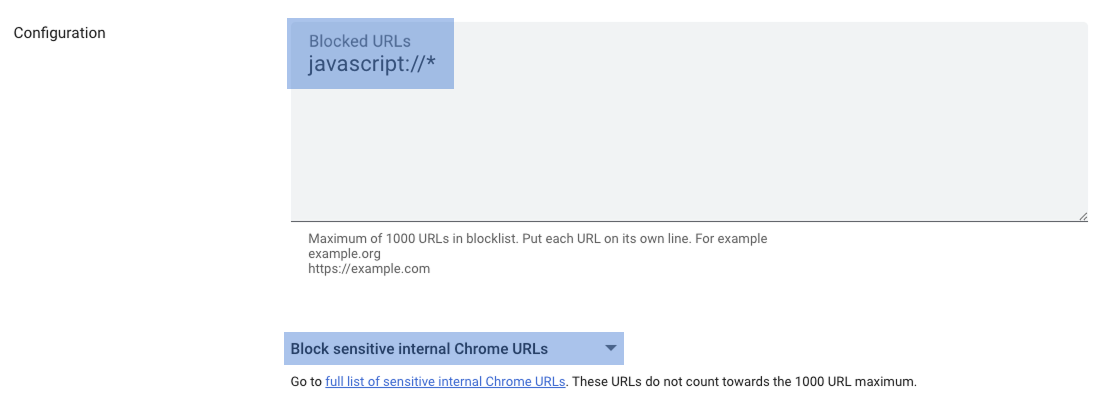
Tipo javascript: //* na URLs bloqueados seção e imprensa Entrar.
Dica
Se você quiser impedir que os alunos abram arquivos baixados localmente, você pode adicionar arquivo: //* para a lista de URLs bloqueados.
Selecione “Bloqueie URLs internos confidenciais do Chrome” e clique em Salvar.
Dica
Você pode adicionar exceções em Exceções de URL bloqueadas para chrome: //policy ou outros URLs que possam ser necessários em cenários de solução de problemas.
A terceira parte do guia aborda as opções e restrições de login do ChromeOS. Para garantir que o Blocksi Enterprise Edition seja implantado em dispositivos de estudantes, os usuários devem fazer login com suas credenciais gerenciadas pela escola
Faça login no Google Admin Console usando suas credenciais de administrador do Google.
Navegue até Dispositivos > Chrome > Configurações do Menu principal à esquerda.
Clique no Configurações do dispositivo aba.
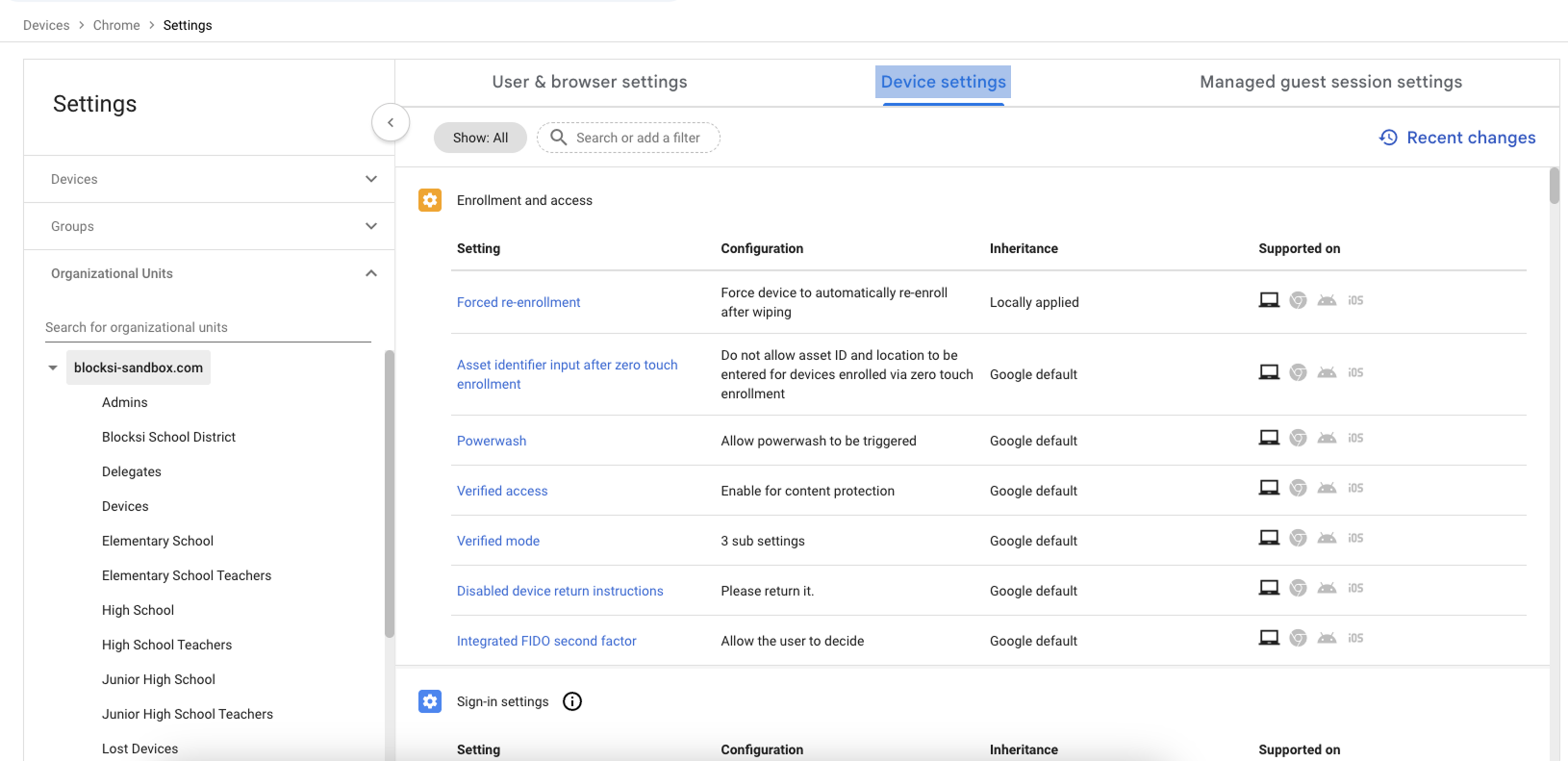
Selecione o aluno Unidade Organizacional (OU) para as quais você está definindo as configurações e restrições de login do Chrome.
Tipo modo convidado na + Pesquise ou adicione um filtro campo e imprensa Entrar. Clique no Modo convidado opção e mude-a para "Desativar o modo convidado.
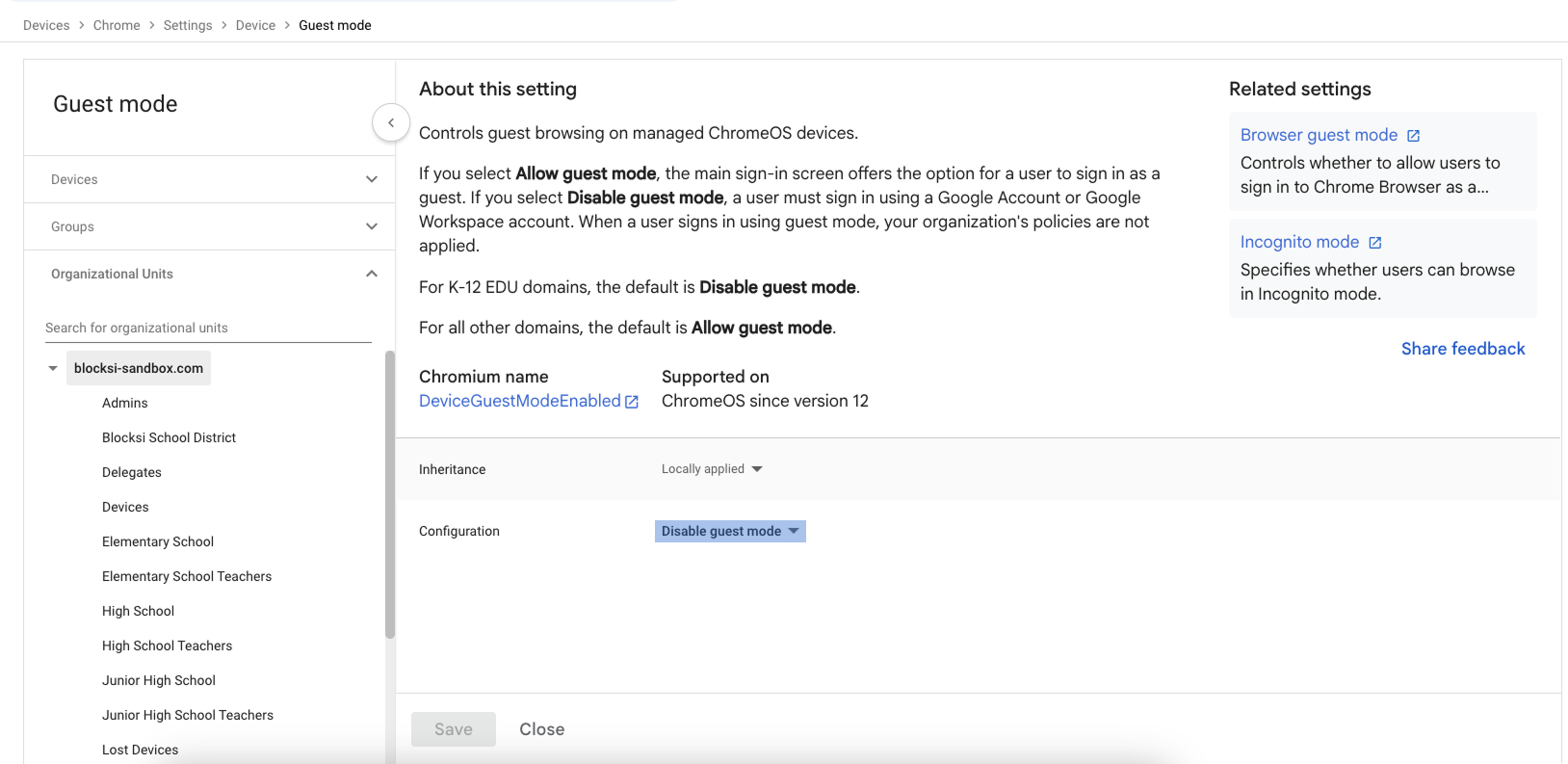
Nota
Isso impede que os alunos acessem sessões não gerenciadas em Chromebooks, garantindo que as extensões necessárias, incluindo o Blocksi, sejam enviadas para seus dispositivos.
Tipo restrição de login na + Pesquise ou adicione um filtro campo e imprensa Entrar.
Clique no Restrição de login opção.
Mude a configuração para "Restringir o login a uma lista de usuários.
Na Usuários permitidos campo, digite seu domínio na forma de * @blocksi -sandbox.com.
Atenção
Certifique-se de substituir blocksi-sandbox.com com o domínio que você está usando para seus alunos.
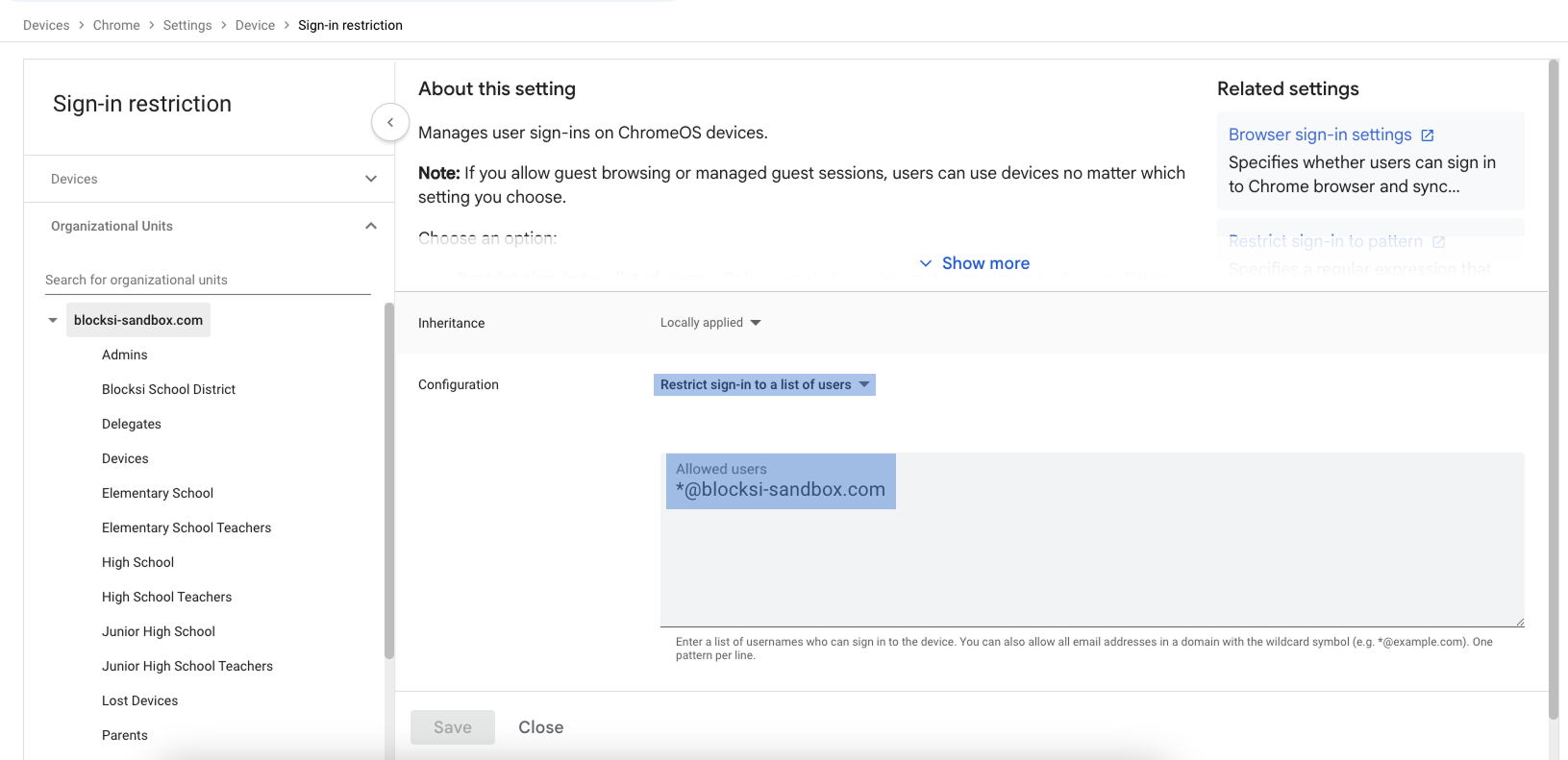
Nota
Ao permitir domínios específicos, essa configuração restringe o login somente a usuários autorizados, aumentando a segurança e o controle sobre os dispositivos Chromebook.
Tipo reinscrição forçada na + Pesquise ou adicione um filtro campo e imprensa Entrar. Clique no Rematrícula forçada opção e mude-a para "Força o dispositivo a se inscrever novamente automaticamente após a limpeza"ou”Força o dispositivo a se registrar novamente com as credenciais do usuário após a limpeza.
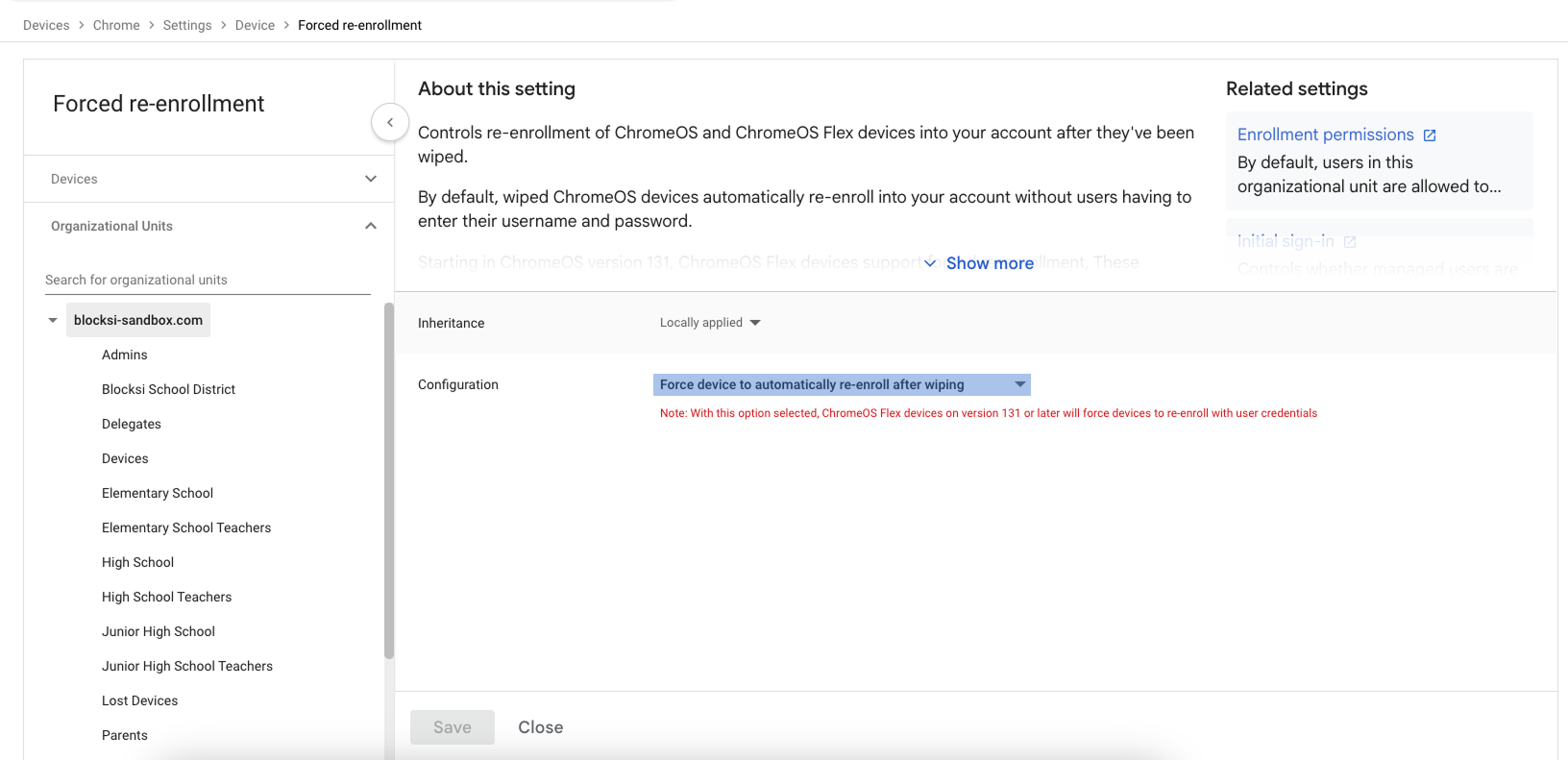
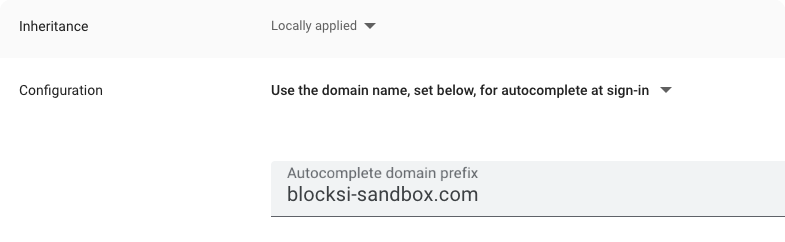
Dica
Para simplificar o processo de login, pesquise domínio de preenchimento automático no campo de filtro e selecione a opção para "Use o nome de domínio, definido abaixo, para preenchimento automático no login. “Depois de selecionado, digite seu domínio no campo username@ que aparece. Essa configuração permite que o navegador Chrome preencha previamente o domínio para os usuários