Jamf School - Guia de configuração do iOS
A seguir estão os procedimentos para implantar o Jamf School para iOS.
Nota
O Blocksi suporta iOS 13.1 e superior.
Pré-requisitos
Certifique-se de que os seguintes pré-requisitos estejam em vigor antes de prosseguir com a implantação:
Envie seu ID da organização e nome da organização ao Suporte da Blocksi para autorizar o uso do aplicativo de filtragem iOS pelo seu distrito. Consulte o Obtendo o ID e o nome da sua organização seção para obter mais informações.
Garanta que Aplicativos personalizados e o Programa de compra por volume (VPP) estão totalmente ativados e configurados. Consulte o Configurando a compra por volume seção para obter mais informações.
Compre licenças VPP para o Blocksi para iOS aplicativo.
Crie e configure uma política de filtragem do iOS no Painel de Administração do Blocksi. Dependendo de suas necessidades, você pode escolher uma das seguintes opções:
Política geral baseada em tempo do iOS - Para filtragem uniforme em todos os dispositivos.
Política regular - Para filtragem baseada no usuário.
Se você estiver usando filtragem baseada no usuário, um proprietário deve ser atribuído ao dispositivo.
Faça login no seu Apple School Manager conta com suas credenciais de administrador.
Clique no nome da sua conta no canto inferior esquerdo e clique em Preferências no menu pop-up.
Vá para Informações sobre a organização.
Localize seu ID da organização e Nome da organização.
Envie essas informações para Blocksi. É necessário adicionar sua organização à lista aprovada de clientes que podem usar o aplicativo de filtragem da Blocksi
Faça login na conta da sua empresa em business.apple.com (Apple Business Manager) ou school.apple.com (Apple School Manager).
Clique no nome da sua conta no canto inferior esquerdo e clique em Preferências no menu pop-up.
Clique Pagamentos e cobrança.
Clique Baixar na seção Tokens de conteúdo ao lado do token de localização correta do servidor sob o Aplicativos e livros aba. O token é baixado para o Downloads pasta no seu computador.
Navegue até Organização > Configurações na barra lateral da Jamf School. Clique no Conteúdo (compra por volume) carga útil.
Clique Adicionar token de serviçoe, em seguida, faça o upload do token da sua pasta Downloads. Aplicar.
Clique Editar. Desmarque a caixa de seleção “Conta principal” se essa não for sua
Escolha um método de atribuição de licença.
Selecione o Convide usuário automaticamente caixa de seleção para convidar usuários para o Apple School Manager quando eles se matricularem na Jamf School. Aplicar.
Faça login na conta da sua empresa em business.apple.com (Apple Business Manager) ou school.apple.com (Apple School Manager).
Clique no nome da sua conta no canto inferior esquerdo e clique em Preferências no menu pop-up.
Clique Pagamentos e cobrança.
Clique Baixar na seção Tokens de conteúdo ao lado do token de localização correta do servidor sob o Aplicativos e livros aba. O token é baixado para o Downloads pasta no seu computador.
Navegue até Organização > Configurações na barra lateral da Jamf School. Clique no Conteúdo (compra por volume) carga útil.
Clique Substituir no token que você deseja renovar.
Faça upload do arquivo de token (.vpptoken) que você baixou do Apple Business Manager. Aplicar.
Faça login no portal MDM da Jamf School e clique em Aplicativos na barra lateral.
Clique Inventárioe, em seguida, clique no Sincronizar com o Apple School Manager botão para sincronizar o aplicativo Blocksi para iPad com seu inventário.
Clique no Blocksi para iPad aplicativo para editar a configuração do aplicativo.
Abaixo Opções, habilite o seguinte:
Mostrar este aplicativo no Jamf School Teacher
Permitir que professores distribuam este aplicativo
Impedir que os usuários removam o aplicativo
Clique Mostrar configurações avançadas na Opções seção para modificar o Configuração gerenciada do aplicativo.
Digite a configuração apropriada na nova caixa XML (consulte Selecionar a configuração apropriada de XML/PLIST) e clique em Salvar.
Na seção “Este aplicativo será distribuído para os seguintes grupos de dispositivos”, selecione seu grupo de dispositivos de destino para enviar o aplicativo Blocksi para iPad.
Depois de adicionada, clique na engrenagem de configurações do Grupo para garantir que a configuração gerenciada por XML seja aplicada ao Grupo de dispositivos. Salvar.
Nota
A marca de verificação ao lado do texto Configuração gerenciada indica que a configuração XML criada está selecionada. Se não houver nenhuma marca de seleção, clique em Configuração gerenciada: novo XML para selecionar isso para o grupo de dispositivos.
Digite a seguinte configuração no novo XML caixa:
<plist>
    <dict>
       <key>organizationId</key>
       <string>admin@blocksi.net</string>
       <key>adminPassword</key>
       <string>123PasswordExample</string>
       <key>showDisclaimer</key>
       <string>false</string>
       <key>userAuthEnabled</key>
       <string>false</string>
    </dict>
</plist>
Nota
Substituir admin@blocksi.net com o endereço de e-mail da sua conta de superadministrador do Blocksi. Você também pode mudar 123PasswordExample use uma senha de sua escolha ou mantenha-a como a senha padrão para acessar os detalhes do aplicativo.
Digite a seguinte configuração no novo XML caixa:
<plist>
    <dict>
       <key>organizationId</key>
       <string>admin@blocksi.net</string>
       <key>adminPassword</key>
       <string>123PasswordExample</string>
       <key>showDisclaimer</key>
       <string>false</string>
       <key>serialNumber</key>
       <string>%SerialNumber%</string>
       <key>userAuthEnabled</key>
       <string>false</string>
    </dict>
</plist>
Nota
Substituir admin@blocksi.net com o endereço de e-mail da sua conta de superadministrador do Blocksi. Você também pode mudar 123PasswordExample use uma senha de sua escolha ou mantenha-a como a senha padrão para acessar os detalhes do aplicativo.
Importante
Se você usar esse tipo de filtragem, certifique-se de que um proprietário esteja atribuído ao dispositivo.
Digite a seguinte configuração no novo XML caixa:
<plist>
    <dict>
       <key>organizationId</key>
       <string>admin@blocksi.net</string>
       <key>adminPassword</key>
       <string>123PasswordExample</string>
       <key>showDisclaimer</key>
       <string>false</string>
       <key>userId</key>
       <string>%Email%</string>
       <key>userAuthEnabled</key>
       <string>true</string>
    </dict>
</plist>
Nota
Substituir admin@blocksi.net com o endereço de e-mail da sua conta de superadministrador do Blocksi. Você também pode mudar 123PasswordExample use uma senha de sua escolha ou mantenha-a como a senha padrão para acessar os detalhes do aplicativo.
Clique Perfis > Visão geral no menu da barra lateral esquerda no portal da Jamf School. + Criar perfil para criar um novo perfil.
Selecione iOS. Na próxima tela, selecione Registro de dispositivos e clique Próximo.
Escolha um Perfil nome (exemplo: Blocksi iOS Profile) e clique em Próximo, em seguida, clique em Concluir.
Clique Escopo abaixo Configurações gerais na Configuração das configurações de perfil página.
Clique no + botão para adicionar o Grupos de dispositivos que precisam desse perfil instalado.
Certifique-se Instalação automática está definido para os grupos de dispositivos e, em seguida, clique em Salvar.
Selecione Filtro de conteúdo da Web abaixo Carga útil do iOS (somente supervisionada) em Configuração das configurações de perfil.
Clique Configurar, e verifique Ativar filtro de conteúdo da web.
Defina as configurações:
Configuração
Valor
Método de filtro
Plugin (aplicativo de terceiros)
Tráfego
marque Filtrar tráfego do Webkit
Nome do filtro
Bloqueia si (exemplo)
Identificador
com.blocksi.dnsproxyEndereço do serviço
api.blocksi.netOrganização
deixe em branco
Nome de usuário
blocksiSenha
deixe em branco
Certificado de identidade
Nenhum
Grau do filtro
Firewall
Adicionar Variáveis personalizadas:
Variável
Valor
ID da organização
Substitua pelo endereço de e-mail do Blocksi Super Admin
PKGS filtrados
Entrar
com.apple.mobilesafarioucom.google.chrome.ios, dependendo do aplicativo que você deseja filtrar. Você pode filtrar vários aplicativos separando os valores com uma vírgula (com.apple.mobilesafari,com.google.chrome.ios).Nota
Se você estiver usando um número de série ou um filtro baseado no usuário, adicione também as variáveis da tabela abaixo a essa lista.
Variável
Valor
Número de série
%SerialNumber%ID de usuário
%Email%Clique Salvar.
A Configurações de DNS payload encaminha as consultas de DNS por meio de um servidor DNS Blocksi que impõe restrições do SafeSearch e do YouTube. Dois servidores estão disponíveis: uma opção restrita e uma opção moderada.
Clique Perfis > Visão geral no menu da barra lateral esquerda no portal Jamf School e abra o perfil que você deseja configurar.
Na Configuração das configurações de perfil página, selecione o Configurações de DNS carga útil abaixo Carga útil geral, em seguida, clique em Configurar.
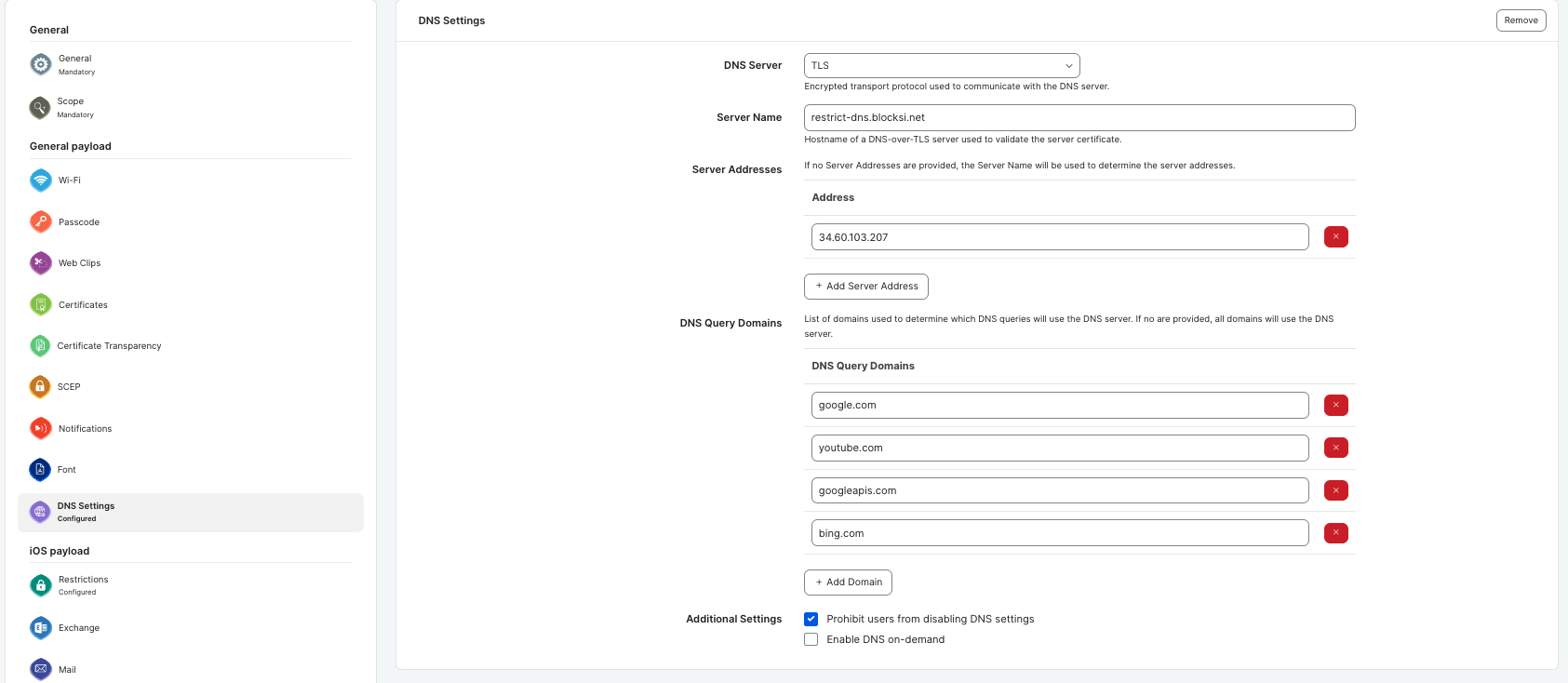
Defina o Protocolo DNS para TLS.
Insira o Nome do servidor e Endereço do servidor para um dos dois servidores DNS da Blocksi:
Descrição
Nome do servidor
Endereço do servidor
SafeSearch + YouTube (estrito)
restrict-dns.blocksi.net34.60.103.207SafeSearch + YouTube (moderado)
restrict-moderate-dns.blocksi.net35.238.4.111Para usar o Blocksi DNS somente para domínios de pesquisa, adicione
google.comeyoutube.comabaixo Domínios de consulta de DNS.Nota
Somente consultas para os domínios listados usam o servidor DNS Blocksi. Todos os outros domínios são resolvidos pelo DNS padrão da rede
Abaixo Configurações adicionais, verifique Proibir os usuários de desabilitar as configurações de DNS.
Clique Salvar. A carga útil das configurações de DNS deve ser semelhante à imagem abaixo
Para validar a implantação, confirme o seguinte:
Aberto Configurações no iPad e navegue até Geral > Gerenciamento de VPN e dispositivos.
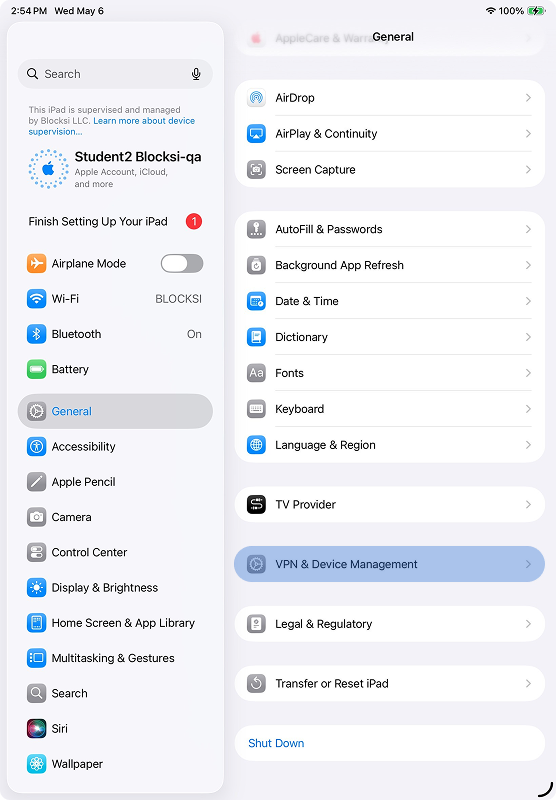
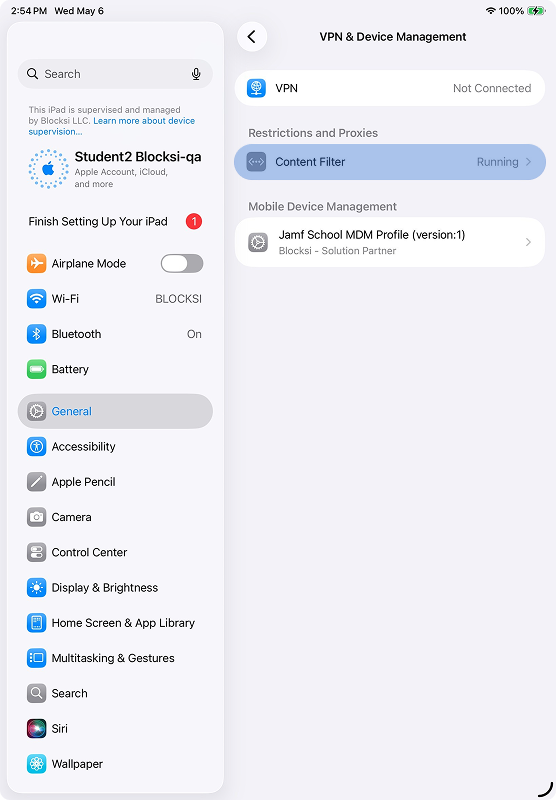
Clique Filtro de conteúdo abaixo Restrições e proxies. Perfil do filtro de conteúdo deve exibir o status “Em execução”.
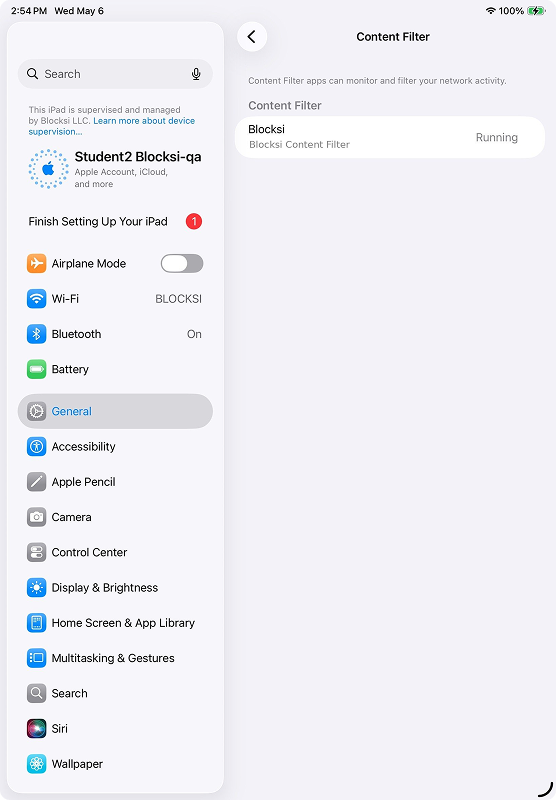
Abra o Blocksi para iOS aplicativo. Você deve ver a tela “Tudo está OK”.
Toque Detalhes.
Digite a senha do administrador fornecida na configuração do PLIST para revelar as configurações.
Confirme que o
organizationIdcorresponde ao endereço de e-mail do Blocksi Super Admin.
Navegue até um site definido como Permitir na política de filtragem e confirme que o site é aberto.
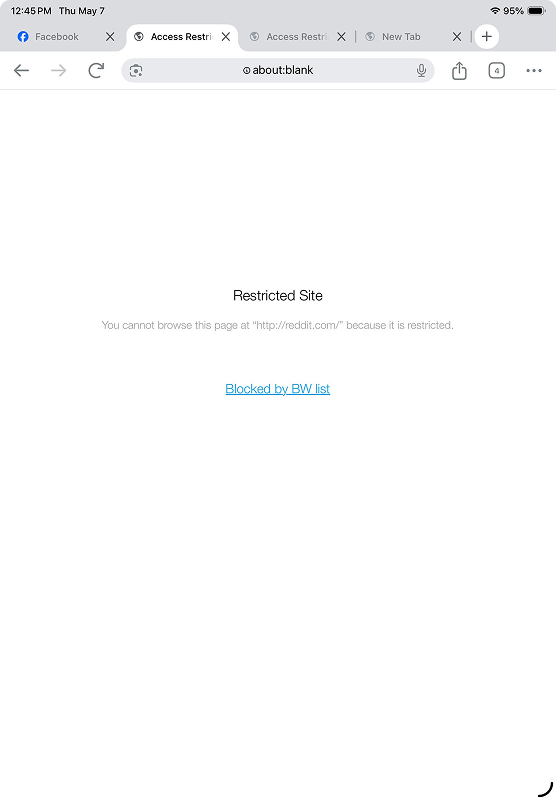
Navegue até um site definido como Bloquear na política de filtragem. Você deve receber um interno Site restrito página.
Nota
Para criar a política de filtragem, consulte Configurando a política de filtragem do iOS no painel de administração do BMEE seção.