Filtro de aplicação
O Filtro de aplicativos controla o acesso do usuário a um conjunto de aplicativos predefinidos.
YouTube
Google Docs
Google Drive
Gmail
Google Classroom
Google Games
O filtro de aplicação também oferece Filtragem de Aplicações Windows, que filtra o tráfego da Web de aplicativos e navegadores em dispositivos Windows.
Clique em Filtragem de Conteúdo no Menu Principal e clique em Filtros no submenu correspondente. A tela Filtros é exibida.
Clique em Filtro de aplicação no Filtro Da Web. A tela Filtro de aplicação é exibida.
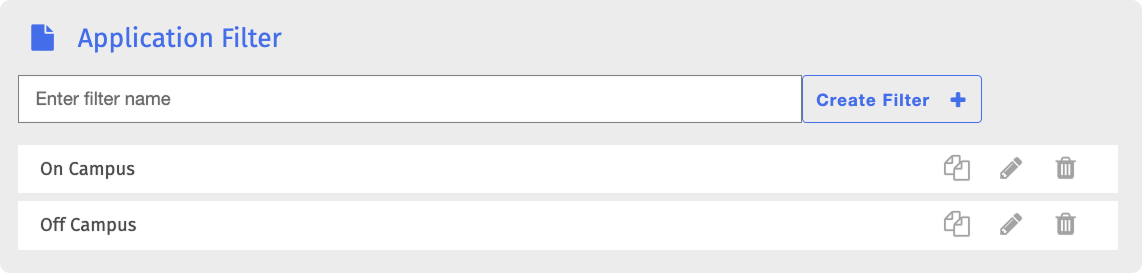
Digite o nome do filtro em Inserir nome do filtro.
Clique em Criar filtro + para adicionar o filtro. O novo filtro aparece no final da lista.
Localize o filtro a ser configurado e clique no
 . A tela Editar é exibida.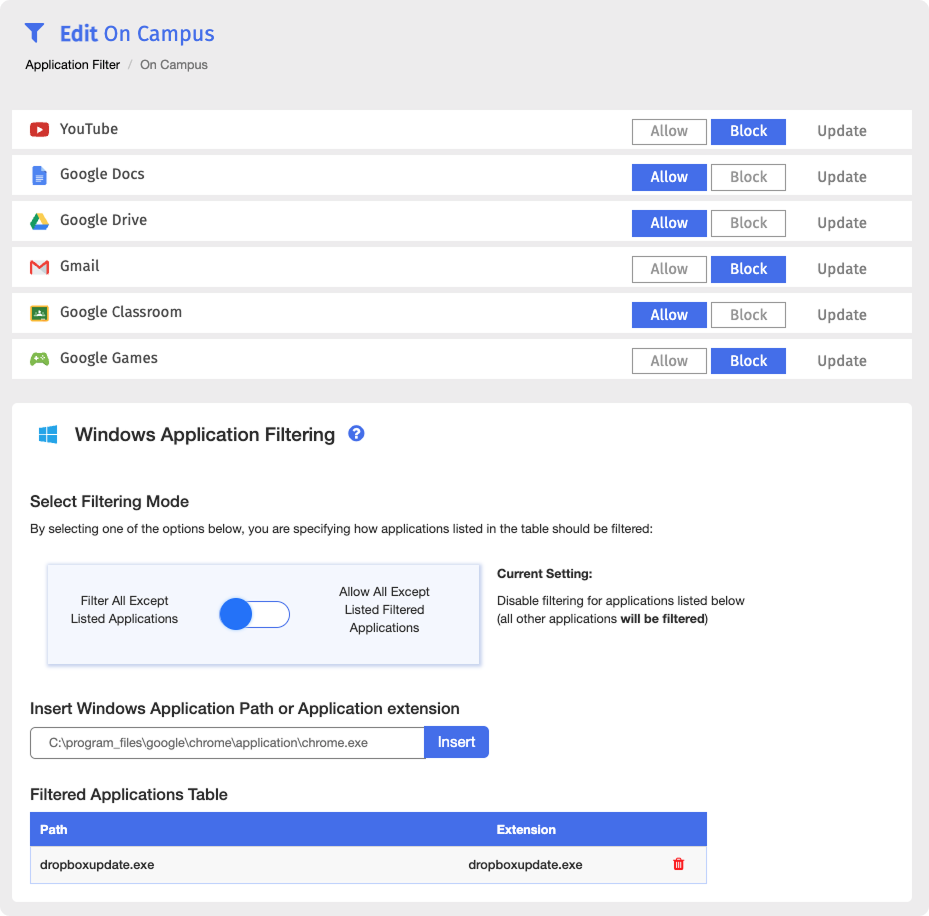
Nota
O Filtro de aplicativos permite todos os aplicativos por padrão. Altere quais aplicativos ficam bloqueados e quais ficam permitidos.
Clique em Filtragem de Conteúdo no Menu Principal e clique em Filtros no submenu correspondente. A tela Filtros é exibida.
Clique em Filtro de aplicação no Filtro Da Web. A tela Filtro de aplicação é exibida.
Localize o filtro a ser editado e clique no
. A tela Editar é exibida.Clique no Permitir ou Bloquear do aplicativo desejado.
Clique em Atualizar para cada aplicativo que permitir ou bloquear, a fim de aplicar as alterações.
Pré-requisitos
Verifique se os seguintes pré-requisitos estão atendidos antes de aplicar o Filtro de aplicativos:
O agente MSI do Blocksi implantado nos dispositivos Windows a serem filtrados. Consulte Implantação no Windows para instruções de implantação.
Os aplicativos já instalados nos dispositivos de destino.
Clique em Filtragem de Conteúdo no Menu Principal e clique em Filtros no submenu correspondente. A tela Filtros é exibida.
Clique em Filtro de aplicação no Filtro Da Web. A tela Filtro de aplicação é exibida.
Localize o filtro a ser editado e clique no
. A tela Editar é exibida.Em Filtragem de Aplicações Windows, use o interruptor para selecionar um modo de filtragem:
Filtrar tudo exceto as aplicações listadas — filtra todos os aplicativos e navegadores, exceto os adicionados em Tabela de Aplicações Filtradas. Ideal para uma filtragem ampla em todo o dispositivo, com exceções específicas.
Permitir tudo exceto as aplicações listadas — permite todo o tráfego de aplicativos e navegadores e filtra apenas os aplicativos adicionados em Tabela de Aplicações Filtradas. Ideal para restringir aplicativos específicos sem afetar os demais.
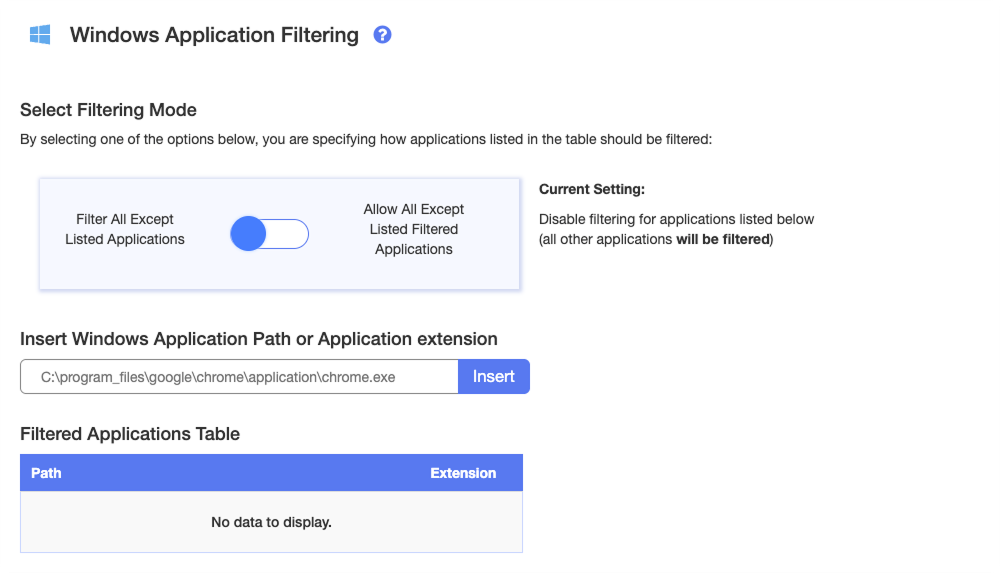
Digite os caminhos ou nomes de executáveis dos aplicativos do Windows a filtrar ou permitir em Inserir o caminho da aplicação Windows ou a extensão da aplicação.
Dica
Para filtrar os navegadores mais comuns, adicione os seguintes nomes de executáveis:
Google Chrome -
chrome.exeMicrosoft Edge -
msedge.exeFirefox -
firefox.exe
Importante
Alguns aplicativos precisam de mais de um nome de executável para funcionar corretamente. Por exemplo, o Dropbox exige
DropboxUpdate.exeeDropbox.exe.Clique em Inserir. A entrada aparece em Tabela de Aplicações Filtradas.
Nota
Para remover uma entrada, clique no
 na última coluna da linha correspondente.
Importante
Um filtro de aplicação só entra em vigor quando faz parte de uma política atribuída aos usuários correspondentes. Depois de adicionar o filtro à política adequada, clique em Atualize as políticas em todos os clientes para aplicar as alterações.
Abra Gerenciador de Tarefas no dispositivo de destino e observe os processos em execução do aplicativo.
Abra
bsflt.logna raiz doC:\e pressione Ctrl+F para localizarApiMethods::fetchWhitelistedApps. Essa linha lista os.exe.Se Gerenciador de Tarefas mostra
.exeque não constem no log, adicione-os em Tabela de Aplicações Filtradas usando o procedimento em Filtrar aplicativos do Windows.
Clique em Filtragem de Conteúdo no Menu Principal e clique em Filtros no submenu correspondente. Clique em Filtro de aplicação no Filtro Da Web. A tela Filtro de aplicação é exibida.
Localize o filtro a ser renomeado e clique no nome do filtro. Uma caixa é aberta para permitir que você renomeie o filtro.

Renomeie o filtro e clique em Salvar.
Localize o filtro a ser modificado e clique no
à direita do nome do filtro. A tela Editar é exibida.Faça as alterações necessárias no filtro. Clique em Atualizar para qualquer alteração de aplicativo e Inserir se você adicionou um caminho de aplicativo do Windows.
Localize o filtro a ser duplicado e clique no
 . A tela Duplicado é aberta.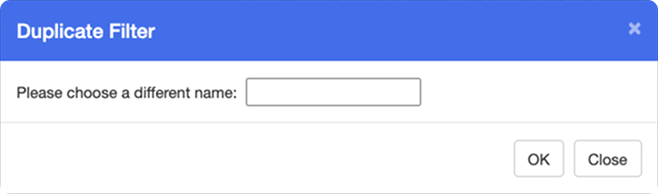
Digite o nome do novo filtro na caixa de texto.
Clique em OK. O filtro duplicado aparece no final da lista e contém as mesmas configurações de aplicativo do filtro original.
Faça as alterações desejadas no novo filtro e salve-o.
Localize o filtro a ser excluído e clique no
 à direita do filtro. Uma solicitação de confirmação é exibida.
Clique em OK para confirmar.