Jamf School - Guia de configuração do macOS
A seguir estão os procedimentos para implantar o Blocksi URL Filtering OSX usando o Jamf School. A solução consiste em dois componentes:
Proxy - Um serviço em nível de sistema que intercepta e filtra o tráfego da web.
Agente - Um aplicativo de barra de menu que se comunica com os servidores Blocksi para aplicar políticas de filtragem.
Pré-requisitos
Certifique-se de que os seguintes pré-requisitos estejam em vigor antes de prosseguir com a implantação:
Acesso do administrador ao Escola Jamf.
Seu Bloqueia a conta Super-Admin endereço de e-mail.
Os dispositivos estão matriculados na Jamf School e o nome da conta local corresponde à parte do endereço de e-mail licenciado pela Blocksi antes do @ - por exemplo, para
student123@blocksi.neto nome da conta local éstudent123.Baixe os seguintes arquivos fornecidos pelo Blocksi:
Blocksi_Filter.pkg- Instalador que instala o proxy e o agente.Blocksi_Settings.mobileconfigBlocksi_Proxy.mobileconfigblocksi_uninstall.sh- (Opcional) Script de desinstalação para o agente Blocksi Filter. aqui para baixar.
Downloads
Baixe o Filtro Blocksi arquivos de agente e configuração do Painel do administrador.
Clique no ícone do seu perfil no canto superior direito do painel.
Clique Downloads.
Selecione o Maçã clique aqui e baixe o pacote apropriado para o seu MDM.
Atenção
Depois de concluir cada etapa, aguarde alguns minutos até que a configuração seja enviada aos dispositivos de destino antes de prosseguir para a próxima etapa.
Nota
Se você estiver usando atualmente o Blocksi para OSX solução de filtragem para macOS, remova todos os perfis de configuração do proxy DNS e as atribuições de implantação do agente de filtragem do seu MDM antes de continuar. Consulte a seção final deste guia para obter mais detalhes.
Faça o download do fornecido
Blocksi_Settings.mobileconfigarquivo.Abra o arquivo baixado
.mobileconfigarquivo usando qualquer editor de texto ou código.Pesquise o
organizationIdchavear e substituiradmin@blocksi.netcom sua conta Blocksi Super Admin (CompanyID) dentro do<string></string>campos.O
bundle_idA chave é usada para configurar quais aplicativos são filtrados pelo agente Blocksi. O fornecido.mobileconfigO arquivo está configurado para filtrar os navegadores da web mais usados: Chrome, Safari, Edge, Brave, Firefox e Opera. Você pode filtrar aplicativos adicionais adicionando<string>package_name</string>linhas para o arquivo.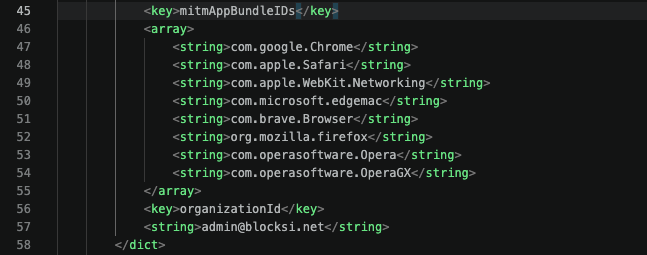
Clique no
.mobileconfignome do arquivo na barra superior, selecione Arquivo, em seguida, clique em Salvar.
Em Escola Jamf, navegue até Perfis > Visão geral.
Clique Criar perfil.
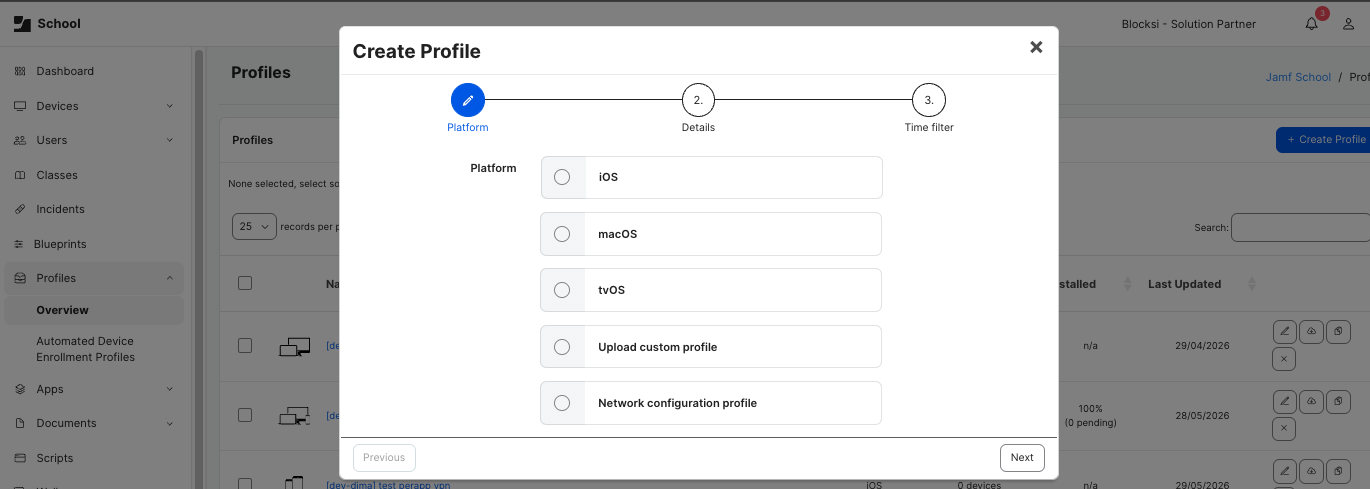
Selecione Carregar perfil personalizado.
Selecione
Blocksi_Settings.mobileconfige clique em Próximo.Tipo Filtro Blocksi - Configurações na Nome do perfil campo.
Clique Concluir.
Sob o Grupos guia, selecione os grupos de dispositivos nos quais você deseja implantar e clique em Salvar.
Em Escola Jamf, navegue até Aplicativos > Inventário.
Clique + Adicionar aplicativo.
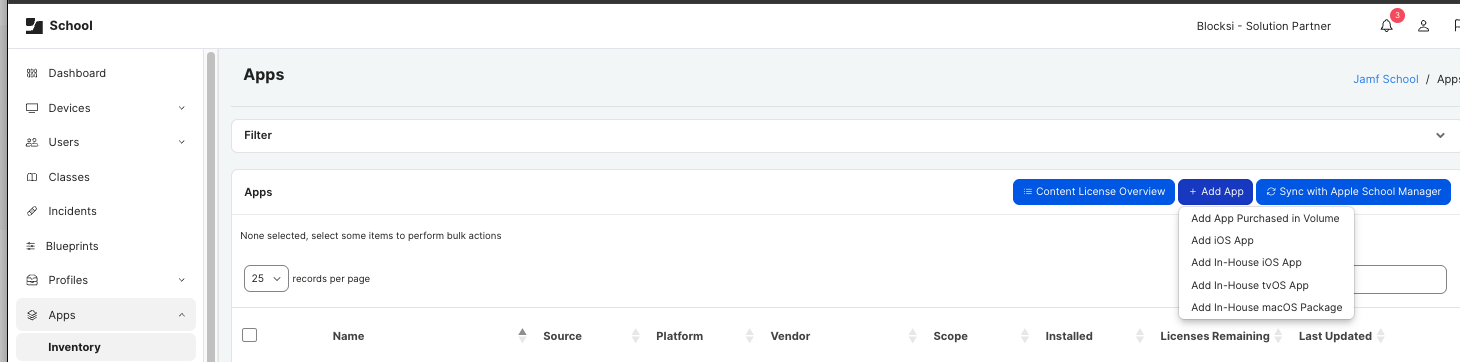
Selecione Adicionar pacote macOS interno.
Selecione
Blocksi_Filter.pkge clique Confirmar.Clique Próximo.
Selecione os grupos de dispositivos nos quais você deseja implantar o aplicativo.
Clique Salvar.
Em Escola Jamf, navegue até Perfis > Visão geral.
Clique Criar perfil.
Selecione Carregar perfil personalizado.
Selecione
Blocksi_Proxy.mobileconfige clique Próximo.Tipo Filtro Blocksi - Proxy na Nome do perfil campo.
Clique Concluir.
Sob o Grupos guia, selecione os grupos de dispositivos nos quais você deseja implantar e clique em Salvar.
Para validar a implantação, verifique se os perfis, os serviços e o agente de filtragem estão instalados corretamente no dispositivo de destino.
Abra o Terminal no Mac de destino e execute o seguinte comando:
launchctl list | grep blocksi
A saída deve incluir com.blocksi.proxy.
Abra o Terminal no Mac de destino e execute o seguinte comando:
systemextensionsctl list
A saída deve incluir FNVRG3YPHU com.blocksi.filter.proxy (1.0/1) com.blocksi.filter.proxy [activated enabled].
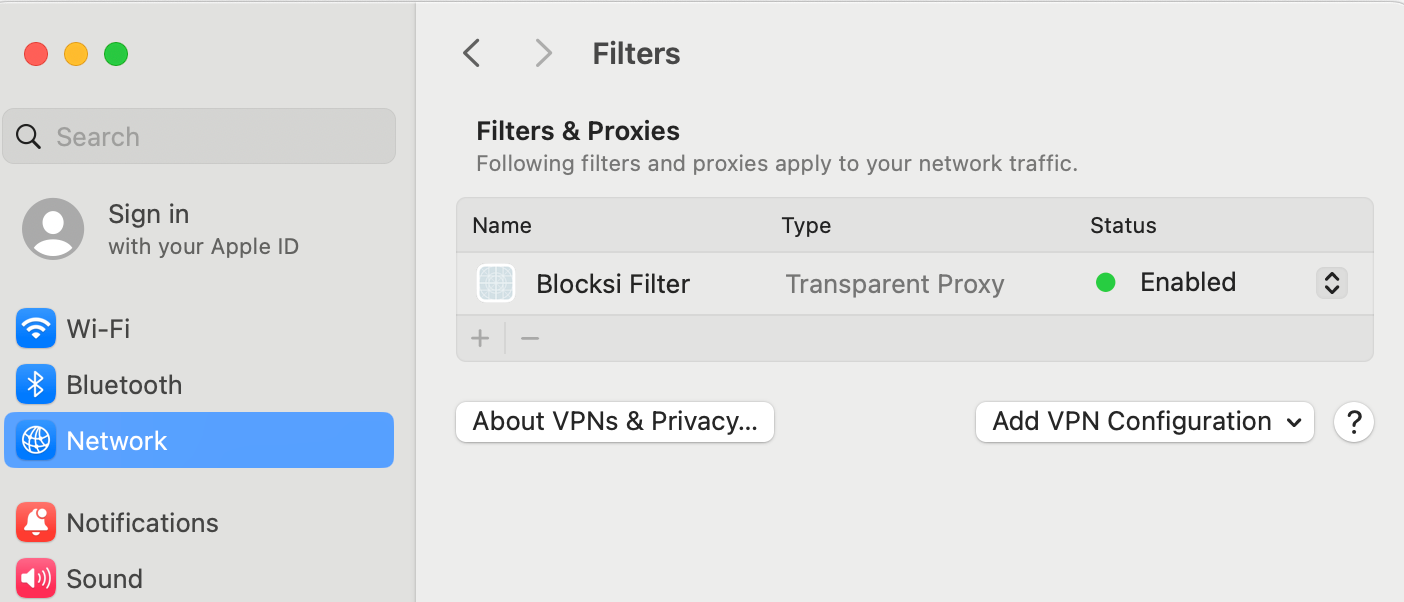
Navegue até Configurações do sistema.
Clique Rede na barra lateral e, em seguida, clique em Filtros.
O Filtro Blocksi deve ser exibido com um status de Ativado.
Após o login, verifique se o Filtro Blocksi o ícone aparece na barra de menu.
Clique no ícone. O status deve ser exibido Conectado.
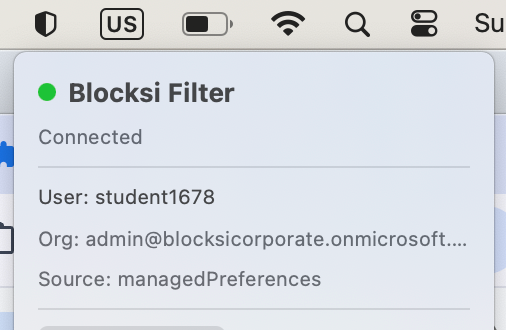
Faça login no dispositivo Mac com um usuário licenciado que tenha uma política atribuída.
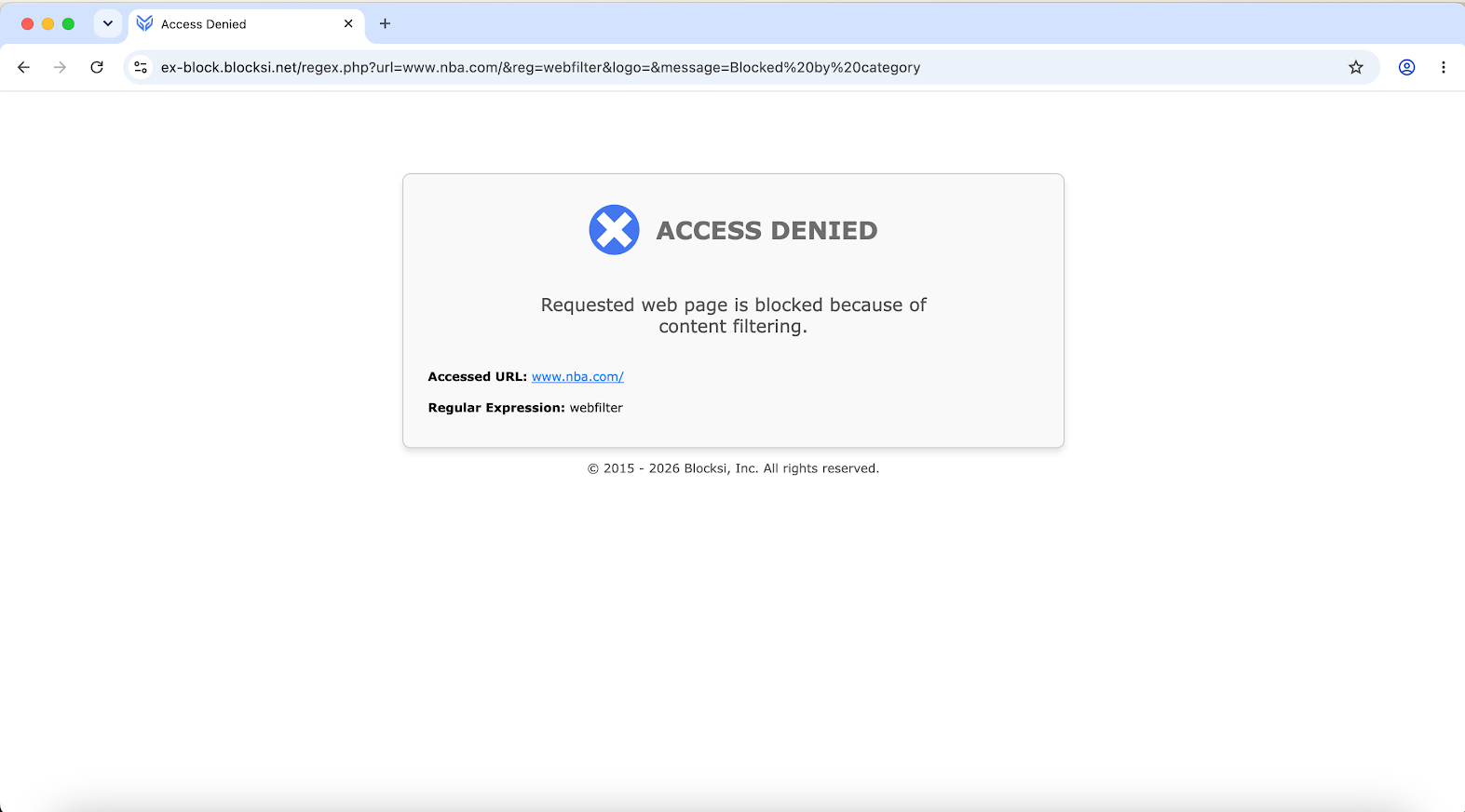
Navegue até alguns sites que devem ser bloqueados pela sua política.
Verifique se o Bloqueia o acesso negado a página aparece:
Na Painel de administração do Blocksi, navegue até Percepções do Menu principal, clique Análise da Web em seu submenu e, em seguida, mude para Registros.
Verifique se a atividade de navegação do dispositivo aparece nos registros.
Consulte Desinstalando o Blocksi Filter para desinstalar o Filtro Blocksi solução (filtragem de URL completa). Se você estiver migrando do Blocksi para OSX (filtragem de DNS antiga) para Filtro Blocksi (filtragem de URL completa), consulte Migrando do Blocksi para OSX para o filtro Blocksi antes de prosseguir com a implantação Filtro Blocksi.
Importante
Cancele a atribuição da implantação do pacote de aplicativos Blocksi e dos perfis de configuração do Blocksi dos dispositivos de destino antes de prosseguir com a implantação do script de desinstalação.
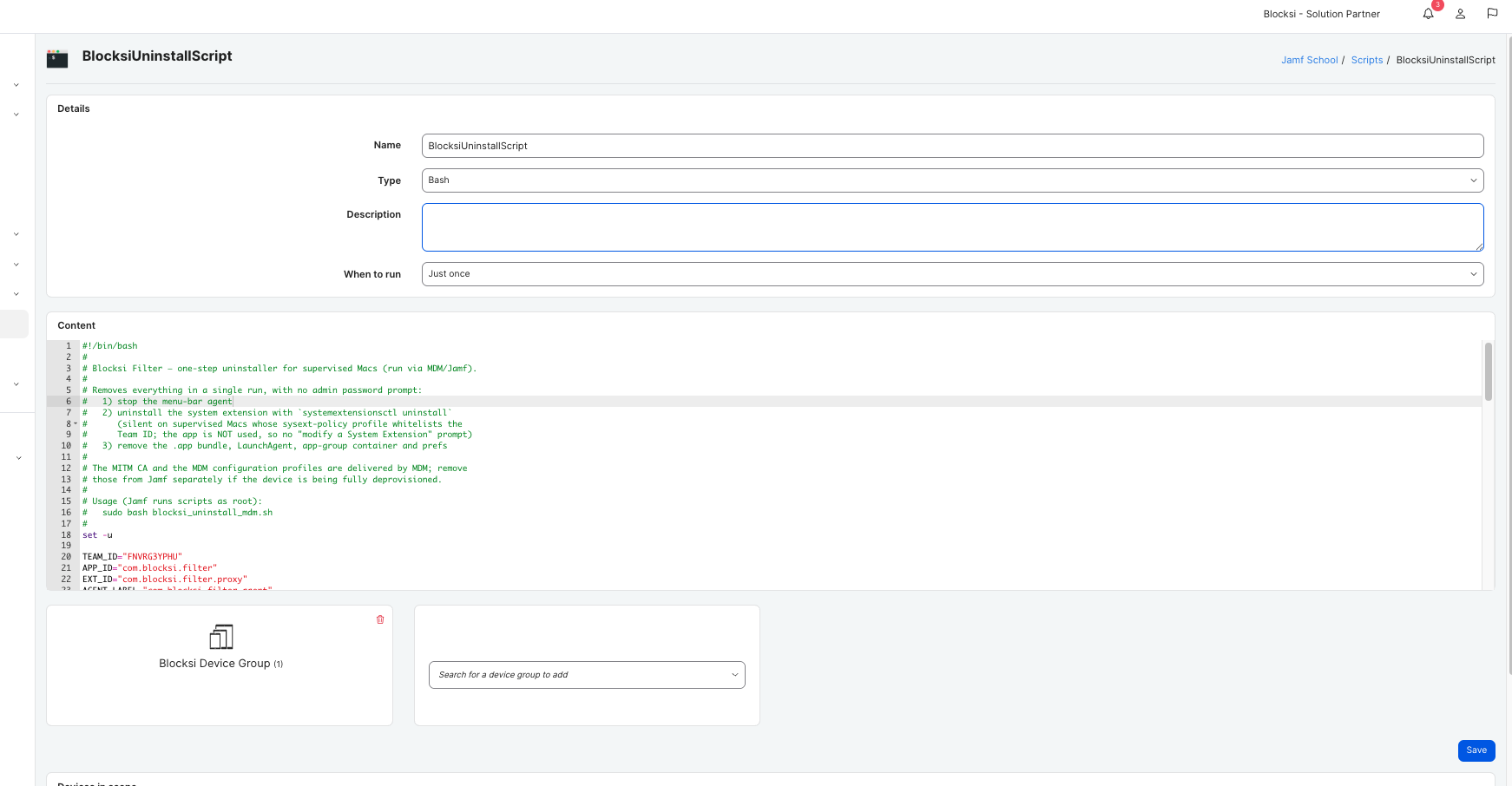
Em Escola Jamf, navegue até Scripts na barra lateral e clique em + Adicionar script.
Entrar Desinstalação do Blocksi na Nome campo.
Cole o conteúdo do arquivo baixado
blocksi_uninstall.sharquivo abaixo Conteúdo. O script está disponível para download aqui.Defina a frequência de execução para executar o script Apenas uma vez abaixo Quando correr.
Clique Salvar.
Sob o Escopo guia, selecione os grupos de dispositivos dos quais remover o Blocksi e clique em Salvar.
Para migrar para o Filtro Blocksi solução (filtragem de URL completa), Blocksi para OSX (filtragem de DNS antiga) precisa ser desinstalada primeiro.
Em Escola Jamf, navegue até Scripts na barra lateral e clique em + Adicionar script.
Entrar Desinstalação do Blocksi na Nome campo.
Cole o conteúdo do script abaixo Conteúdo.
#!/bin/bash

launchctl unload /Library/LaunchAgents/com.blocksi.filtering.agent.plist


sudo killall 'Blocksi for OSX'
sudo killall BlocksiXPCservice


sudo rm -f ~/Library/Preferences/com.blocksi.filtering.agent.plist


sudo rm -rf /Applications/Blocksi\ for\ OSX.app
Defina a frequência de execução para executar o script Apenas uma vez abaixo Quando correr.
Clique Salvar.
Sob o Escopo guia, selecione os grupos de dispositivos dos quais remover o Blocksi e clique em Salvar.