Configurando unidades organizacionais LDAP
Cada usuário deve ter uma licença válida e a unidade organizacional (OU) ou um de seus pais à qual o usuário pertence deve ter políticas definidas para a inicialização da extensão. Se alguma dessas condições não for atendida, a extensão não funcionará.
Atribuir políticas dentro e fora da escola
Atribuir licenças
Defina políticas para Windows e macOS.
Nota
Se uma OU não estiver configurada, ela herdará sua política da primeira OU principal configurada.
Nota
Cada OU executando a extensão Blocksi deve ser configurada sozinha ou ter pelo menos uma OU principal configurada, ou a extensão não inicializará.
Clique Organizações e Entidades de Menu principal e depois clique LDAP OU em seu submenu. O UOs LDAP aparece a tela.

Localize a UO a ser configurada. Você pode ter que clicar no
 à esquerda do nome da UO para expandir a árvore.
Clique no
 ícone à direita do nome da UO para abrir a janela de edição.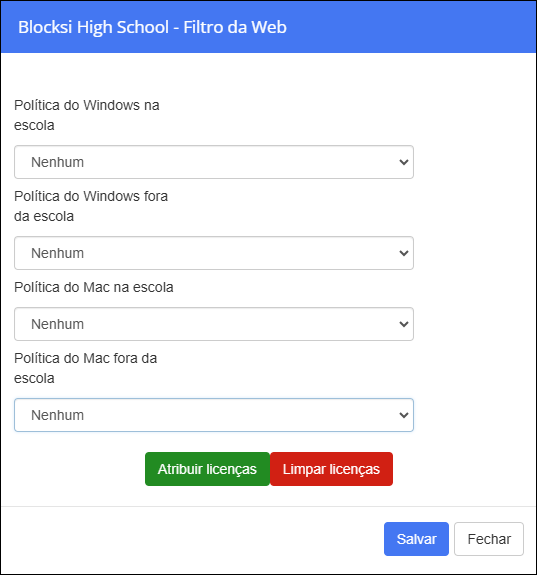
Selecione a política a ser aplicada enquanto o aluno estiver na escola a partir do Política de vitória na escola lista suspensa e a política que entrará em vigor enquanto o aluno estiver fora da escola do Política de vitória fora da escola lista suspensa.
Selecione a política a ser aplicada enquanto o aluno estiver na escola a partir do Política escolar do Mac lista suspensa e a política que entrará em vigor enquanto o aluno estiver fora da escola do Política fora da escola para Mac lista suspensa.
Clique no Atribuir licenças botão para atribuir as licenças.
Clique Salvar.
Clique Organizações e Entidades de Menu principal e depois clique LDAP OU em seu submenu. O UOs LDAP aparece a tela.
Localize a UO da qual você deseja remover licenças. Você pode ter que clicar no
à esquerda do nome da UO para expandir a árvore.Clique no
ícone à direita do nome da OU para abrir a janela de edição, conforme mostrado abaixo.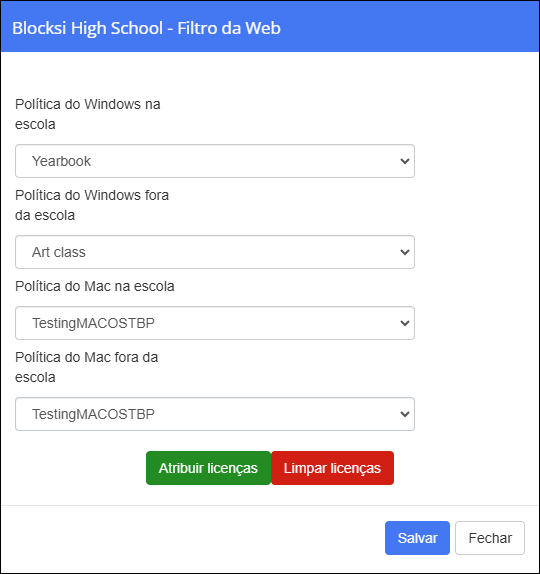
Clique Licenças claras para remover as licenças. Todas as licenças são removidas da OU selecionada
Clique Salvar.